Affecter des frais de réservation en masse
Créer en une fois les frais de repas et de nuitées de toute une population à partir de leurs réservations, avec Affectation › Affectation par réservation
L'écran Affectation › Affectation par réservation transforme les réservations de repas et de nuitées en frais, pour toute une population d'un coup : une classe, une unité, tous les apprentis... Il fonctionne comme l'ajout par réservation de la fiche personne, mais pour plusieurs personnes à la fois. Les frais créés sont ensuite facturés avec une campagne de facturation.
- Avant de commencer
- 1. Filtrer la population
- 2. Définir les frais à affecter
- 3. Valider la sélection et contrôler
- 4. Assigner les frais
- 5. Facturer les frais
Avant de commencer
- Les réservations doivent exister et être pointées (voir Planifier et réserver les repas et Le pointage).
- Les frais à appliquer doivent exister dans le catalogue de frais, rattachés à la société de facturation choisie.
Pour une seule personne, utilisez plutôt l'ajout par réservation depuis la fiche. Pour les repas des apprentis à facturer aux OPCO échéance par échéance, voir Facturer des échéances OPCO.
1. Filtrer la population
Ouvrez Affectation › Affectation par réservation. L'écran a trois parties : Filtrer la population en haut à gauche, Assignation des frais en dessous, et la liste des Personnes concernées à droite. Le lien Aide lance une visite guidée.
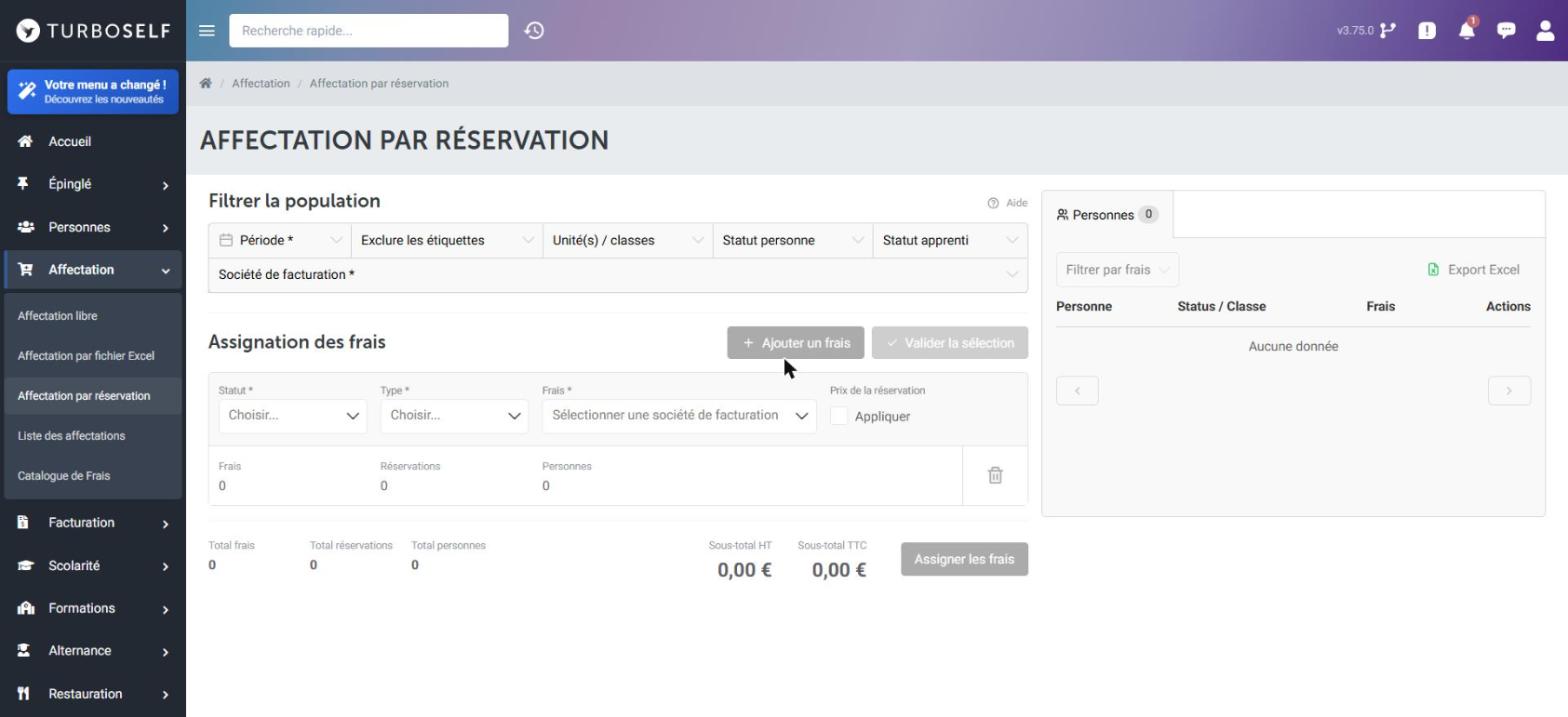
Remplissez les filtres :
| Filtre | Rôle |
|---|---|
| Période * | Seules les réservations entre ces deux dates sont prises. Tapez les dates ou cliquez-les dans le calendrier. |
| Exclure les étiquettes | Écarte les personnes qui portent ces étiquettes. |
| Unité(s) / classes | Restreint à certaines classes. Choisissez la période de scolarité, puis les unités, puis cochez les classes et cliquez sur Sauvegarder. |
| Statut personne | Élève, responsable, professeur, salarié, financeur ou personne morale. |
| Statut apprenti | Restreint selon le statut de l'apprenti. |
| Société de facturation * | La société qui émettra les factures. Elle détermine les frais proposés ensuite. |
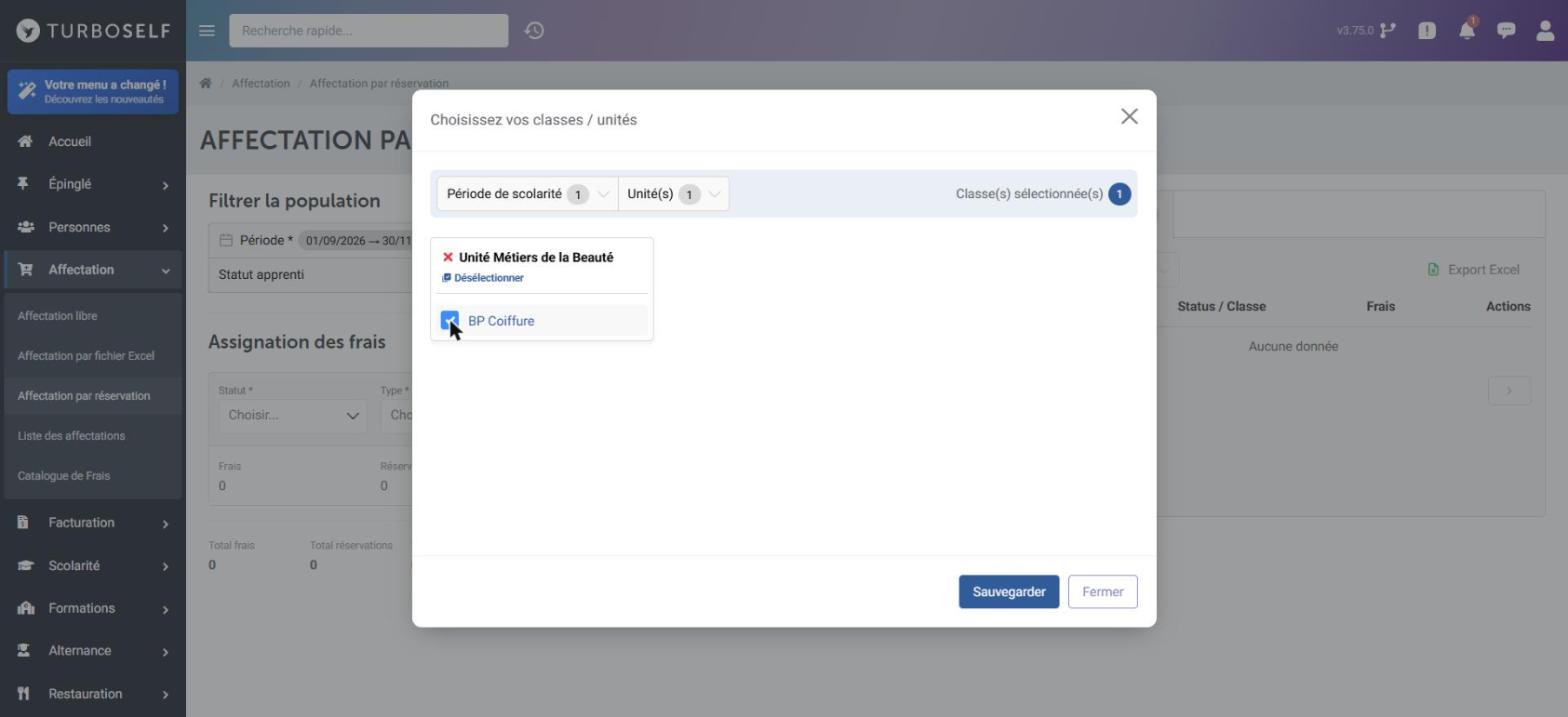
Une fois la société choisie, le titre devient par exemple Assignation des frais (Facturation CFA).
2. Définir les frais à affecter
Chaque ligne associe un type de réservation à un frais :
| Champ | Rôle |
|---|---|
| Statut * | Le statut des réservations retenues : Présent, Annulé, Réservé ou Absent. |
| Type * | Déjeuner, Dîner ou Nuitée. |
| Frais * | Le frais du catalogue appliqué à chaque réservation, avec son prix. |
| Prix de la réservation | Cochez Appliquer pour reprendre le prix enregistré sur la réservation plutôt que celui du frais. |
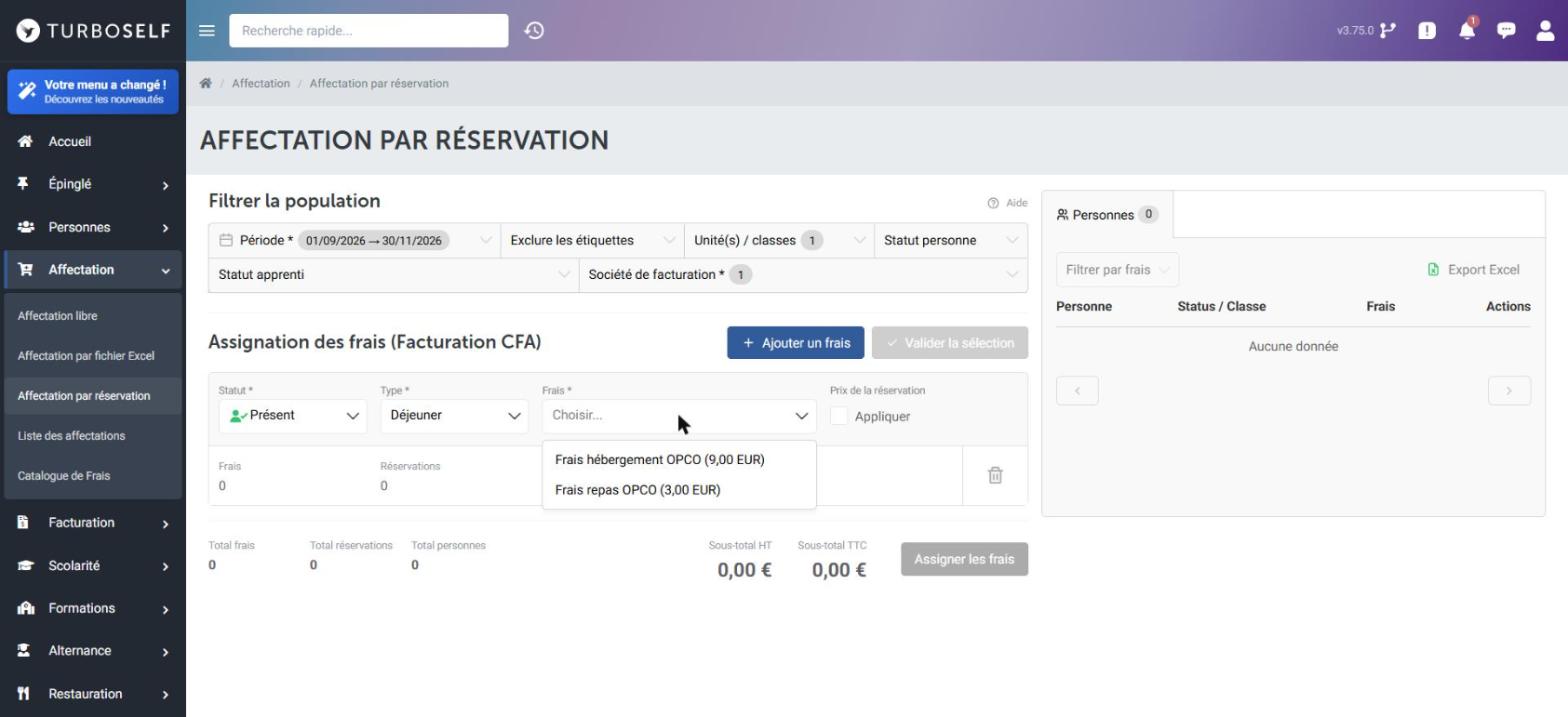
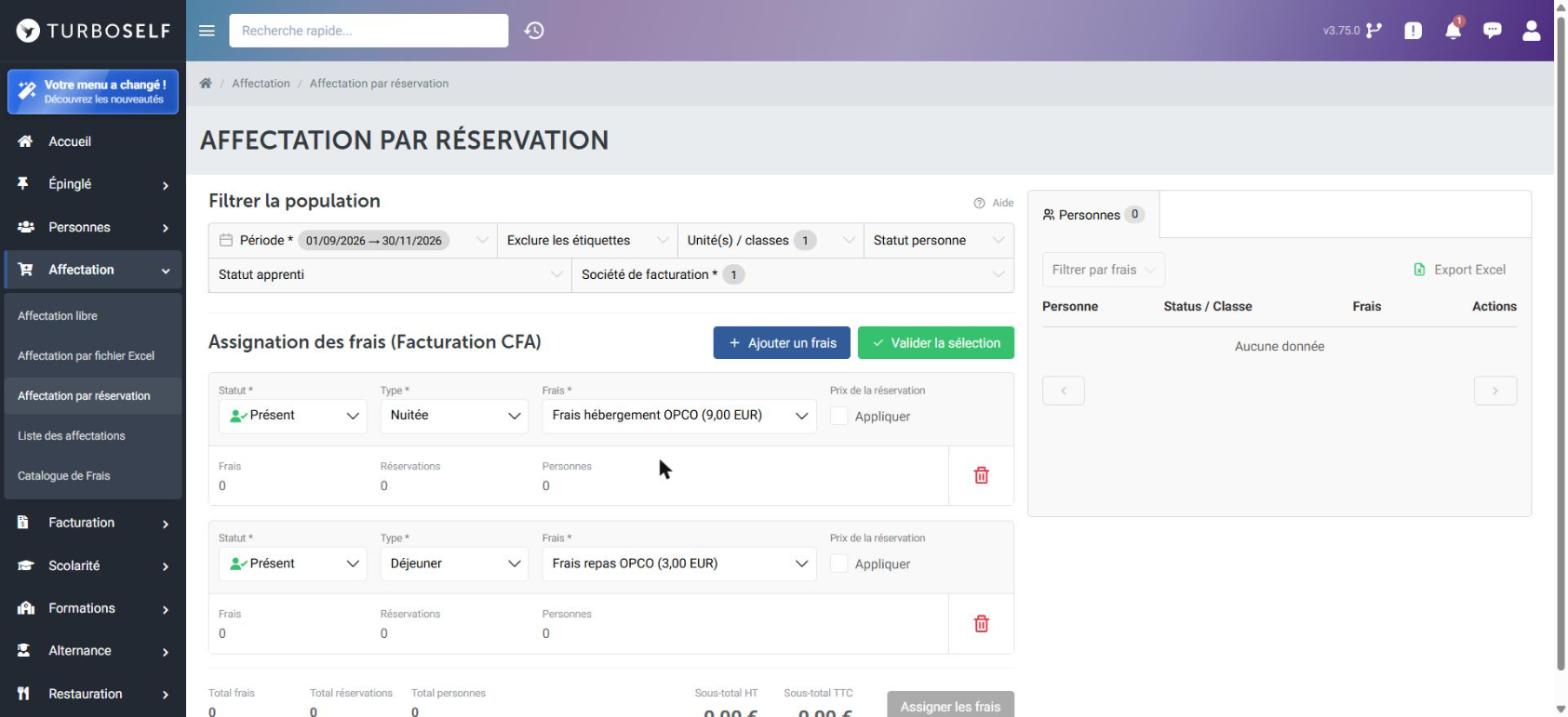
Pour facturer plusieurs types de réservations en même temps, cliquez sur Ajouter un frais et remplissez une nouvelle ligne. Dans l'exemple, une ligne facture les déjeuners pris et une autre les nuitées. La corbeille supprime une ligne.
3. Valider la sélection et contrôler
Cliquez sur Valider la sélection. Aurore calcule le résultat :
- chaque ligne affiche le nombre de frais, de réservations et de personnes trouvés, avec le total HT et TTC ;
- à droite, la liste Personnes montre chaque personne concernée, sa classe et son nombre de frais.
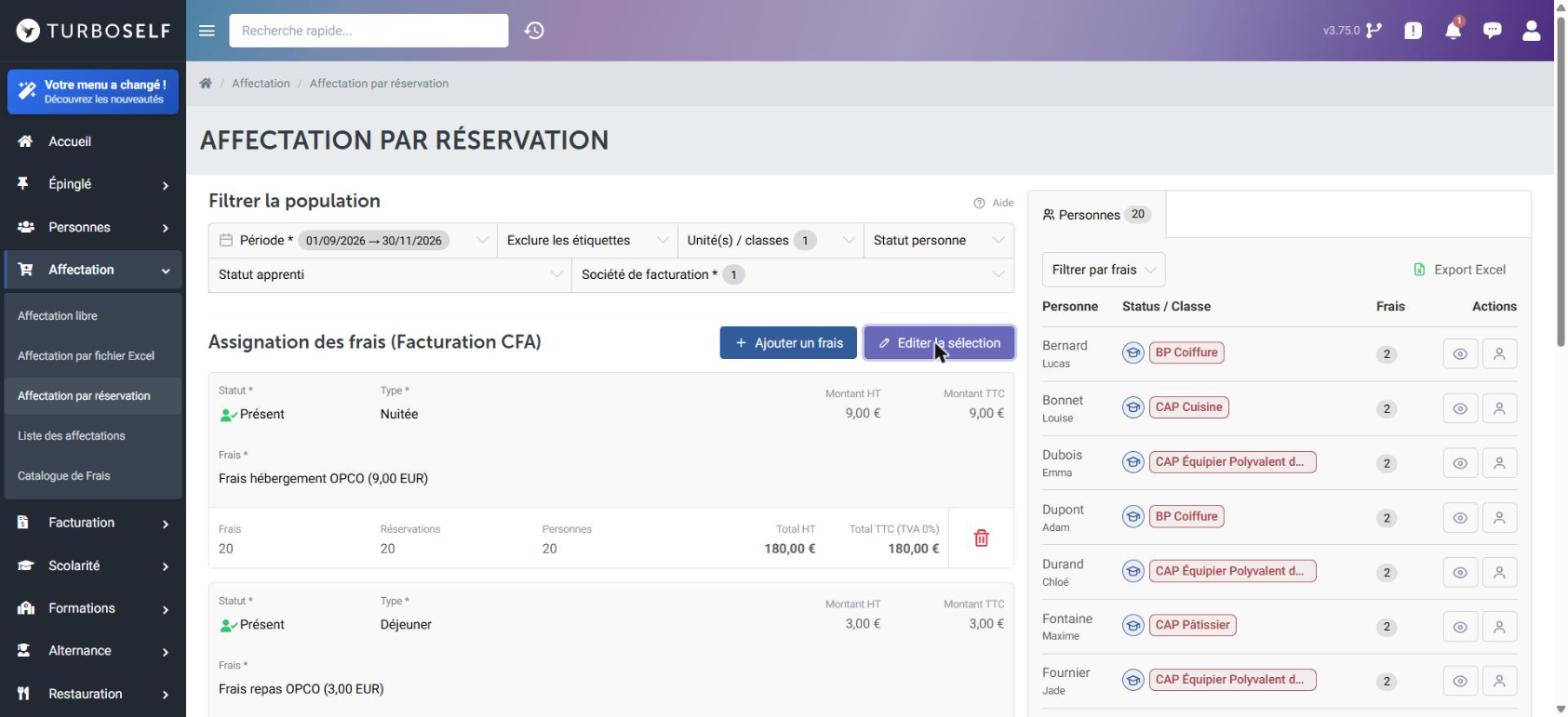
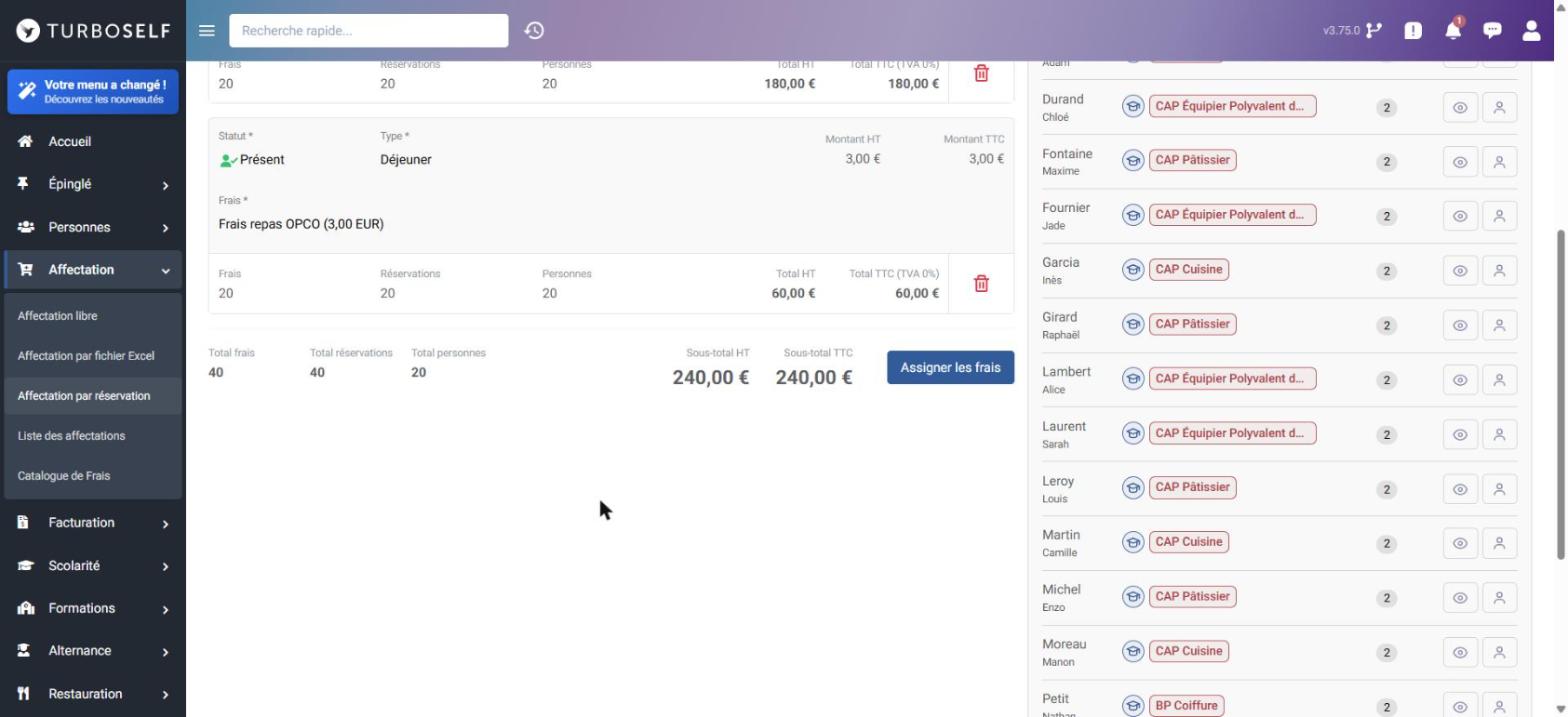
En bas, les totaux donnent le nombre total de frais, de réservations et de personnes, et le sous-total HT et TTC.
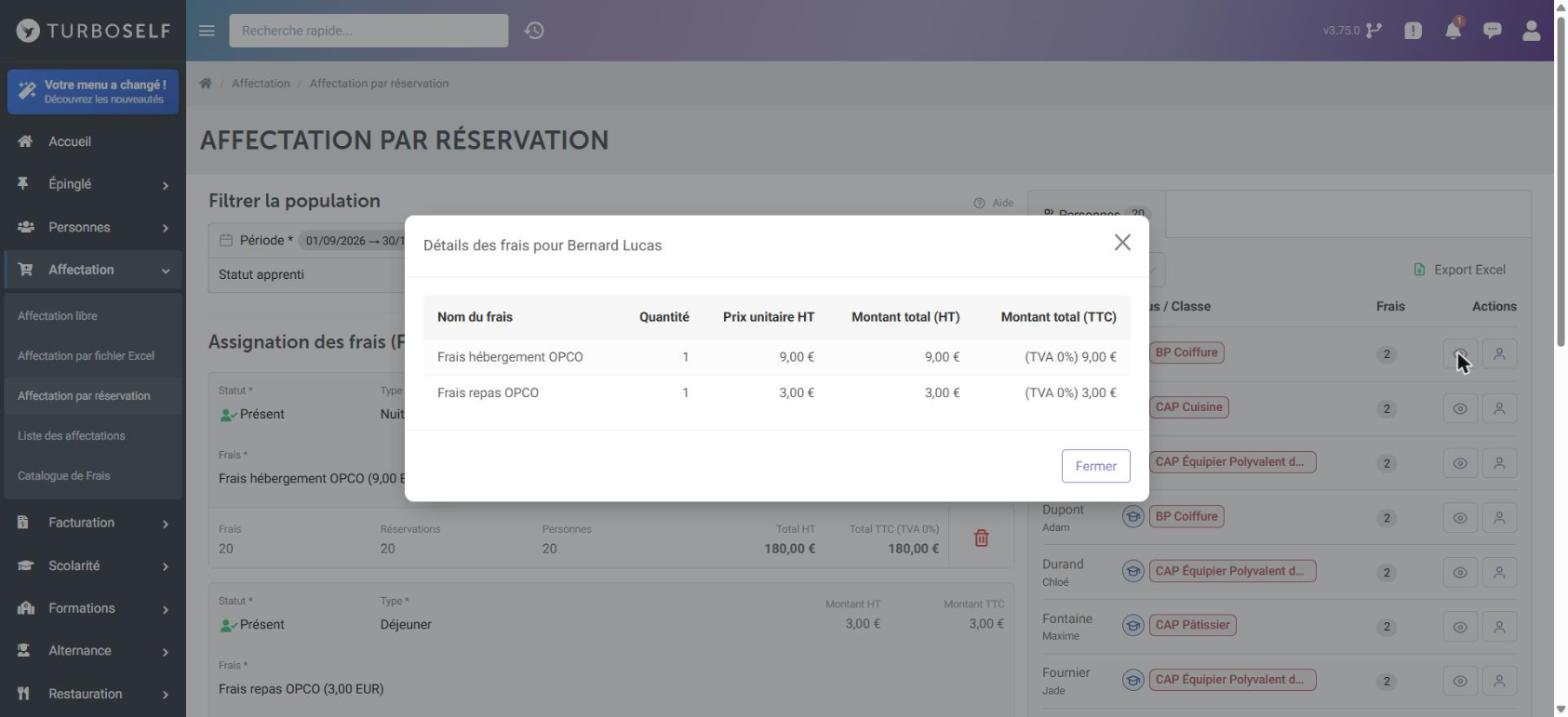
Pour vérifier une personne, cliquez sur l'œil de sa ligne : la fenêtre Détails des frais liste les frais qui lui seront affectés, avec quantité et montants. Le second bouton ouvre sa fiche. Filtrer par frais et Export Excel aident à contrôler une longue liste.
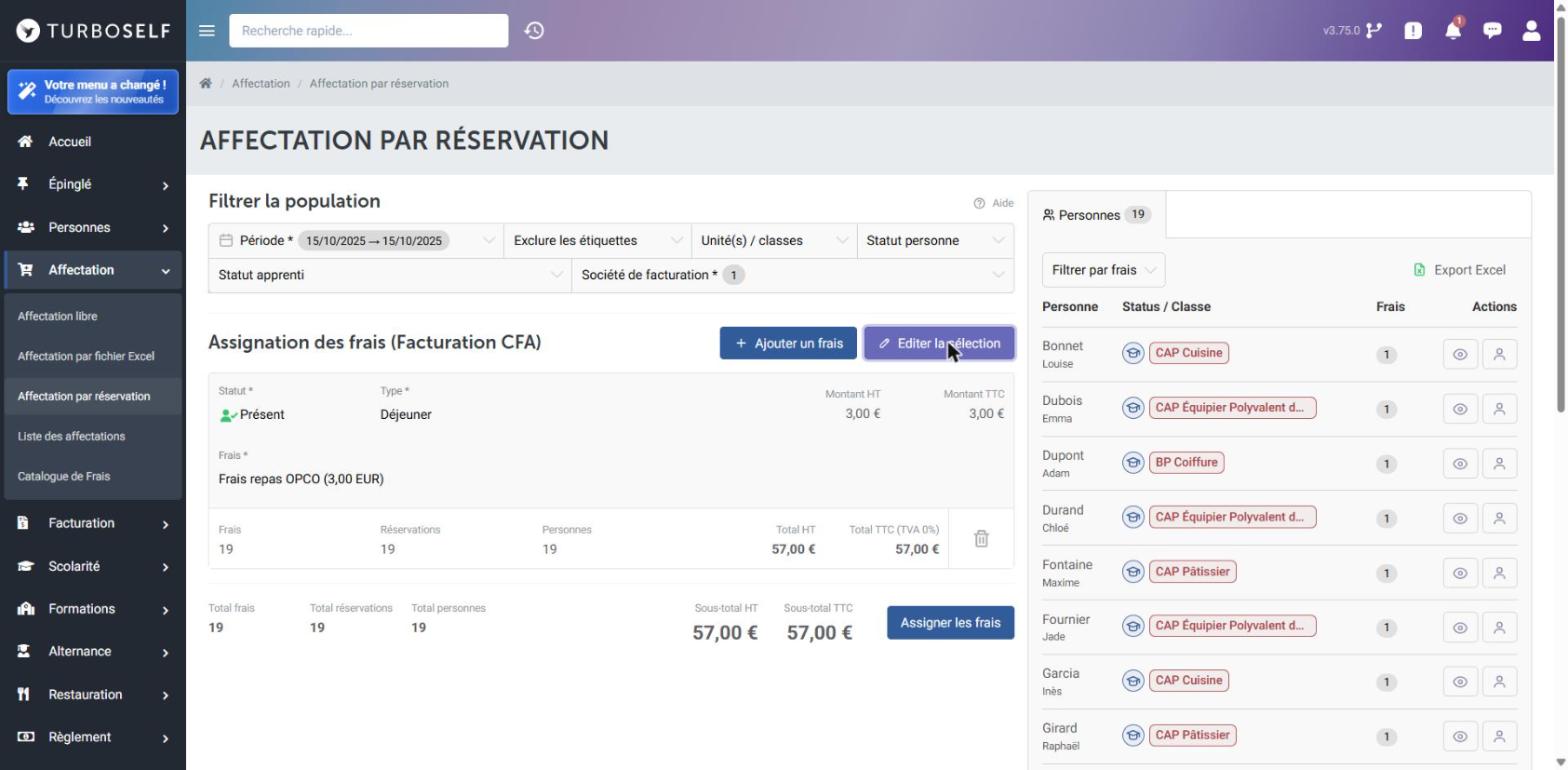
Pour changer un critère, cliquez sur Editer la sélection.
4. Assigner les frais
Quand tout est juste, cliquez sur Assigner les frais et confirmez. Les frais sont créés au statut Non facturé. Ils apparaissent dans Affectation › Liste des affectations et dans l'onglet Facturation de chaque fiche, avec un commentaire qui décrit la réservation (type, dates, statut). Ce commentaire est imprimé sur la facture.
Les réservations déjà facturées sont exclues
Une réservation déjà affectée ou facturée n'est plus comptée. Dans l'exemple ci-dessous, le déjeuner du 15/10/2025 de Bernard Lucas a déjà été facturé à son OPCO par la facturation des échéances : la validation trouve 19 personnes au lieu de 20, et il n'est pas dans la liste.
La colonne Facturation de Restauration › Liste des réservations indique, pour chaque réservation, si elle est encore Non affecté ou avec quelle facture elle a été facturée.
Ne facturez pas les mêmes repas par deux circuits. Pour les apprentis pris en charge par un OPCO, choisissez soit la facturation des échéances, soit l'affectation par réservation suivie d'une facturation groupée.
5. Facturer les frais
Les frais assignés se facturent comme les autres frais, avec Facturation › Facturer des frais : sélection des frais, prévisualisation, puis génération de la campagne. Voir La facturation groupée.