Les étiquettes
Créer une étiquette dans Aurore et l'associer à une personne, depuis sa fiche ou en masse par fichier CSV
Une étiquette marque une fiche avec une information propre à l'établissement : membre du club de basket, famille nombreuse, interne... Elle sert à repérer un groupe de personnes que les critères habituels (classe, statut) ne permettent pas d'isoler.
Chaque étiquette vise une seule population : les élèves ou les responsables.
La liste des étiquettes
Les étiquettes se gèrent dans Personnes › Liste des Étiquettes.
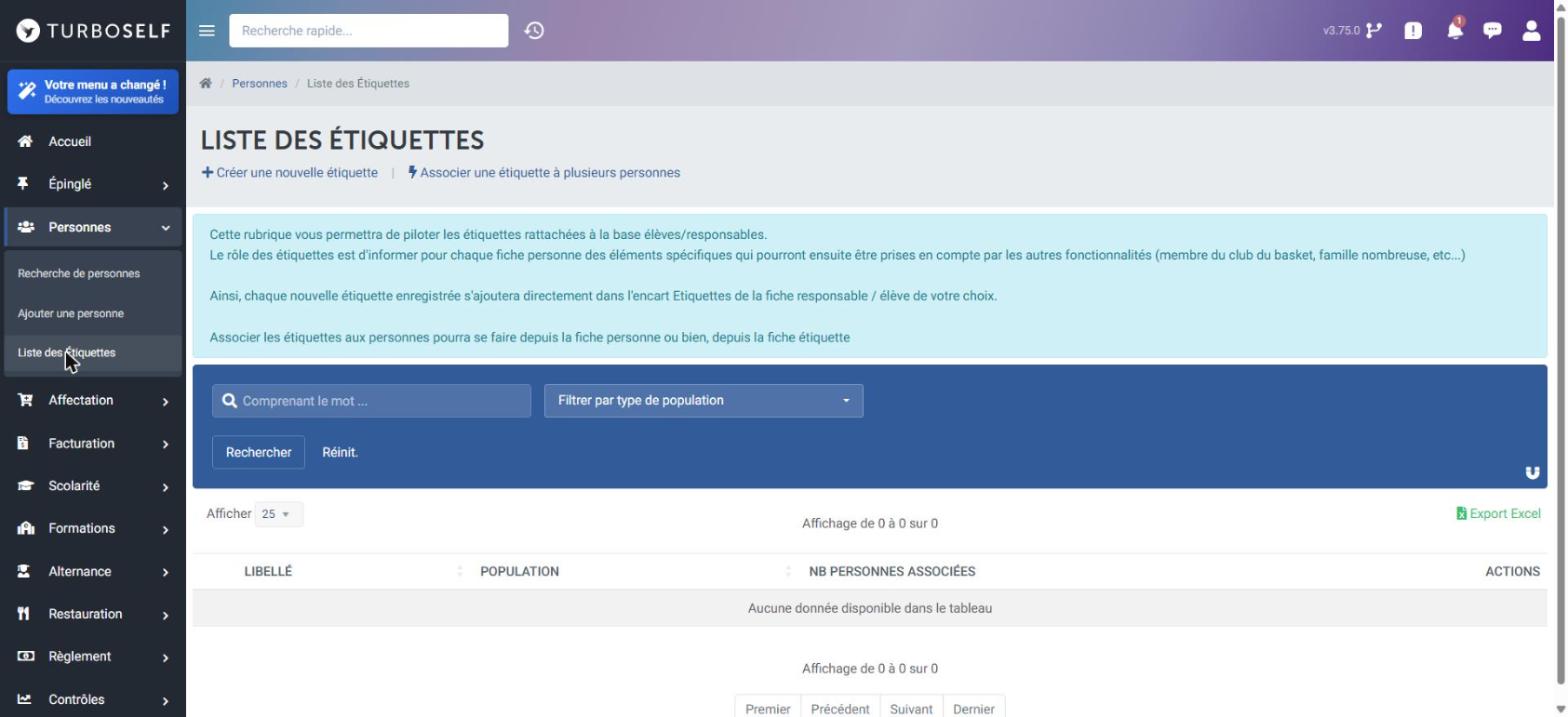
Le tableau affiche pour chaque étiquette son libellé, sa population et le nombre de personnes associées. Vous pouvez chercher par mot ou filtrer par type de population, puis exporter la liste en Excel. Les boutons de la colonne Actions permettent de modifier ou de supprimer une étiquette.
Créer une étiquette
- Cliquez sur Créer une nouvelle étiquette, en haut de la liste.
- Saisissez un Libellé clair.
- Choisissez la population cible : Elèves ou Responsables. L'étiquette ne pourra être rattachée qu'à cette population.
- Cliquez sur Enregistrer.
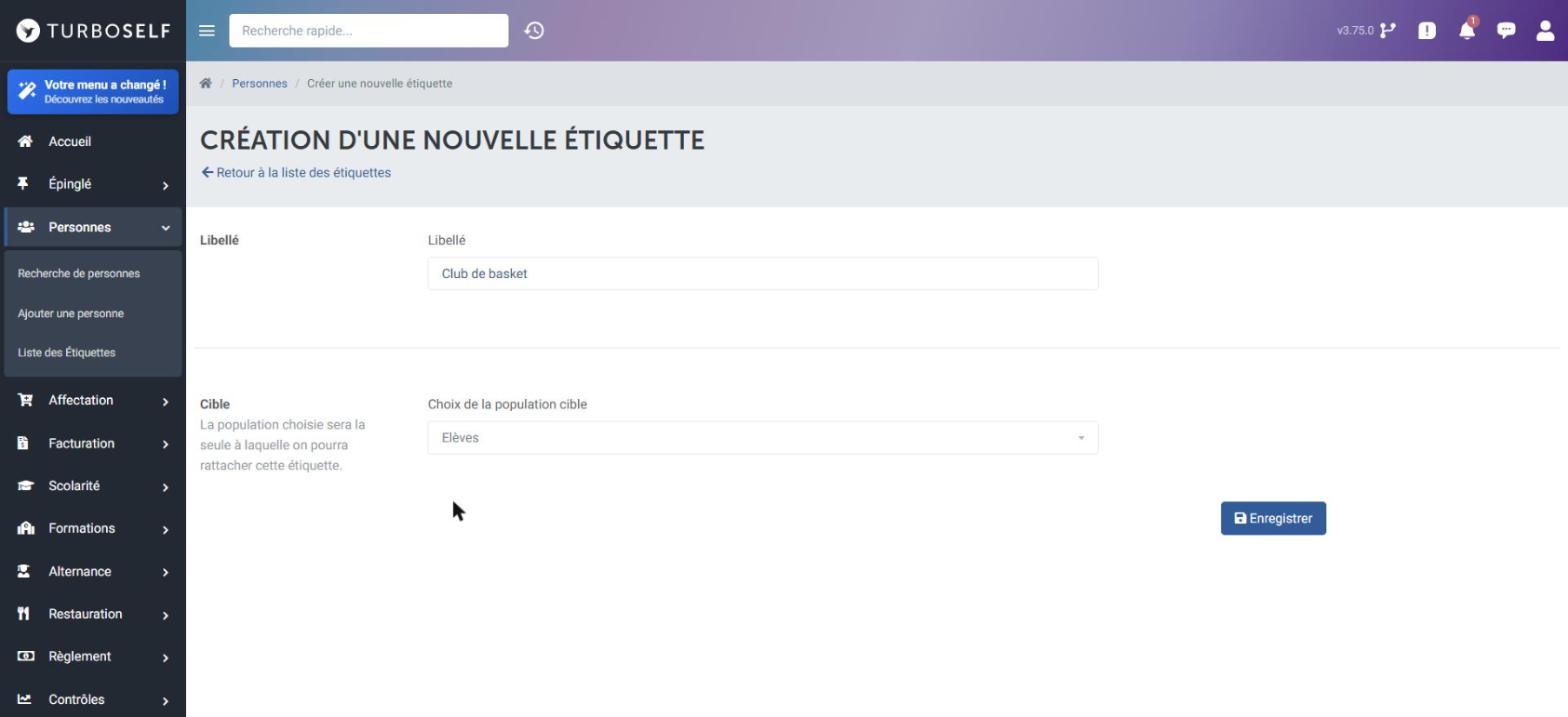
Associer une étiquette à une personne
Depuis la fiche de la personne
Ouvrez la fiche de l'élève ou du responsable. Dans l'onglet Informations Générales, le bloc Étiquettes affiche toutes les étiquettes prévues pour cette population. Cochez celles qui s'appliquent : l'enregistrement est immédiat.
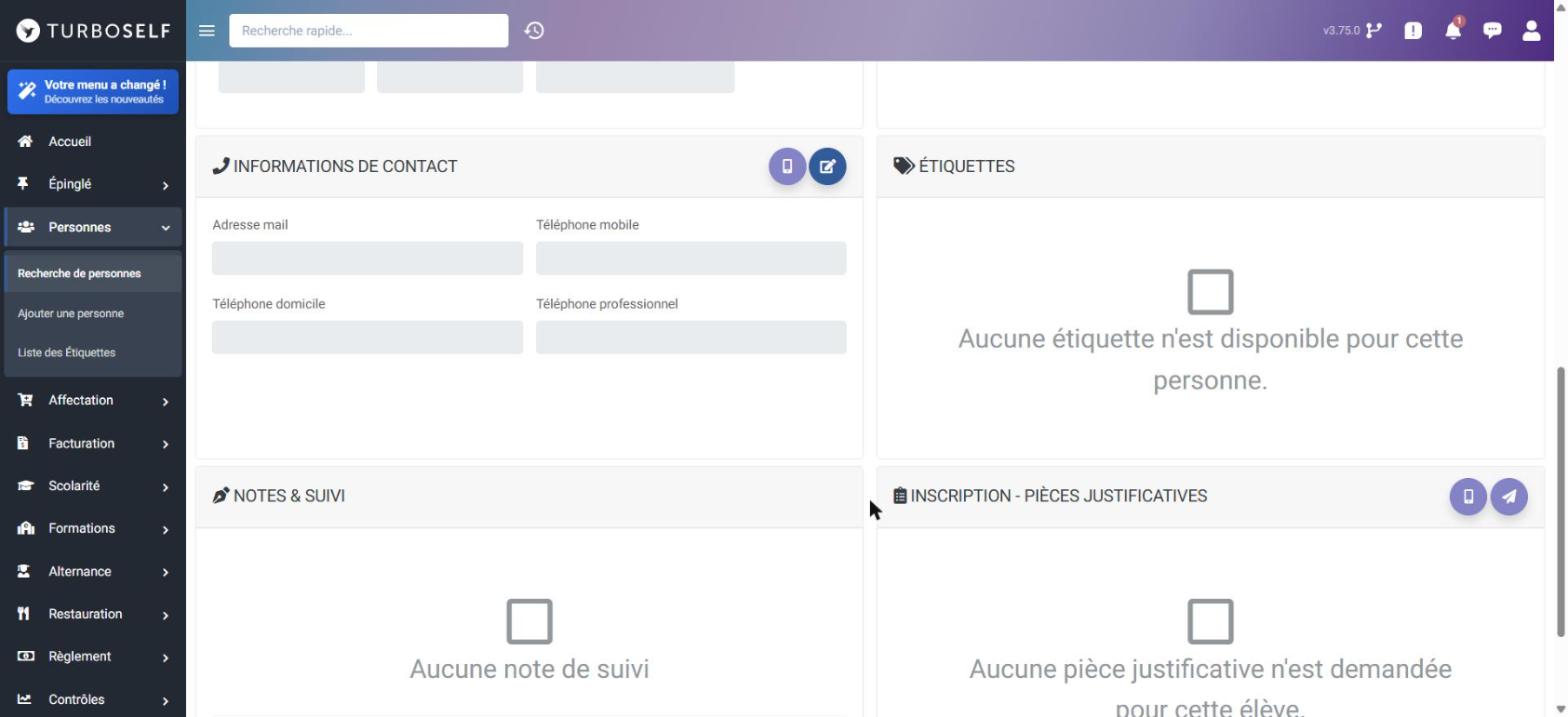
S'il n'existe encore aucune étiquette pour cette population, le bloc affiche « Aucune étiquette n'est disponible pour cette personne ».
Depuis la liste des étiquettes
Dans la liste, le bouton de modification d'une étiquette ouvre son écran de gestion. Tapez le nom d'une personne et choisissez-la dans la liste proposée : elle est ajoutée tout de suite à l'étiquette.
Pour plusieurs personnes à la fois
Pour étiqueter tout un groupe, préparez un fichier CSV :
- colonne 1 : le nom de famille ;
- colonne 2 : le prénom ;
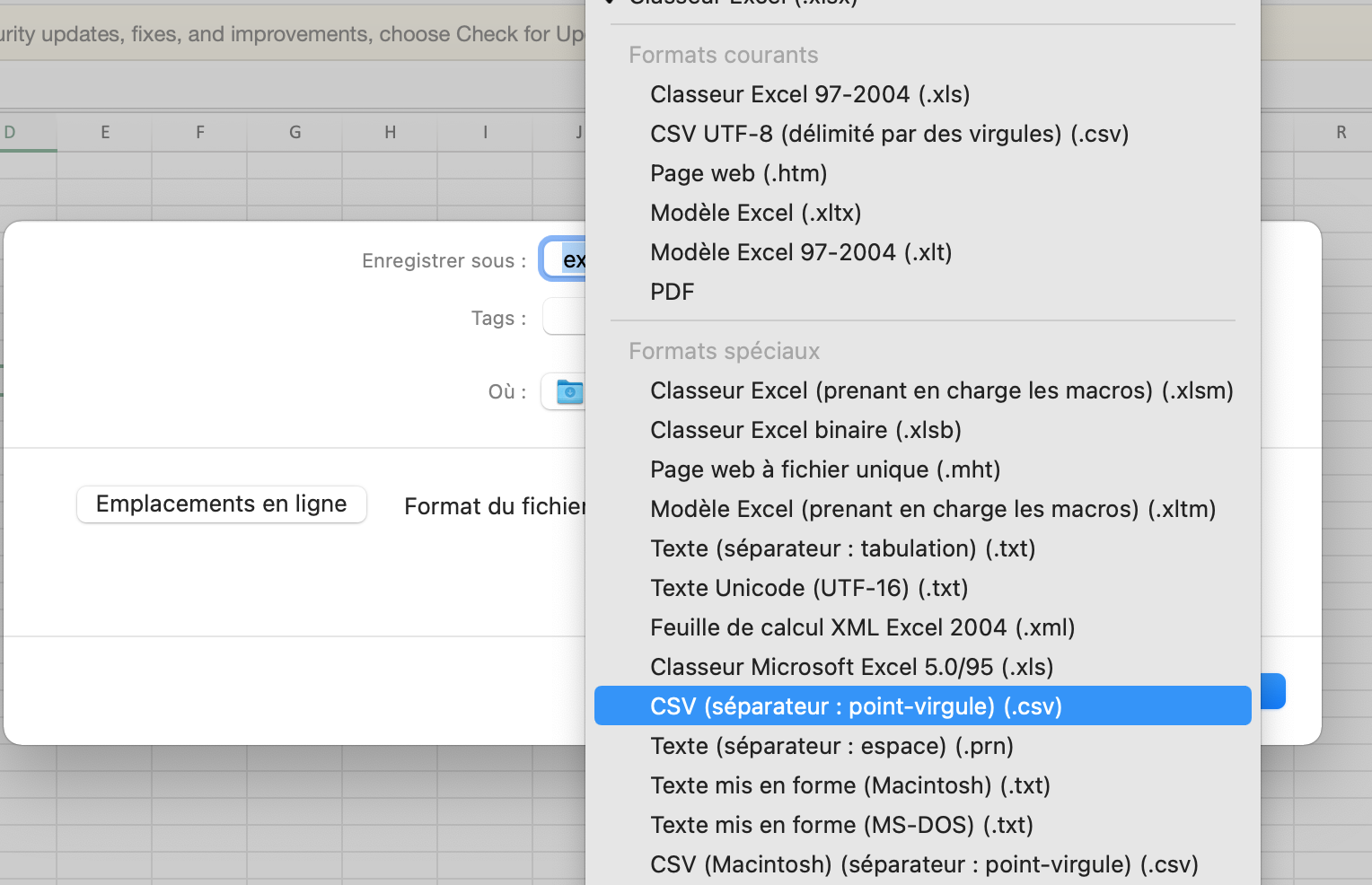
- séparateur : le point-virgule.
Depuis Excel, enregistrez le fichier au format « CSV (séparateur : point-virgule) ».
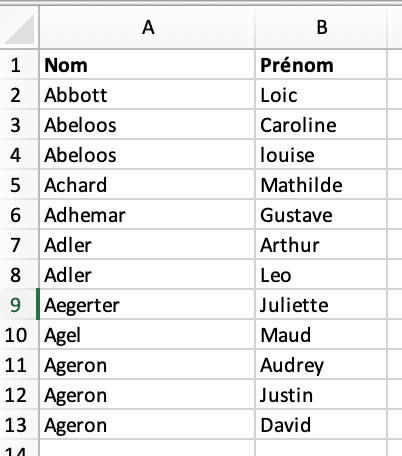
Ensuite :
- Dans la liste des étiquettes, cliquez sur Associer une étiquette à plusieurs personnes.
- Glissez le fichier dans la zone Liste de personnes, ou cliquez dessus pour le choisir.
- Choisissez la ou les étiquettes à associer.
- Cliquez sur Importer le fichier et procéder à l'association.
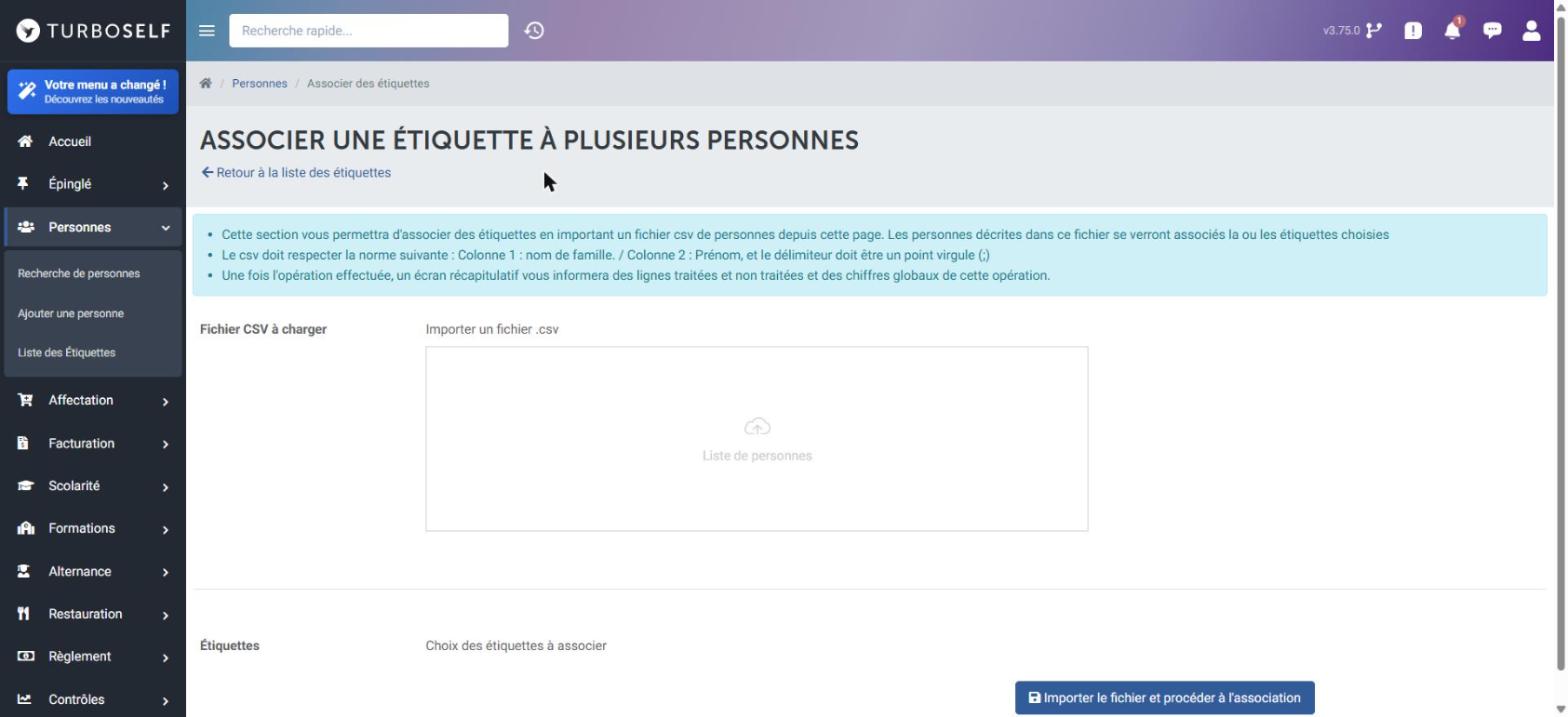
Un récapitulatif indique ensuite les lignes traitées et celles qui n'ont pas été reconnues.