Le pointage
Confirmer les présences d'un repas dans Aurore, ajouter un élève occasionnel, clore la procédure et contrôler le récapitulatif de facturation
Le pointage confirme qui a réellement mangé ou dormi à l'établissement. Seules les présences confirmées sont ensuite facturées.
Ouvrir le pointage d'un repas
- Ouvrez Restauration › Pointage.
- Choisissez la date et le Type de repas/hébergements. Vous pouvez aussi filtrer par classe.
- Cliquez sur Rechercher.
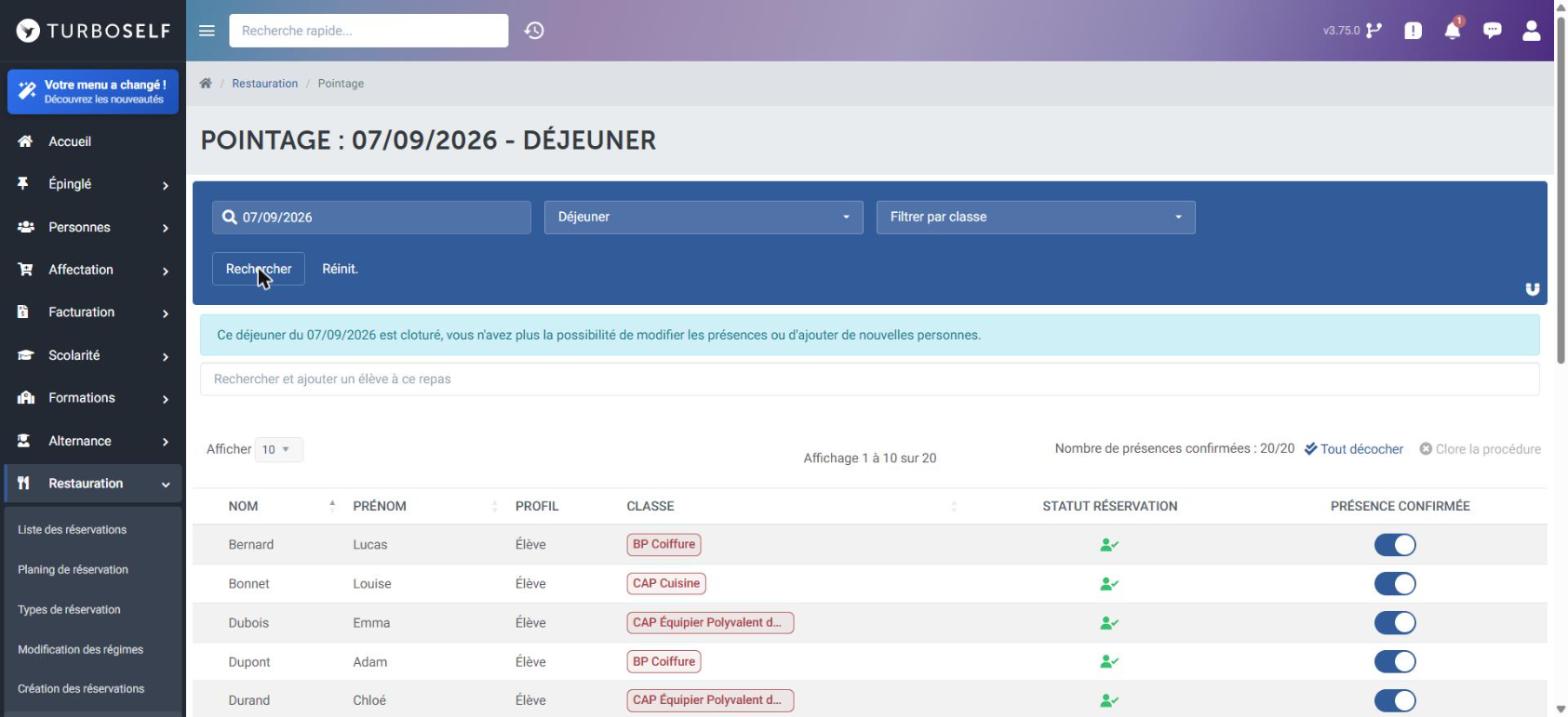
La page affiche alors le pointage du repas, par exemple « Pointage : 07/09/2026 - Déjeuner », avec la liste des élèves qui ont réservé.
Confirmer les présences
Chaque ligne montre l'élève, son profil, sa classe, le statut de sa réservation et un interrupteur Présence confirmée.
- Activez ou désactivez l'interrupteur de chaque élève.
- Tout décocher retire toutes les présences d'un coup, pratique quand peu d'élèves sont venus.
- Le compteur « Nombre de présences confirmées » indique où vous en êtes.
- Le champ Rechercher et ajouter un élève à ce repas ajoute un élève qui n'avait pas réservé.
Si l'établissement est équipé d'un self Turboself et que l'option est activée, les passages au self sont repris automatiquement. Vous pouvez ensuite les corriger à la main.
Clore la procédure
Une fois les présences vérifiées, cliquez sur Clore la procédure. Le repas est verrouillé : on ne peut plus modifier les présences ni ajouter d'élève. Un bandeau le rappelle quand vous rouvrez ce pointage.
Clôturez un repas quand le pointage est définitif, par exemple avant de lancer la facturation.
Le récapitulatif de facturation
Restauration › Récapitulatif facturation compte, pour chaque apprenant, ses déjeuners, dîners et nuitées sur une période. Les consommations comprennent tous les repas, qu'ils soient déjà facturés ou non.
- Choisissez la période (À partir du et Jusqu'au).
- Filtrez si besoin par nom, unité pédagogique ou société de facturation.
- Cliquez sur Rechercher.
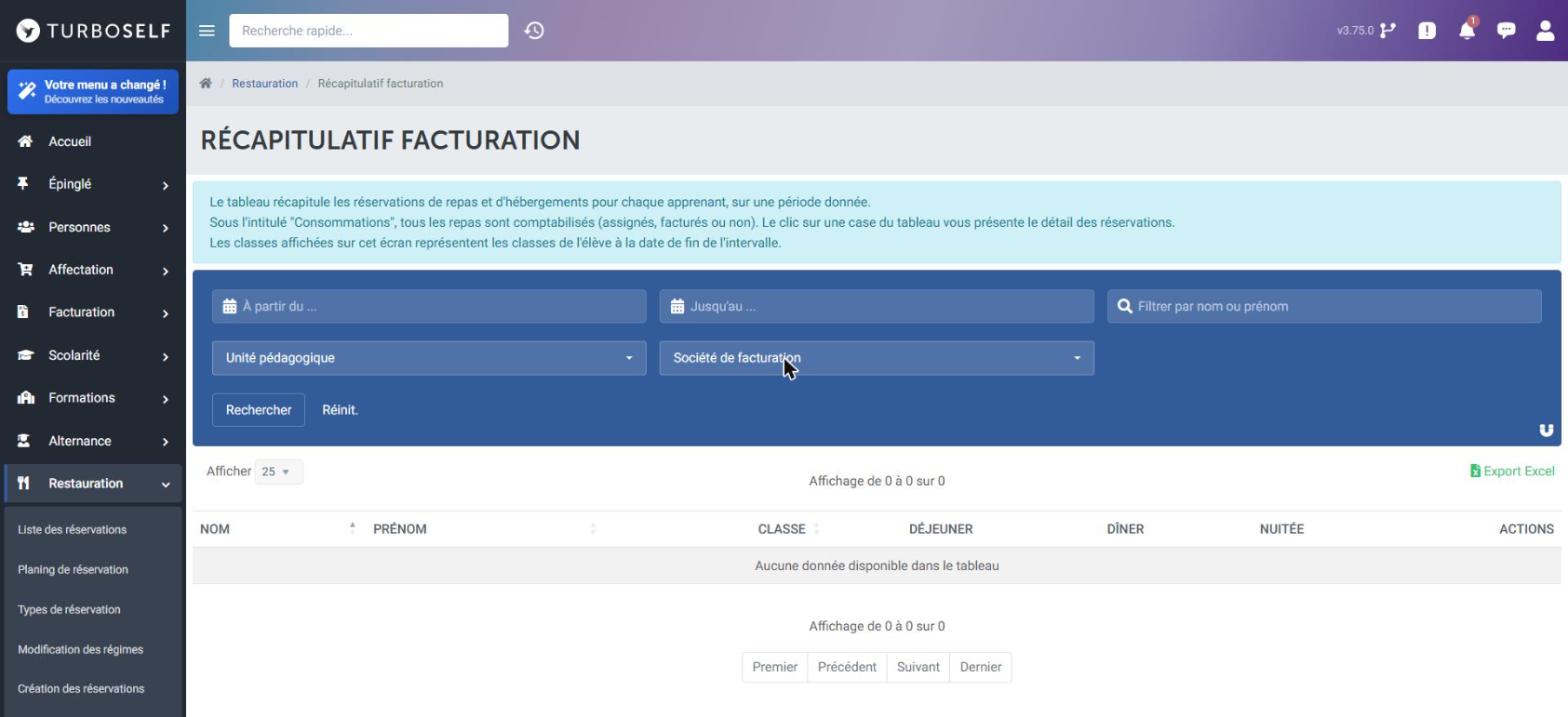
Un clic sur une case du tableau affiche le détail des réservations. La classe affichée est celle de l'élève à la fin de la période. Export Excel télécharge le tableau.
Pour facturer les repas, voir l'affectation par réservation.