Affecter et facturer des frais par réservation depuis la fiche personne
Affecter à un apprenti les frais de ses réservations (repas, nuitées) depuis sa fiche, puis les facturer jusqu'à la facture et son PDF.
Résumé
L'ajout par réservation crée les frais d'un apprenti à partir de ses réservations de restauration ou d'hébergement (déjeuners, dîners, nuitées) sur une période. Vous choisissez quelles réservations compter (par exemple les déjeuners où il était présent) et le frais à appliquer à chacune. Vous facturez ensuite ces frais depuis la même fiche et obtenez la facture et son PDF.
- 1. Ouvrir la fiche de l'apprenti
- 2. Ouvrir l'ajout par réservation
- 3. Choisir la période et la société de facturation
- 4. Définir les frais à affecter
- 5. Assigner les frais
- 6. Facturer les frais
- 7. Consulter la facture et son PDF
Les réservations doivent déjà exister pour la période (voir Restauration), et le frais à appliquer doit exister dans Affectation › Catalogue de Frais (voir Les frais). Pour un frais qui ne dépend pas des réservations, utilisez plutôt l'ajout libre.
1. Ouvrir la fiche de l'apprenti
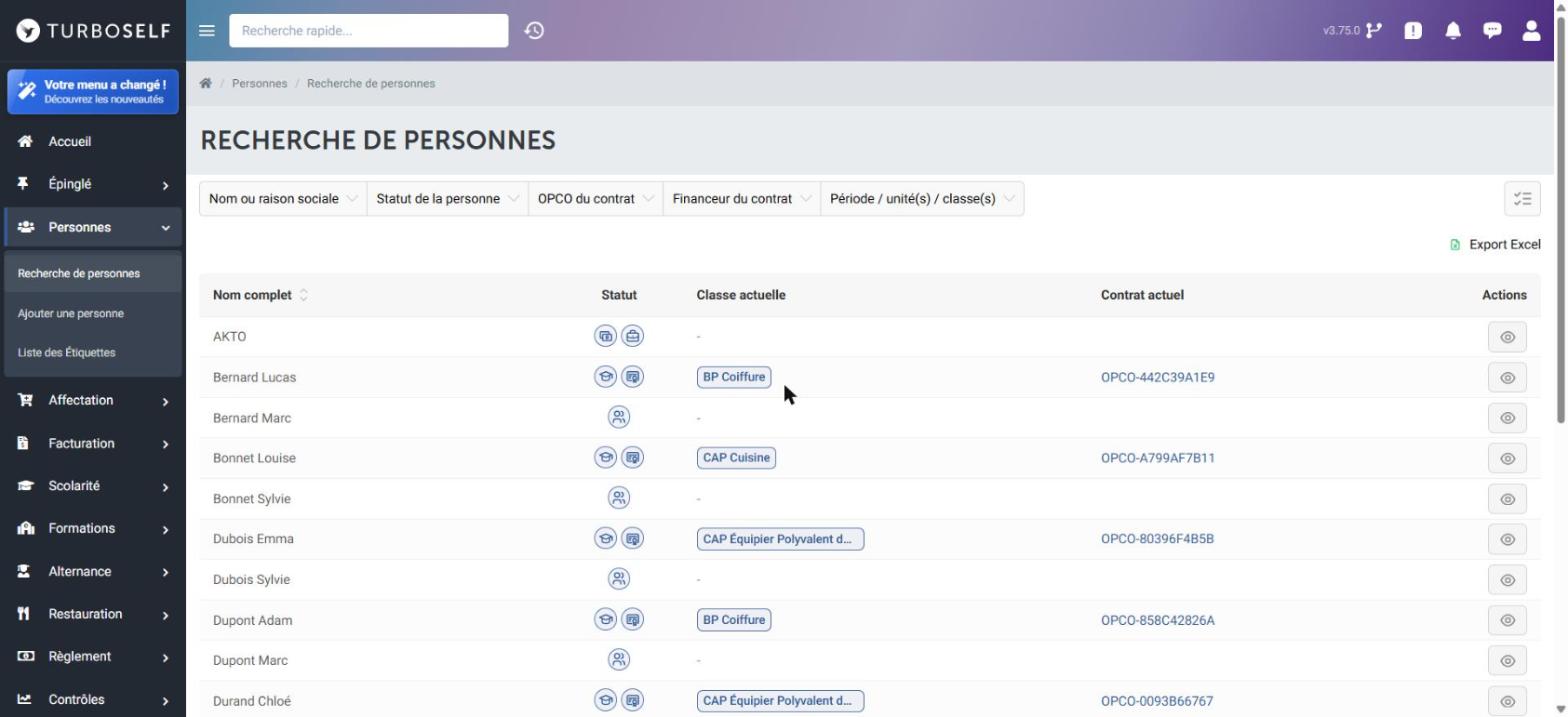
- Allez dans Personnes › Recherche de personnes.
- Cherchez l'apprenti avec le filtre Nom ou raison sociale ou Période / unité(s) / classe(s).
- Cliquez sur l'icône en forme d'œil, dans la colonne Actions de sa ligne.
2. Ouvrir l'ajout par réservation
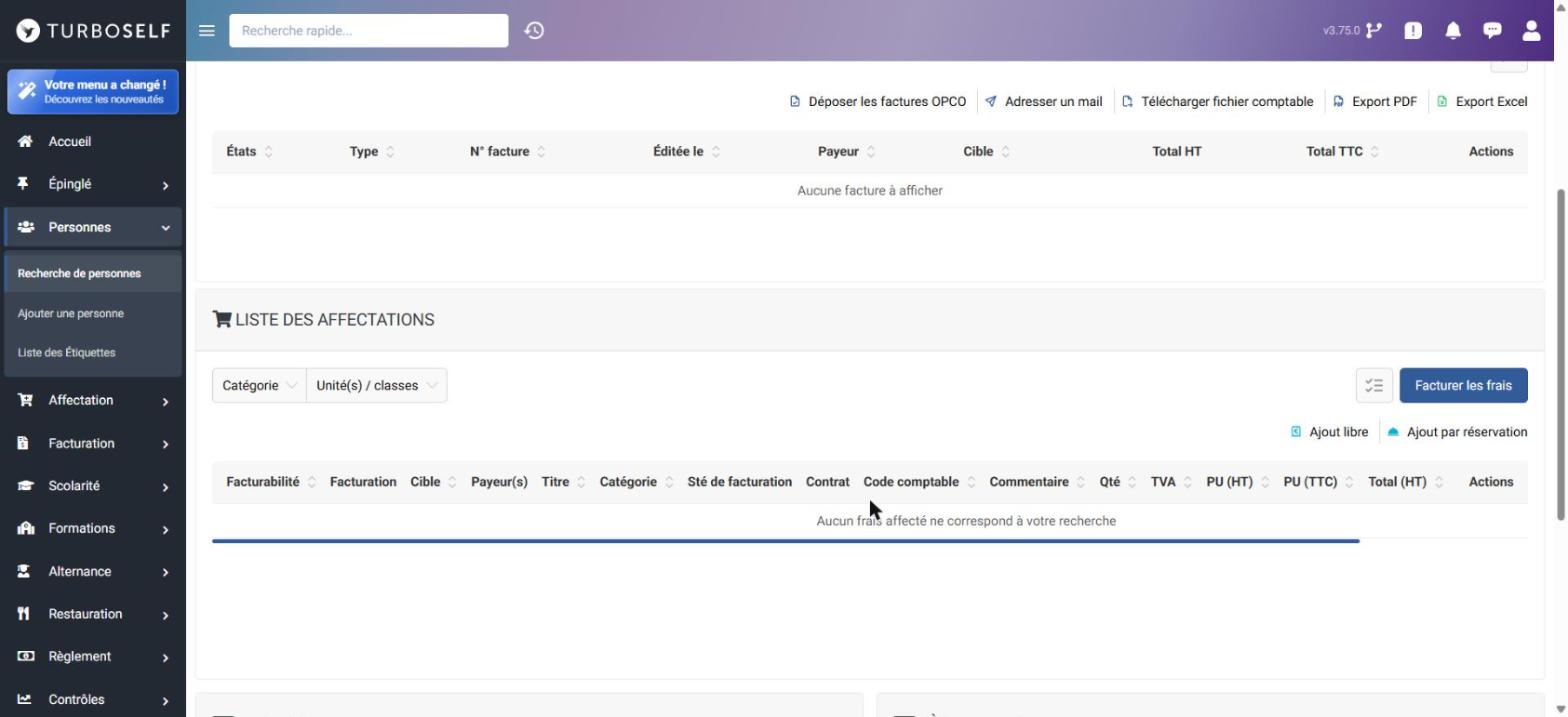
Cliquez sur l'onglet Facturation de la fiche, puis descendez jusqu'à l'encart Liste des affectations. Cliquez sur Ajout par réservation, à droite de Ajout libre.
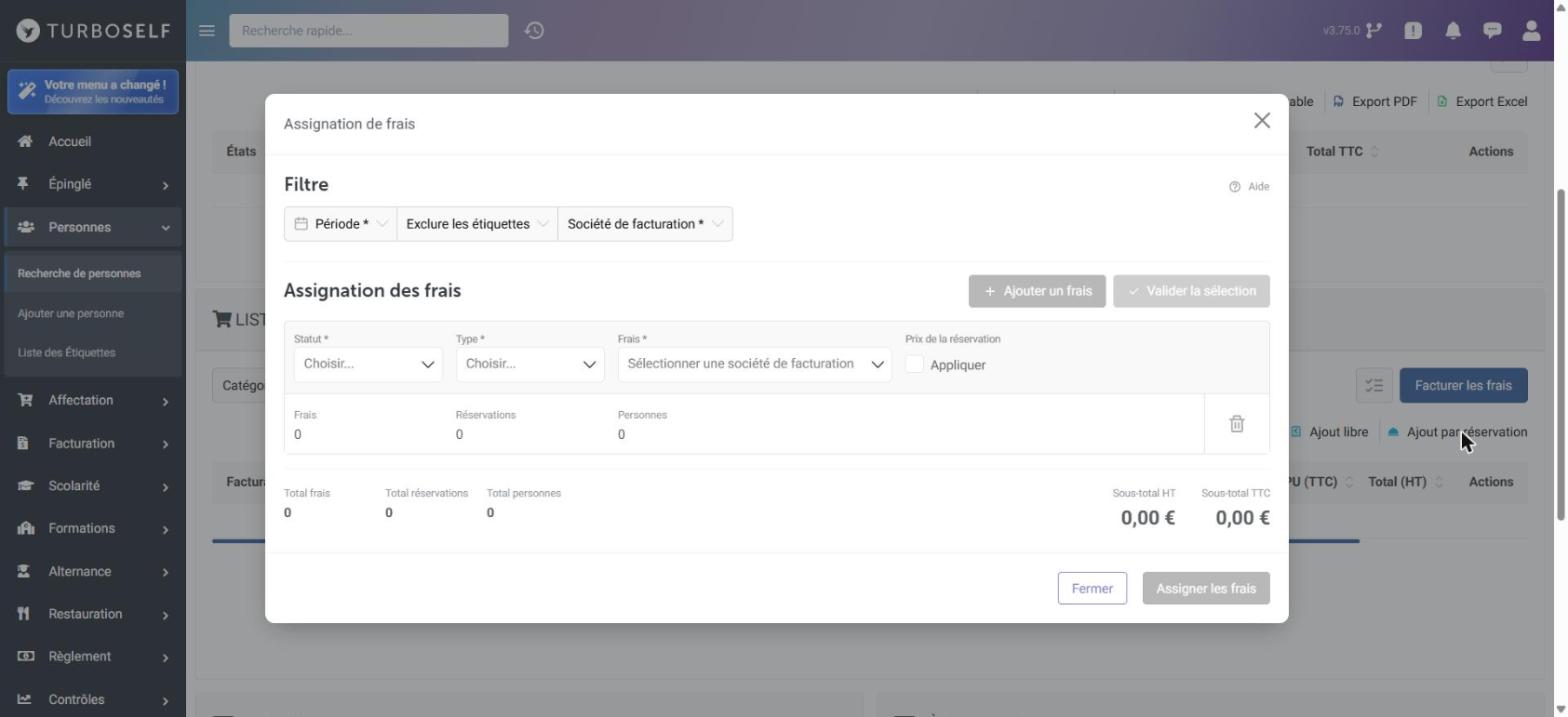
La fenêtre Assignation de frais s'ouvre. Elle a deux parties : les filtres en haut, puis les frais à assigner. Le lien Aide, en haut à droite, lance une visite guidée de la fenêtre.
3. Choisir la période et la société de facturation
Dans la partie Filtre :
| Filtre | Exemple | Remarque |
|---|---|---|
| Période * | 01/09/2026 → 30/11/2026 | Seules les réservations comprises entre ces deux dates sont prises en compte. Tapez les dates ou cliquez-les dans le calendrier. |
| Exclure les étiquettes | (vide) | Facultatif. Écarte les personnes qui portent les étiquettes choisies. |
| Société de facturation * | Facturation CFA | Société qui émettra les factures. Elle détermine aussi les frais proposés à l'étape suivante. |
Une fois la société choisie, le titre de la partie suivante devient Assignation des frais (Facturation CFA).
4. Définir les frais à affecter
Chaque ligne de la partie Assignation des frais associe un type de réservation à un frais :
| Champ | Exemple | Remarque |
|---|---|---|
| Statut * | Présent | État de la réservation : Présent, Annulé, Réservé ou Absent. |
| Type * | Déjeuner | Type de réservation : Déjeuner, Dîner ou Nuitée. |
| Frais * | Frais repas OPCO (3,00 EUR) | Frais du catalogue appliqué à chaque réservation retenue. |
| Prix de la réservation | Appliquer non coché | Laissé décoché dans cet exemple : c'est alors le prix du frais du catalogue qui est utilisé. |
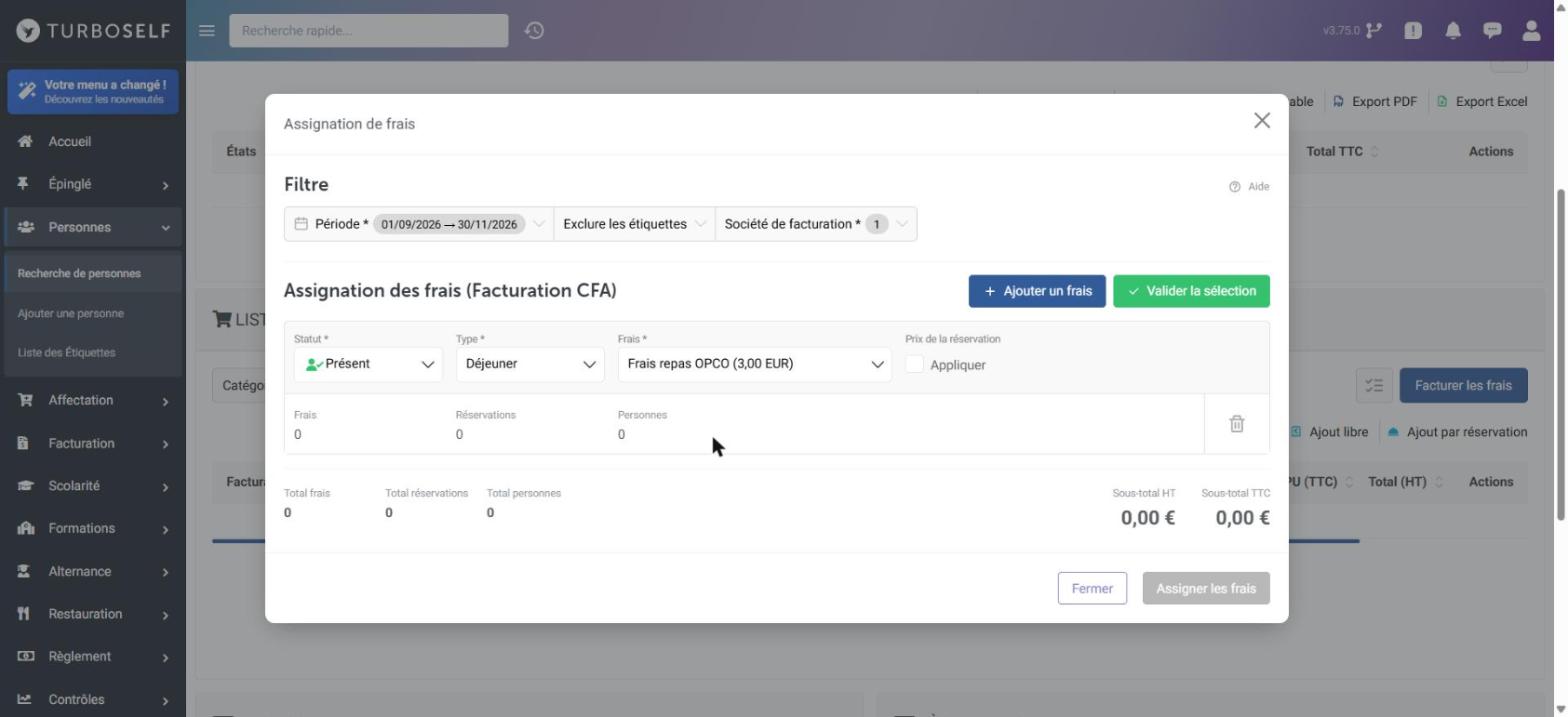
Pour facturer d'autres combinaisons sur la même période (par exemple les dîners, ou les absences avec un autre frais), cliquez sur Ajouter un frais et remplissez une nouvelle ligne. L'icône corbeille supprime une ligne.
Cliquez ensuite sur Valider la sélection. Chaque ligne affiche alors le nombre de frais, de réservations et de personnes trouvés, avec le montant HT et TTC. Le bas de la fenêtre donne les totaux. Dans l'exemple, une réservation correspond, pour 3,00 €.
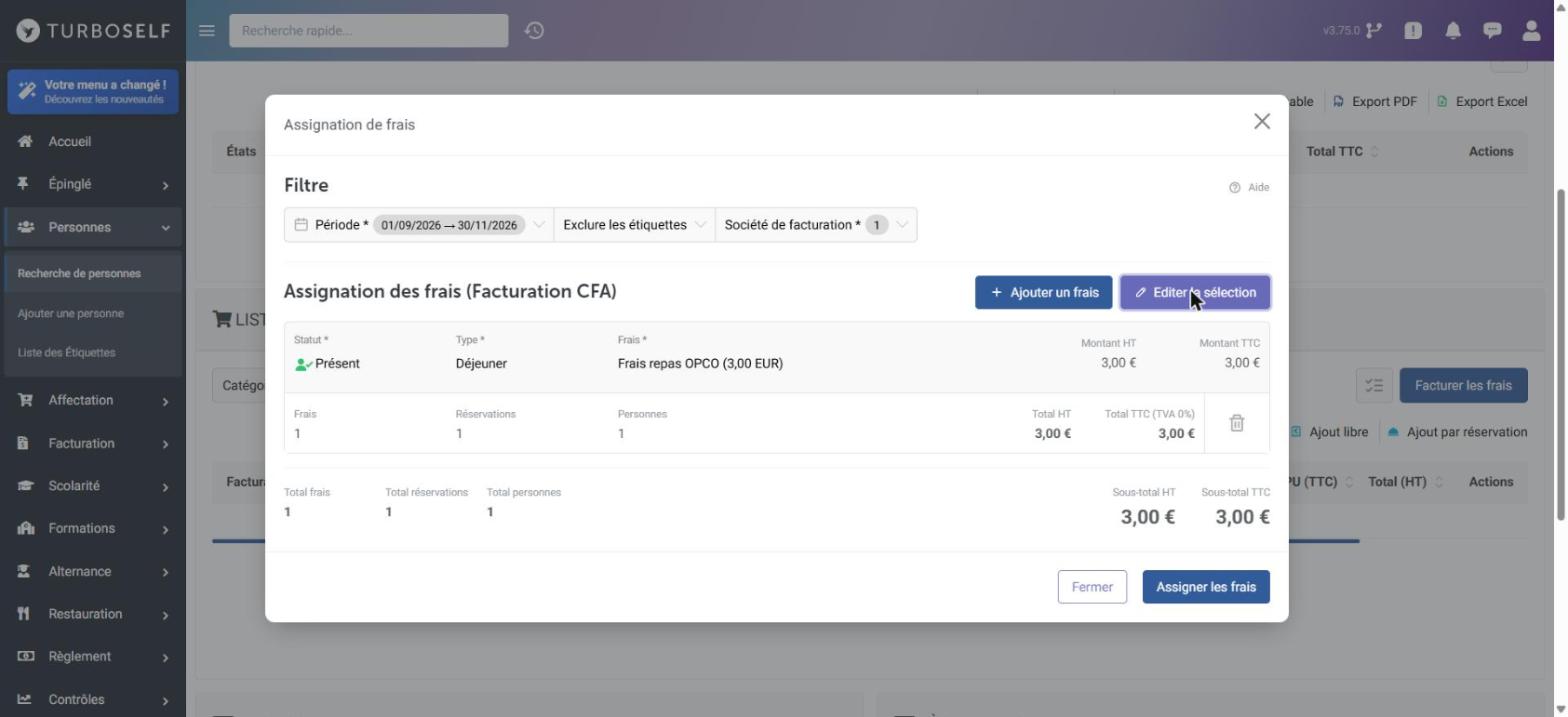
Le bouton Editer la sélection permet de revenir modifier les critères.
5. Assigner les frais
Cliquez sur Assigner les frais, puis sur Confirmer dans la fenêtre de confirmation. Le message Assignation réussie s'affiche en haut de la fenêtre.
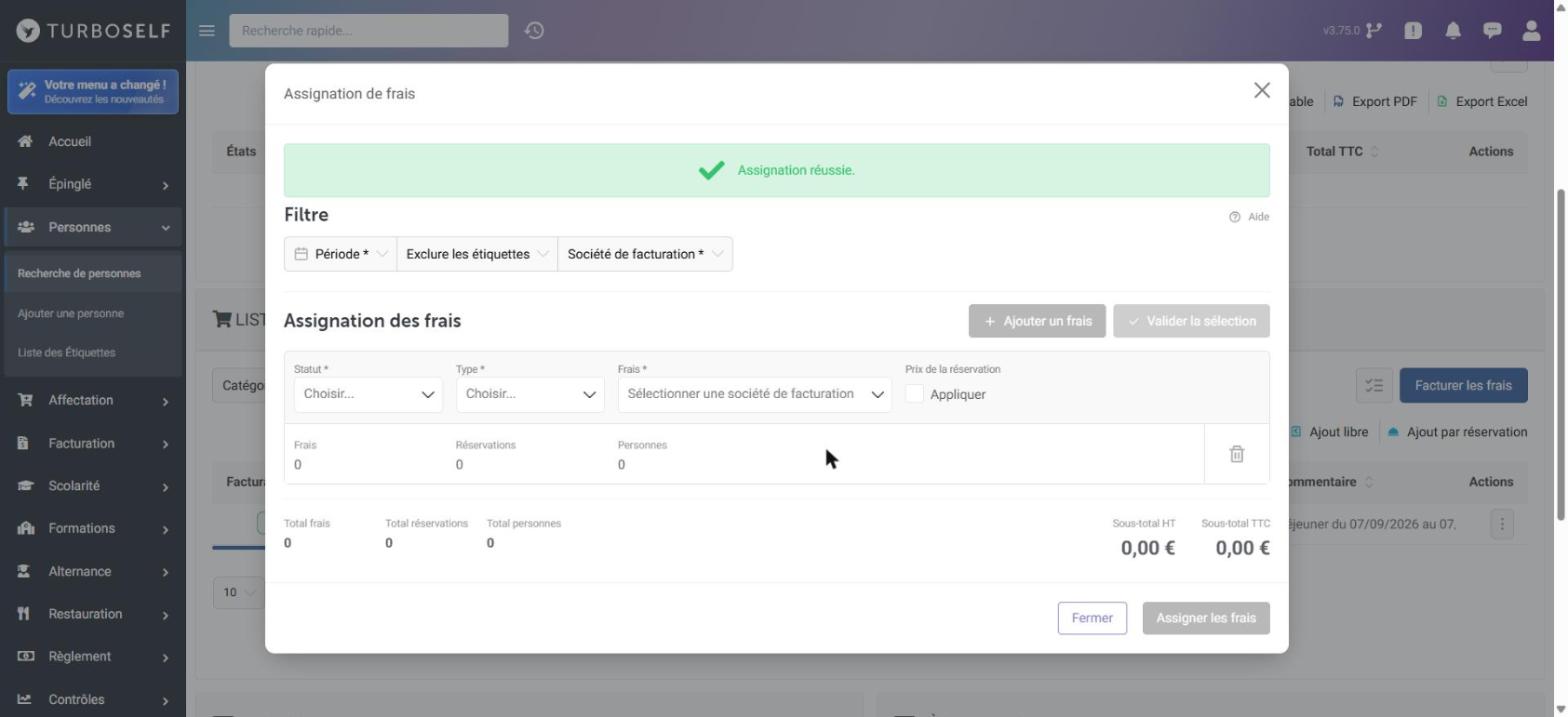
Cliquez sur Fermer. Les frais apparaissent dans la liste des affectations avec l'état Non facturé. Aurore remplit seul plusieurs colonnes :
- le payeur et le contrat, repris du contrat d'apprentissage en cours (ici OPCOMMERCE et le contrat OPCO de l'apprentie) ;
- le commentaire, qui décrit la réservation, par exemple Déjeuner du 07/09/2026 au 07/09/2026 - Présent. Ce commentaire est imprimé sur la facture.
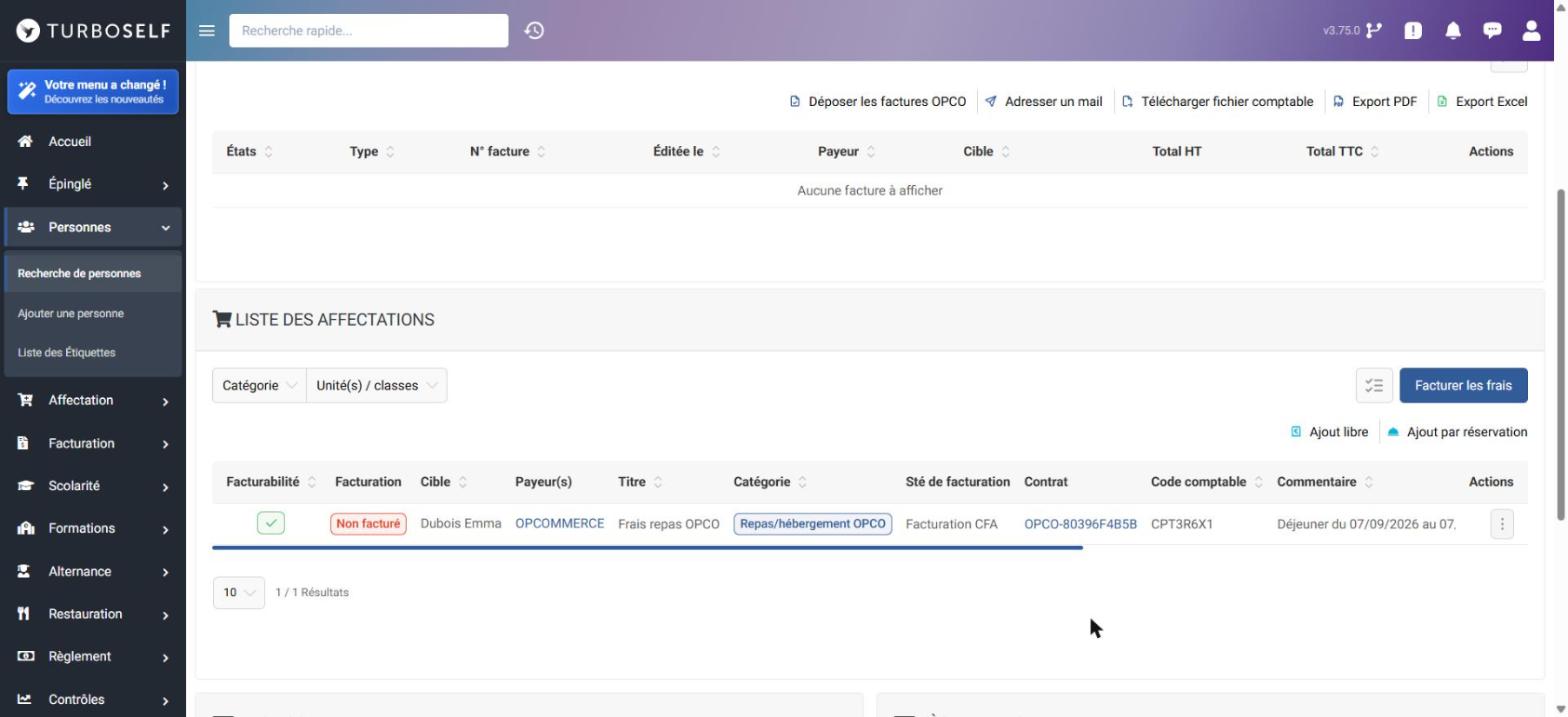
Vérifiez la colonne Facturabilité : une coche verte indique que le frais est facturable. Pour une croix rouge, voir Vérifier la facturabilité du frais.
6. Facturer les frais
-
Dans l'encart Liste des affectations, cliquez sur Facturer les frais. La page Facturer des frais de l'apprenti s'ouvre dans un nouvel onglet, en trois étapes.
-
Étape 1, Sélectionner les frais : la page liste tous les frais non facturés de la personne, avec à droite le nombre de payeurs, de frais et de frais en erreur, et le sous-total. Pour ne facturer qu'une partie des frais, activez Sélection manuelle et cochez les lignes voulues. Cliquez sur Prévisualiser.
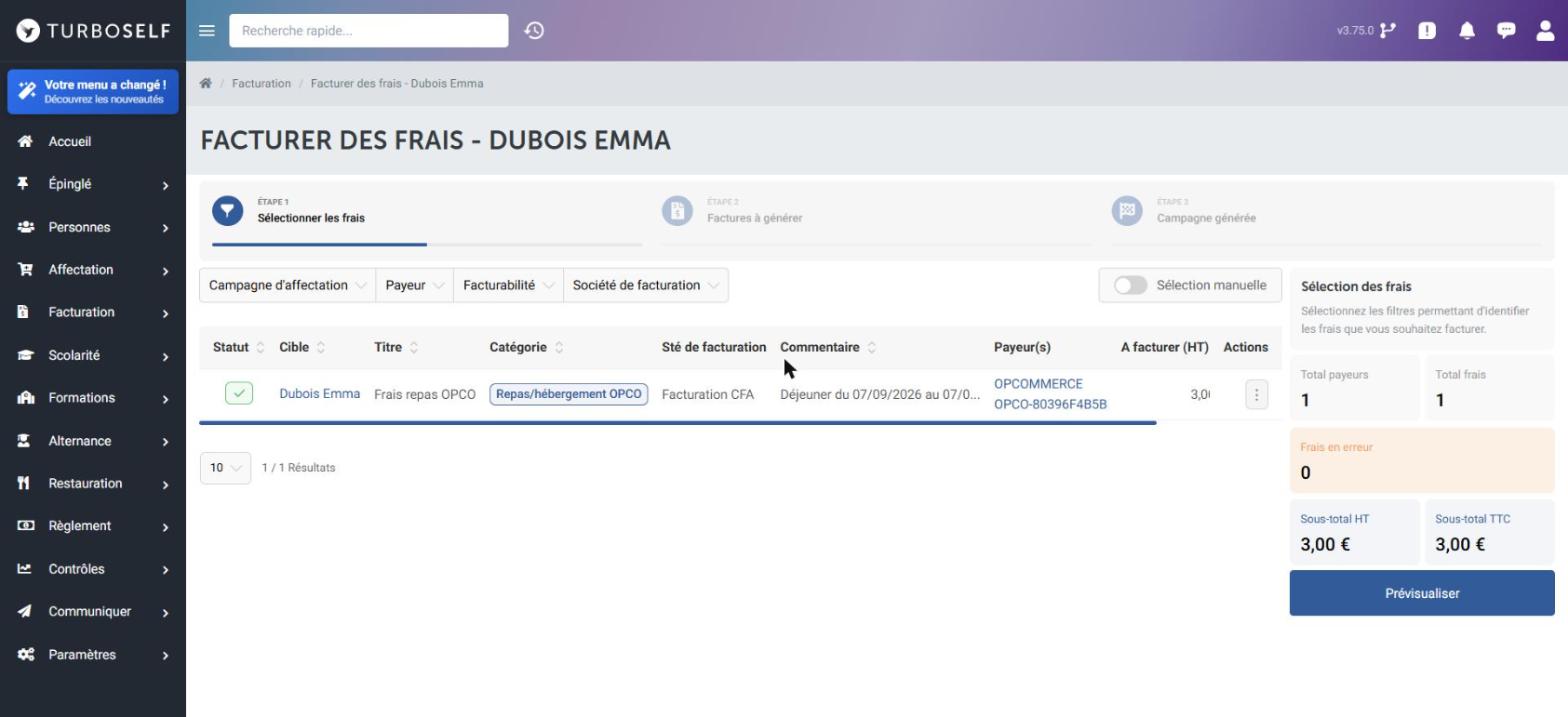
-
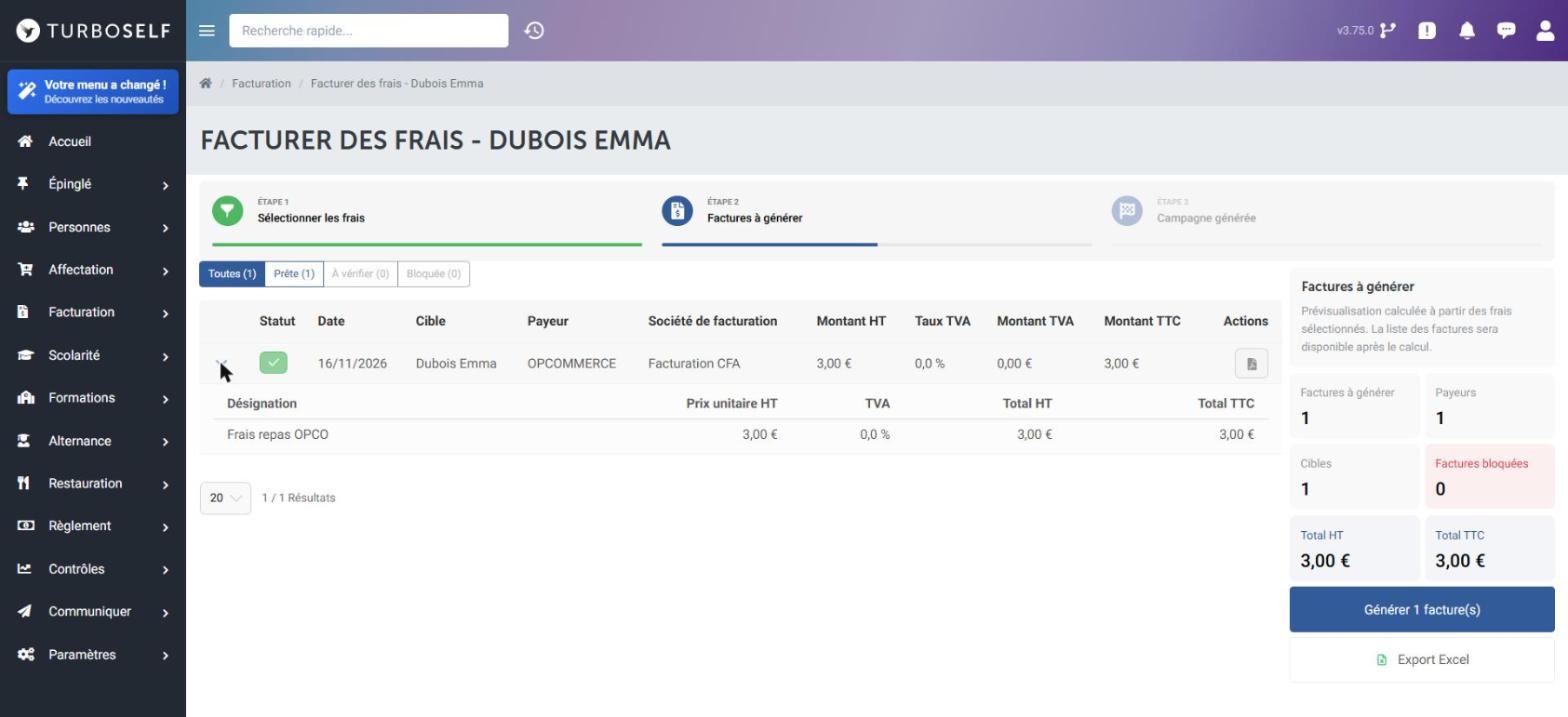
Étape 2, Factures à générer : la prévisualisation montre chaque facture qui sera créée. La flèche › affiche le détail des lignes, et l'icône Voir le PDF ouvre un aperçu. Cliquez sur Générer 1 facture(s).
-
Étape 3, Campagne générée : le panneau Génération terminée donne le nombre de factures créées et en erreur, et la facture apparaît avec son numéro (ici
OF262700003). Pour une facture OPCO, le bouton Déposer ces factures aux OPCO permet de l'envoyer à l'OPCO.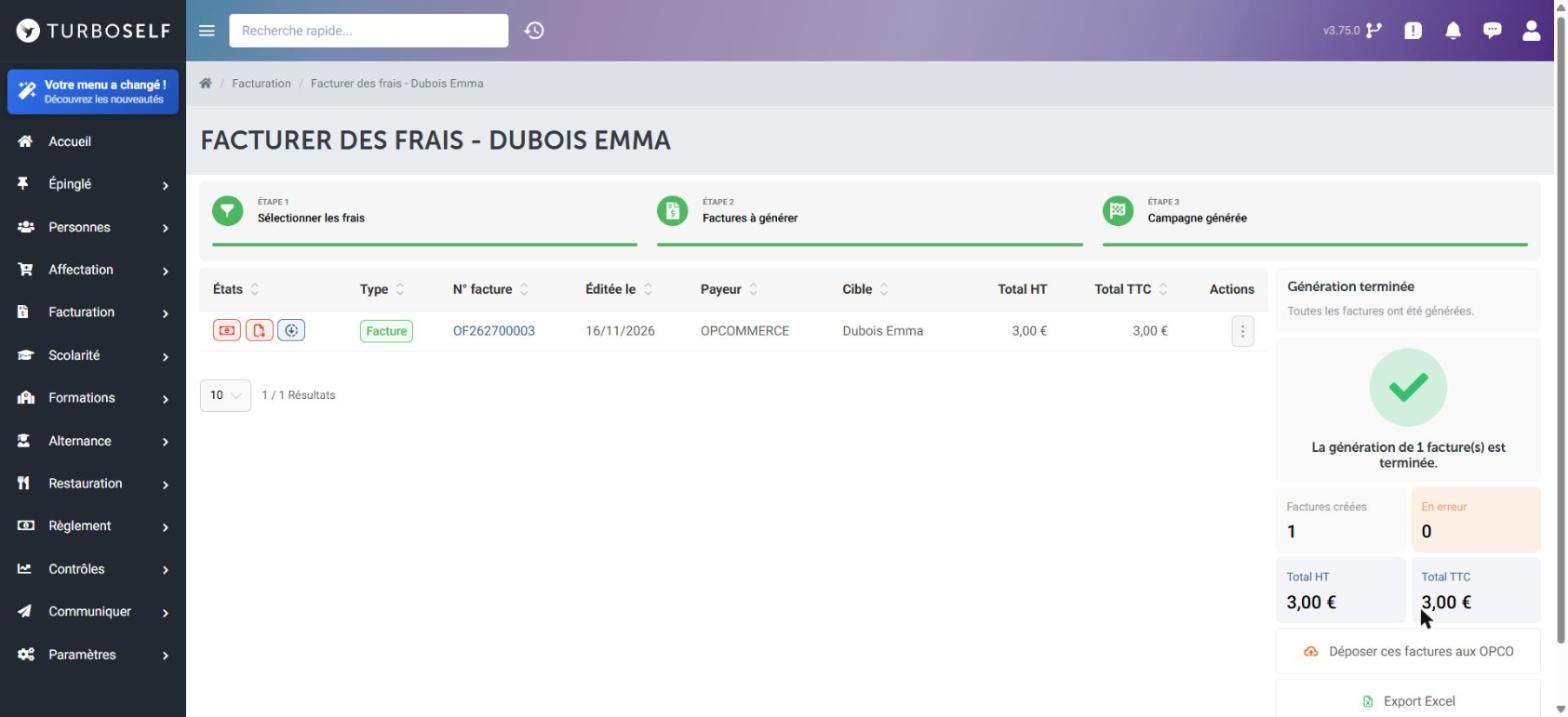
La prévisualisation et la génération tournent en arrière-plan. Si l'écran reste sur Chargement…, rechargez la page, puis contactez le support si rien ne change.
Une facture générée ne se modifie plus. Pour corriger une erreur, soldez-la par un avoir (voir Annulation de facture et avoirs).
7. Consulter la facture et son PDF
Cliquez sur le numéro de la facture. La page Facture OPCO affiche le PDF à droite : la ligne Frais repas OPCO y figure avec le commentaire de la réservation et le montant à payer. À gauche se trouvent l'état de la facture, le montant, le restant dû et les boutons Régler la facture et Télécharger le PDF.
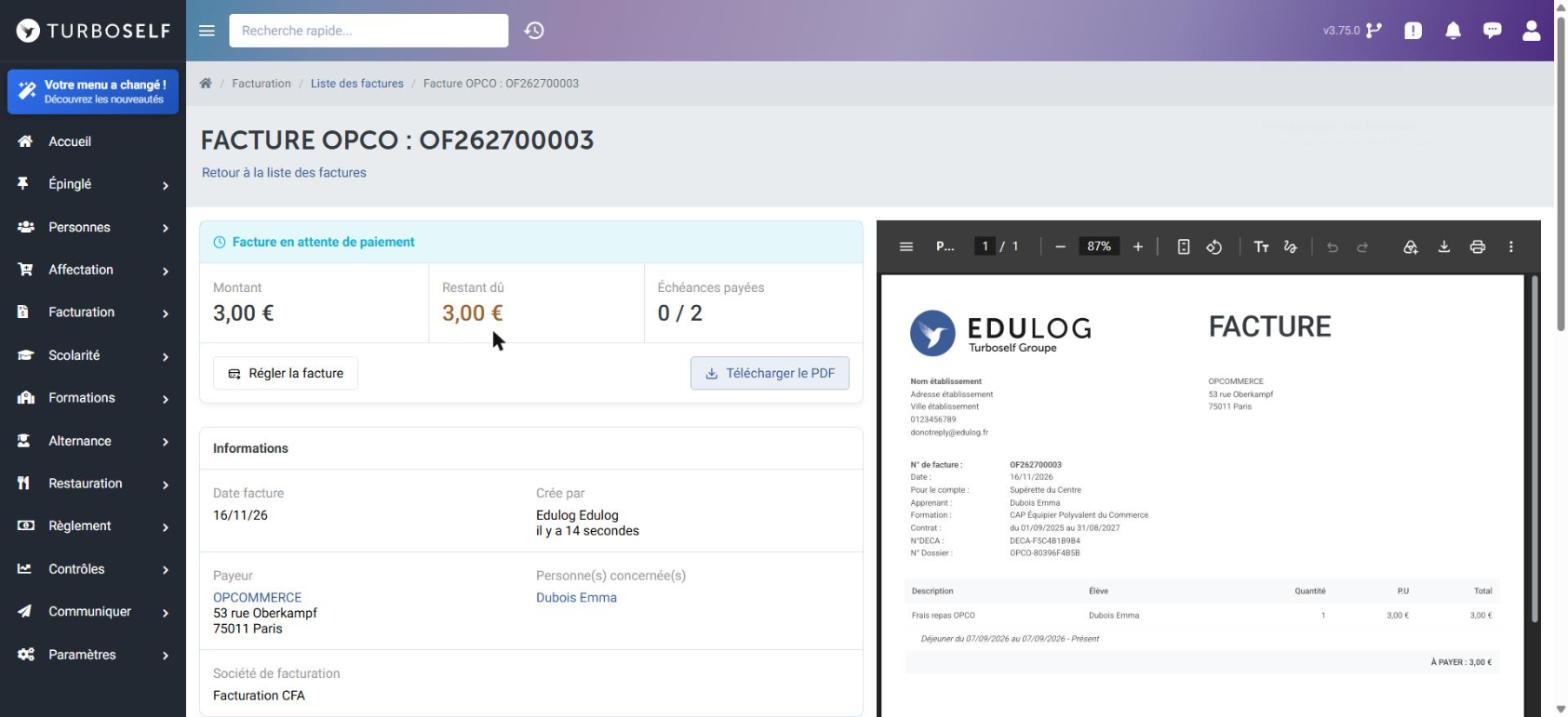
Le reste de la page (informations, suivi, actions et échéances) est décrit dans Consulter la facture et son PDF.