Affecter et facturer un frais libre depuis la fiche personne
Affecter un frais en ajout libre (ex. frais de premier équipement) à un apprenti depuis sa fiche, puis le facturer jusqu'à la facture et son PDF.
Résumé
Depuis la fiche d'un apprenti, vous pouvez ajouter un frais personnalisé (un ajout libre), par exemple un frais de premier équipement, puis le facturer tout de suite. À la fin, vous obtenez la facture et son PDF.
- 1. Ouvrir la fiche de l'apprenti
- 2. Aller dans l'onglet Facturation
- 3. Affecter le frais en ajout libre
- 4. Vérifier la facturabilité du frais
- 5. Facturer le frais
- 6. Consulter la facture et son PDF
Le frais de départ (ici Frais équipement OPCO) doit déjà exister dans Affectation › Catalogue de Frais (voir Les frais). L'ajout libre reprend ce frais et vous laisse changer son titre, sa quantité, son prix et son commentaire pour une seule personne.
1. Ouvrir la fiche de l'apprenti
- Allez dans Personnes › Recherche de personnes.
- Cherchez l'apprenti avec le filtre Nom ou raison sociale ou Période / unité(s) / classe(s).
- Cliquez sur l'icône en forme d'œil, dans la colonne Actions de sa ligne.
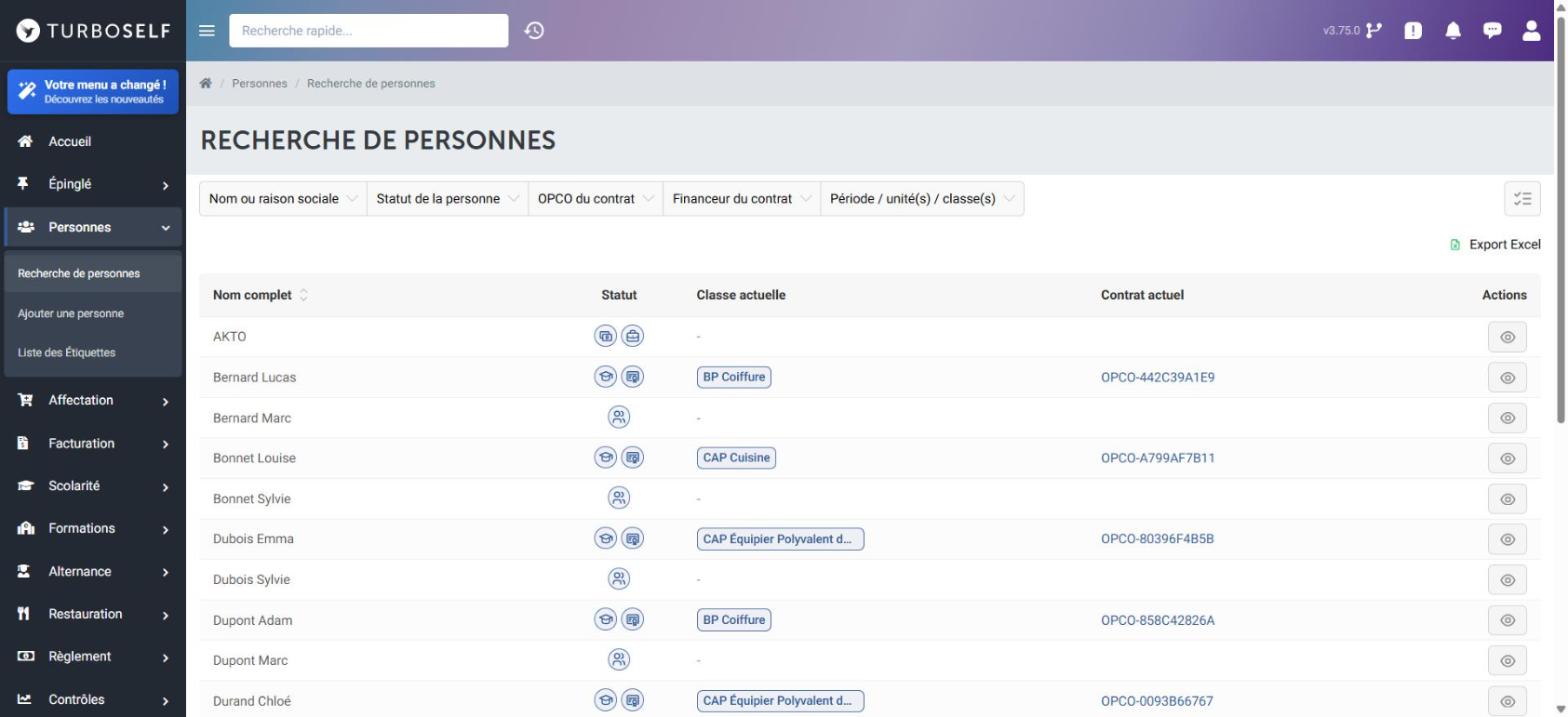
La fiche de l'apprenti s'ouvre :
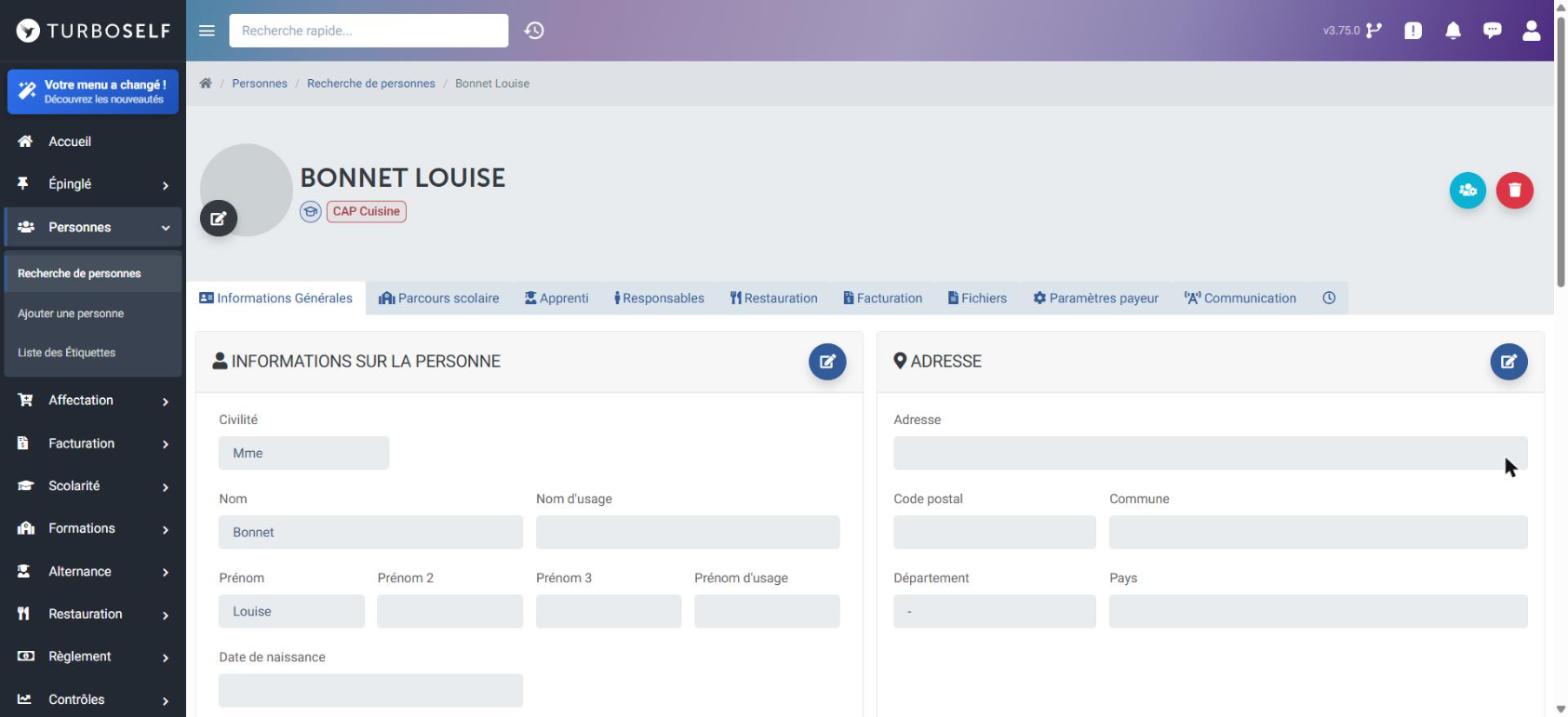
Pour les autres façons d'ouvrir une fiche, voir Gestion des fiches personnes.
2. Aller dans l'onglet Facturation
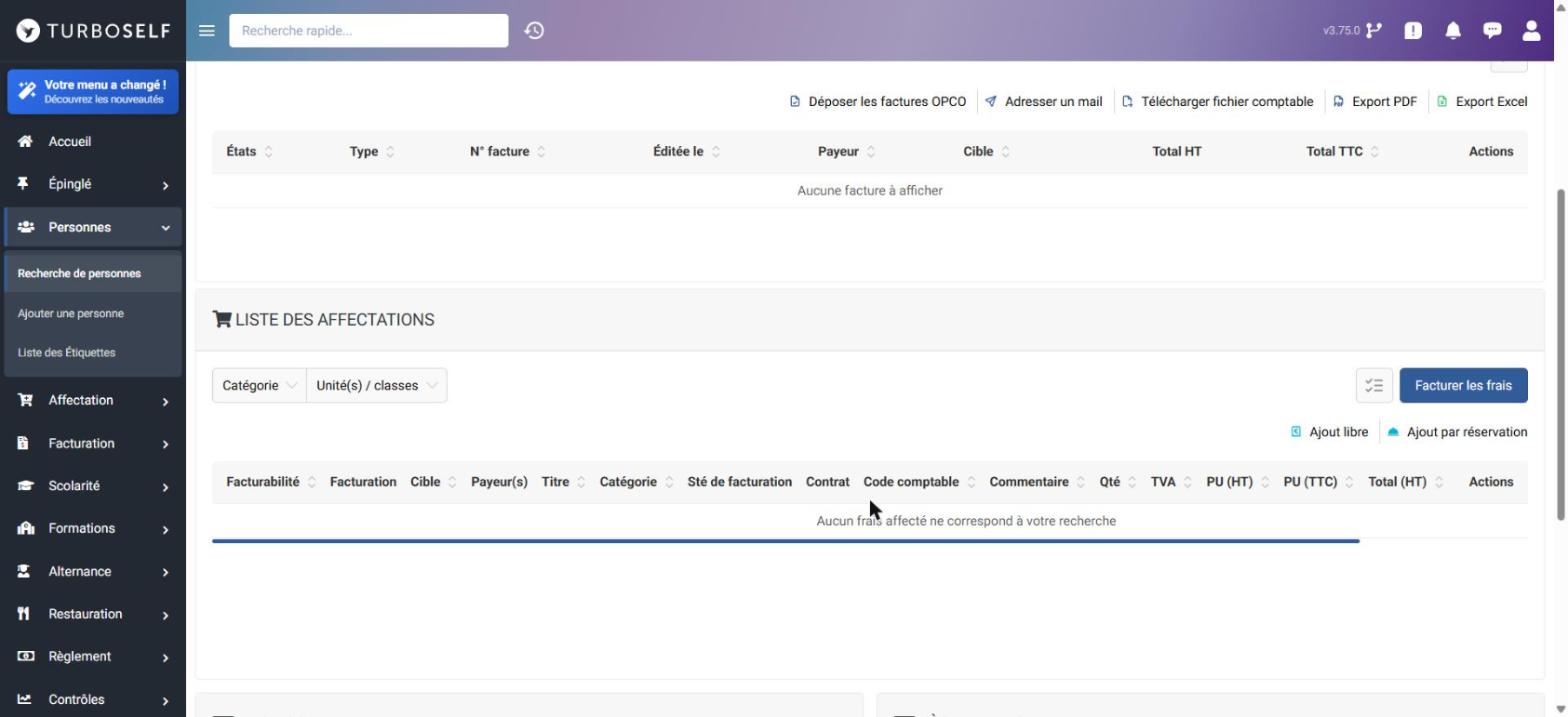
Cliquez sur l'onglet Facturation de la fiche. Il affiche, de haut en bas, les factures déjà émises pour la personne, la liste des affectations (les frais affectés, facturés ou non), puis les encaissements et les règlements.
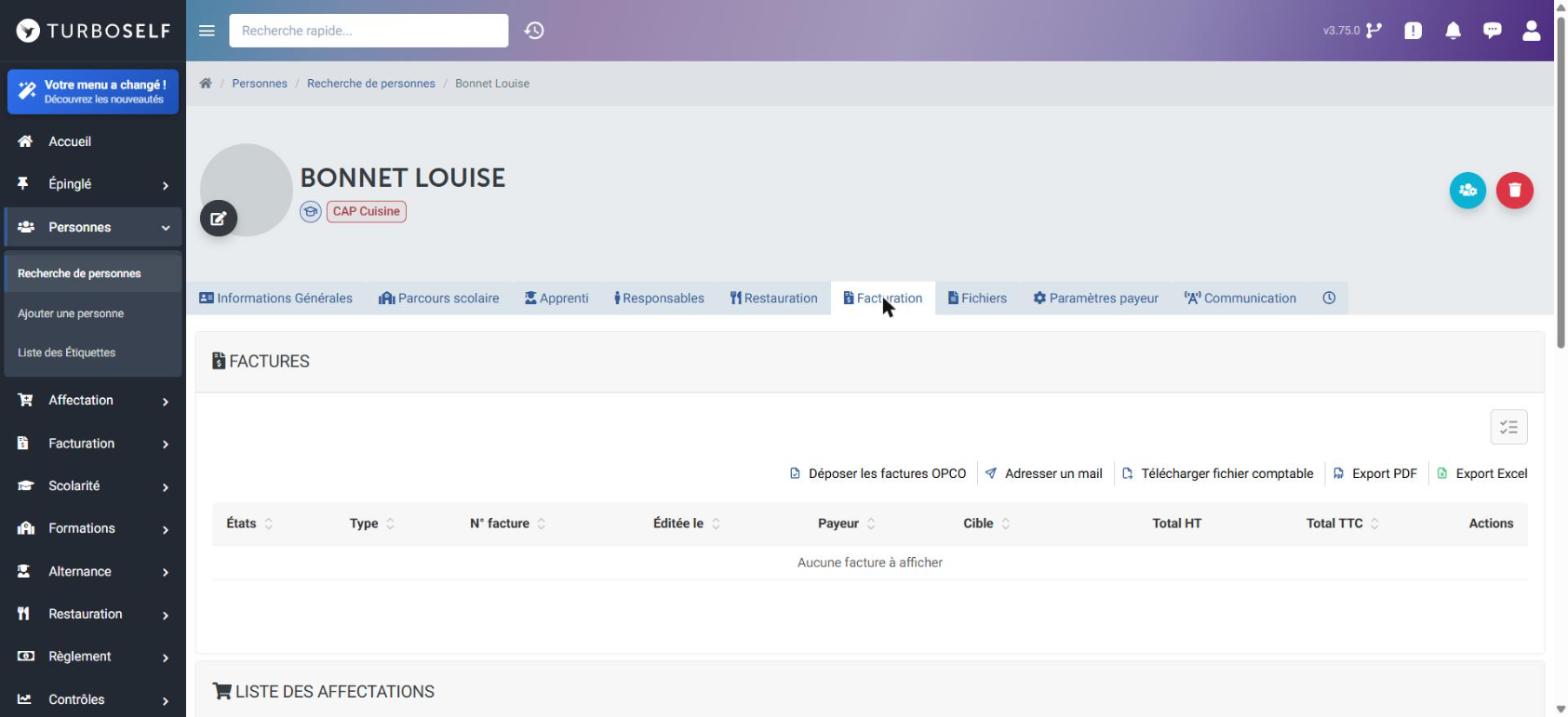
Descendez jusqu'à l'encart Liste des affectations :
3. Affecter le frais en ajout libre
Dans l'encart Liste des affectations, cliquez sur Ajout libre. La fenêtre Assignation de frais s'ouvre.
Étape 1 : choisir le frais
| Champ | Exemple | Remarque |
|---|---|---|
| Société de facturation * | Facturation CFA | À remplir en premier, car elle détermine les frais proposés. |
| Frais * | Frais équipement OPCO (100,00 EUR) | Les frais du catalogue sont classés par catégorie. Vous pouvez taper une partie du nom pour filtrer. |
| Contrat * | N°OPCO-… / AKTO du 01/09/2025 au 31/08/2027 chez … | Ce champ n'apparaît que pour un frais de type OPCO. Choisissez le contrat d'apprentissage concerné. |
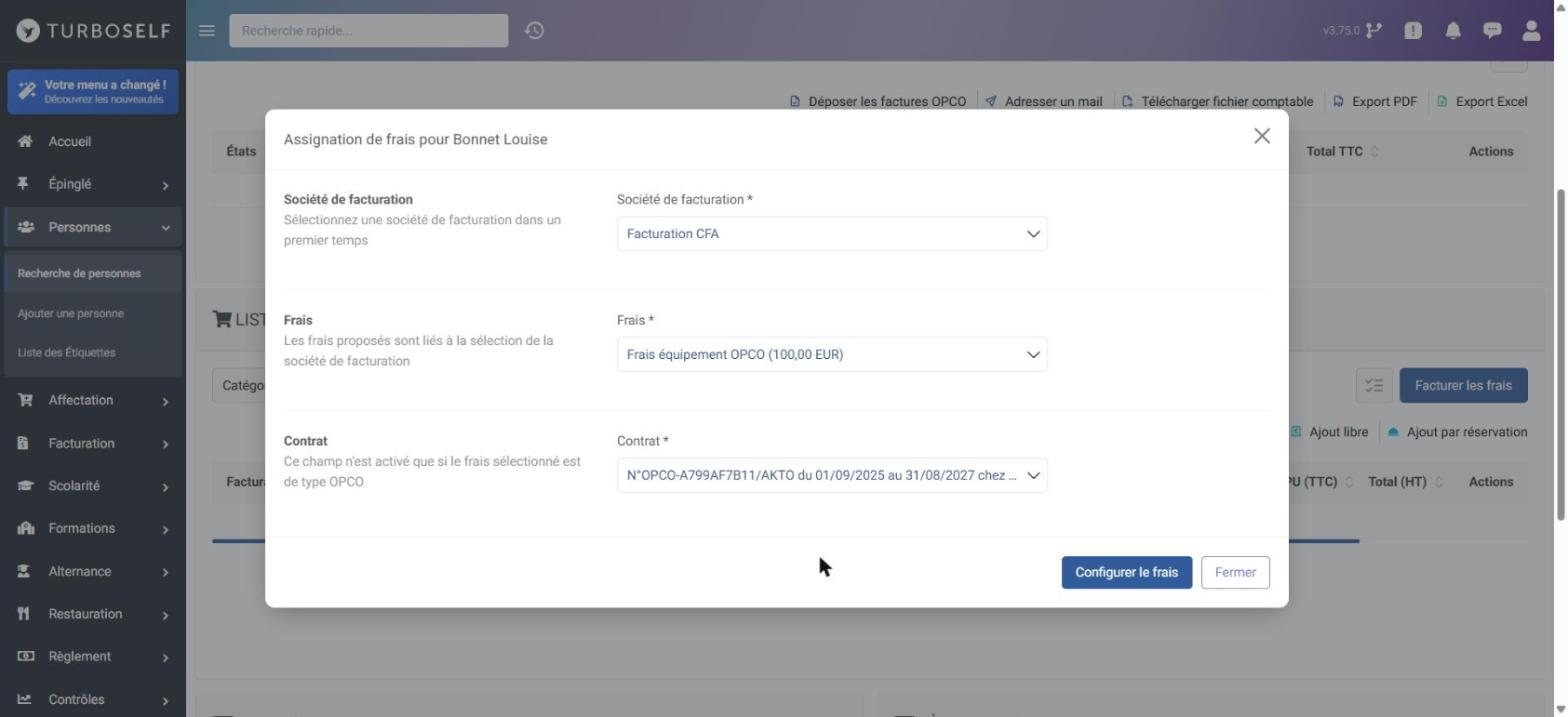
Cliquez sur Configurer le frais.
Étape 2 : configurer le frais
La fenêtre rappelle la société, le contrat, le frais, sa catégorie et son périmètre. Le lien Modifier la sélection ramène à l'étape 1.
| Champ | Exemple | Remarque |
|---|---|---|
| Échéance | (vide) | Facultatif. Rattache le frais à une échéance du contrat choisi. |
| Titre * | Frais de premier équipement | Libellé imprimé sur la facture. |
| Quantité * | 1 | |
| Prix unitaire HT * | 150 | Reprend le prix du catalogue, que vous pouvez changer. |
| TVA * | 0 | En pourcentage. |
| Commentaire | Mallette couteaux et tenue de cuisine | Imprimé sous la ligne du frais dans le PDF. |
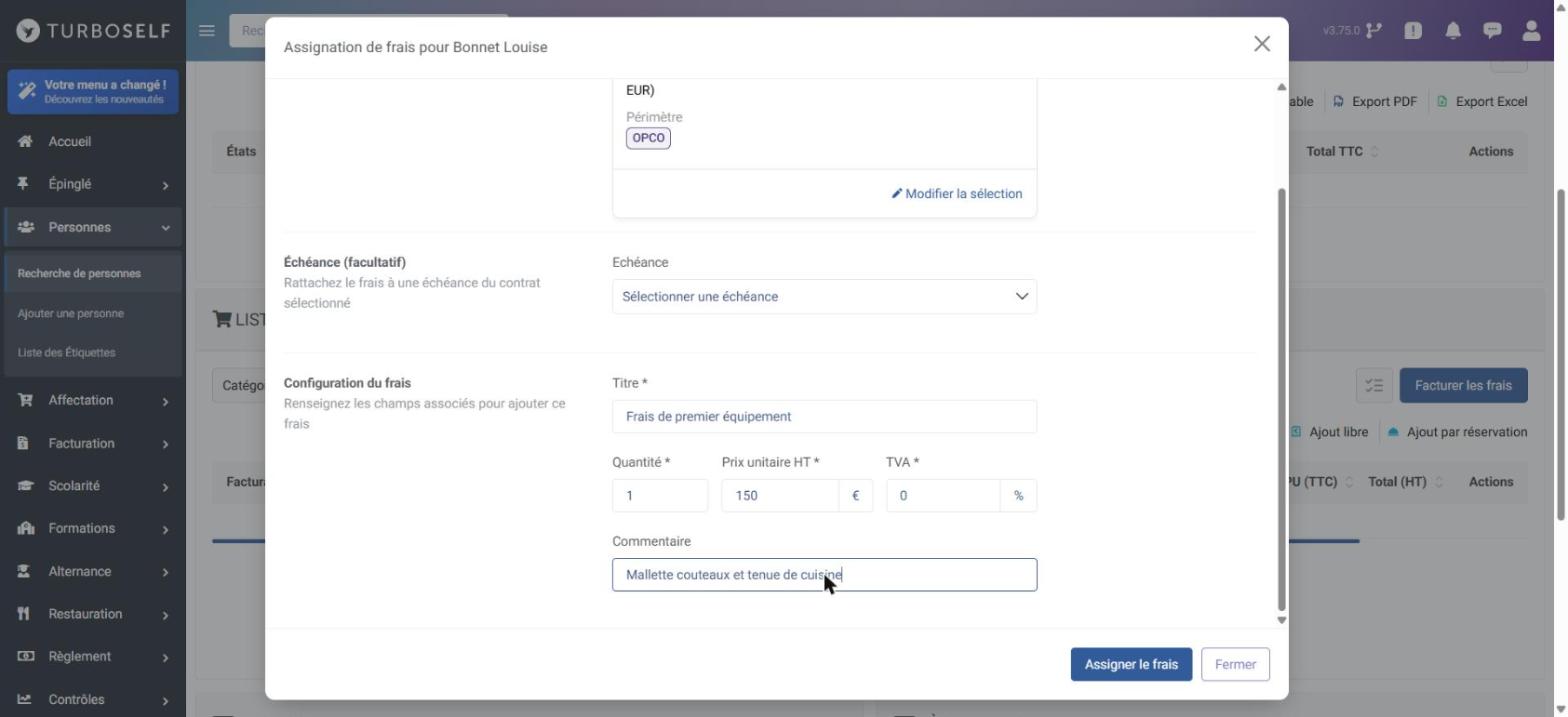
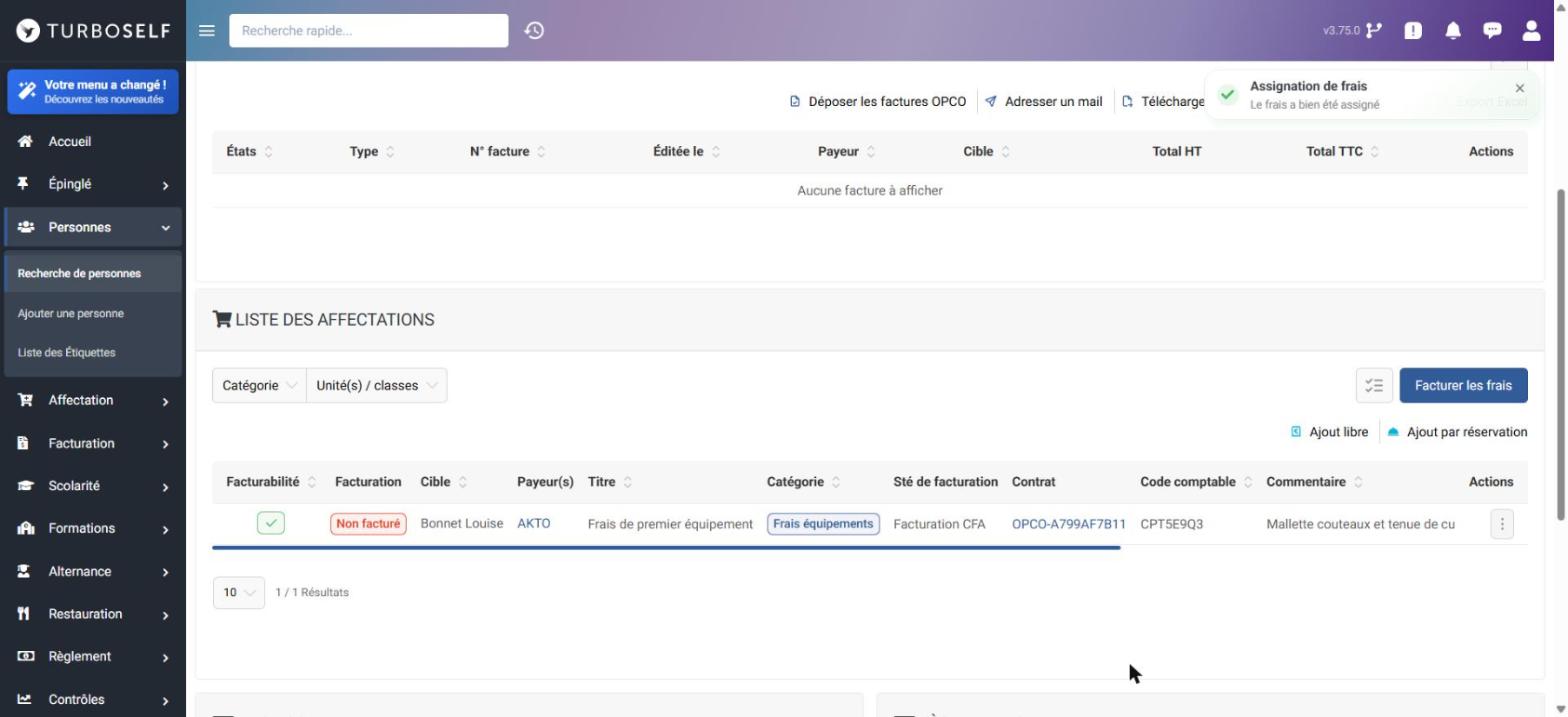
Cliquez sur Assigner le frais. Le message Le frais a bien été assigné s'affiche, et le frais apparaît dans la liste des affectations avec l'état Non facturé.
4. Vérifier la facturabilité du frais
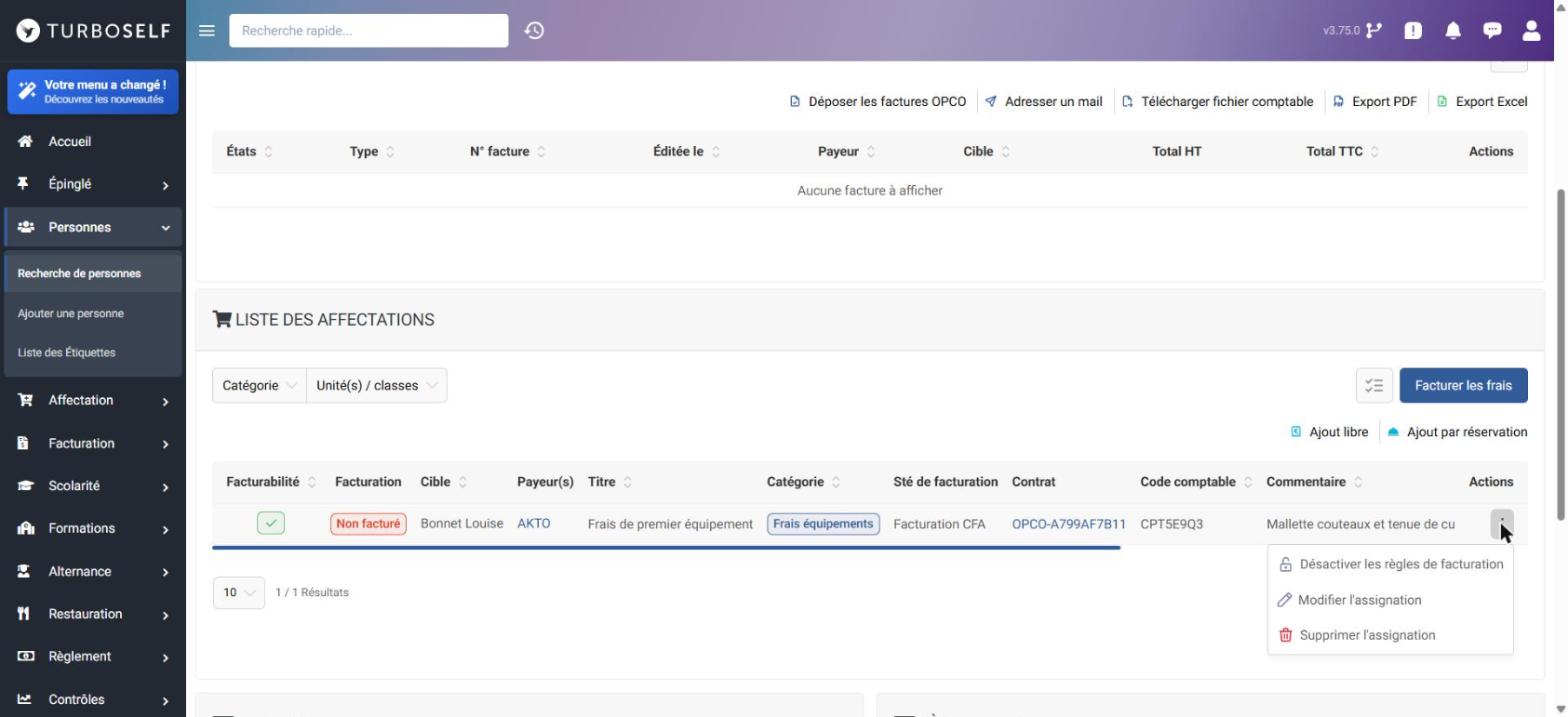
La colonne Facturabilité de la liste des affectations indique si le frais peut partir en facturation :
| Icône | Signification |
|---|---|
| Coche verte | Le frais est facturable. |
| Croix rouge | Le frais est bloqué. Passez la souris sur l'icône pour lire la raison, par exemple Le contrat n'est pas synchronisé avec l'OPCO. |
| Cadenas orange | Les règles de facturation de ce frais ont été désactivées, il est donc facturable malgré l'anomalie. |
Si la raison du blocage est classée dans les règles désactivables et que vous devez quand même facturer, ouvrez le menu ⋮ de la ligne, choisissez Désactiver les règles de facturation, puis Confirmer. Ce menu sert aussi à modifier ou supprimer l'assignation.
Corrigez l'anomalie quand c'est possible (par exemple en synchronisant le contrat avec l'OPCO) plutôt que de désactiver la règle.
5. Facturer le frais
-
Dans l'encart Liste des affectations, cliquez sur Facturer les frais. La page Facturer des frais de la personne s'ouvre dans un nouvel onglet. Elle se déroule en trois étapes.
-
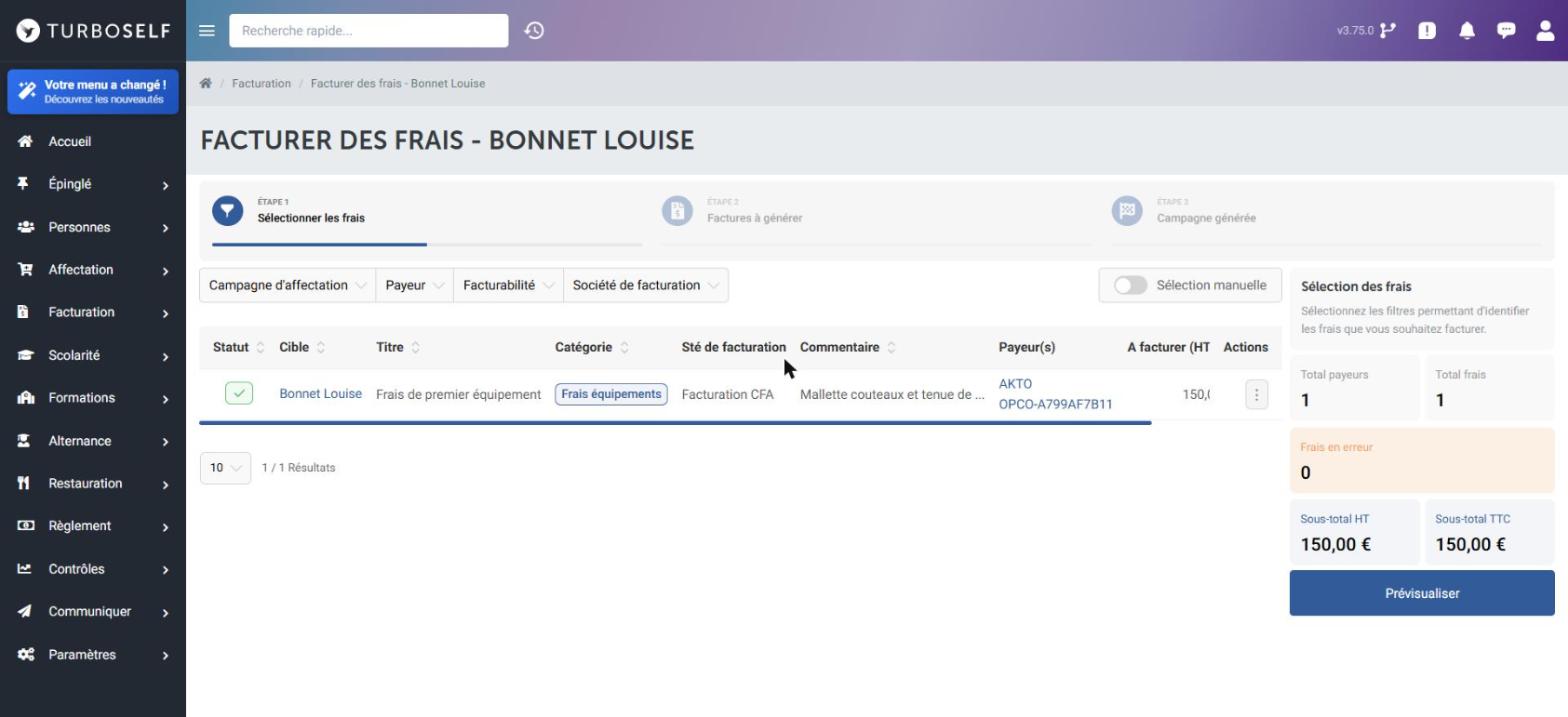
Étape 1, Sélectionner les frais : la page liste tous les frais non facturés de la personne. Le panneau de droite donne le nombre de payeurs, de frais et de frais en erreur, ainsi que le sous-total.
- Pour ne facturer que le frais que vous venez d'ajouter, activez Sélection manuelle et cochez sa ligne. Vous pouvez aussi filtrer par campagne d'affectation, payeur, facturabilité ou société de facturation.
- Cliquez sur Prévisualiser.
-
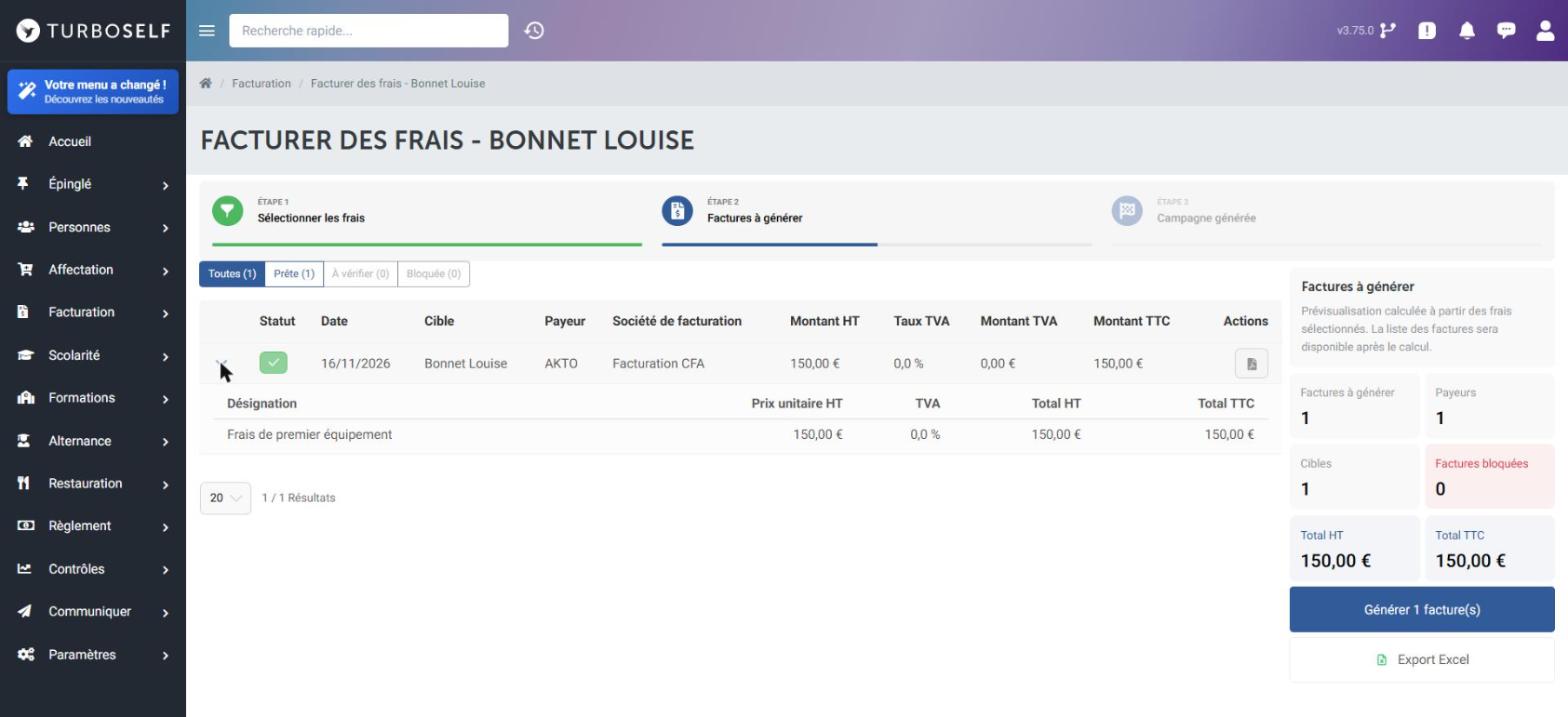
Étape 2, Factures à générer : la prévisualisation montre chaque facture qui sera créée, avec sa date, la cible, le payeur, la société de facturation et les montants HT, TVA et TTC.
- La flèche › en début de ligne affiche le détail des lignes de la facture.
- L'icône Voir le PDF, dans la colonne Actions, ouvre un aperçu du PDF avant la génération.
- Les onglets Toutes, Prête, À vérifier et Bloquée filtrent la liste.
- Cliquez sur Générer 1 facture(s).
-
Étape 3, Campagne générée : le panneau Génération terminée donne le nombre de factures créées et en erreur. La facture apparaît dans la liste avec son numéro (par exemple
OF262700002). Pour une facture OPCO, le bouton Déposer ces factures aux OPCO permet de l'envoyer à l'OPCO.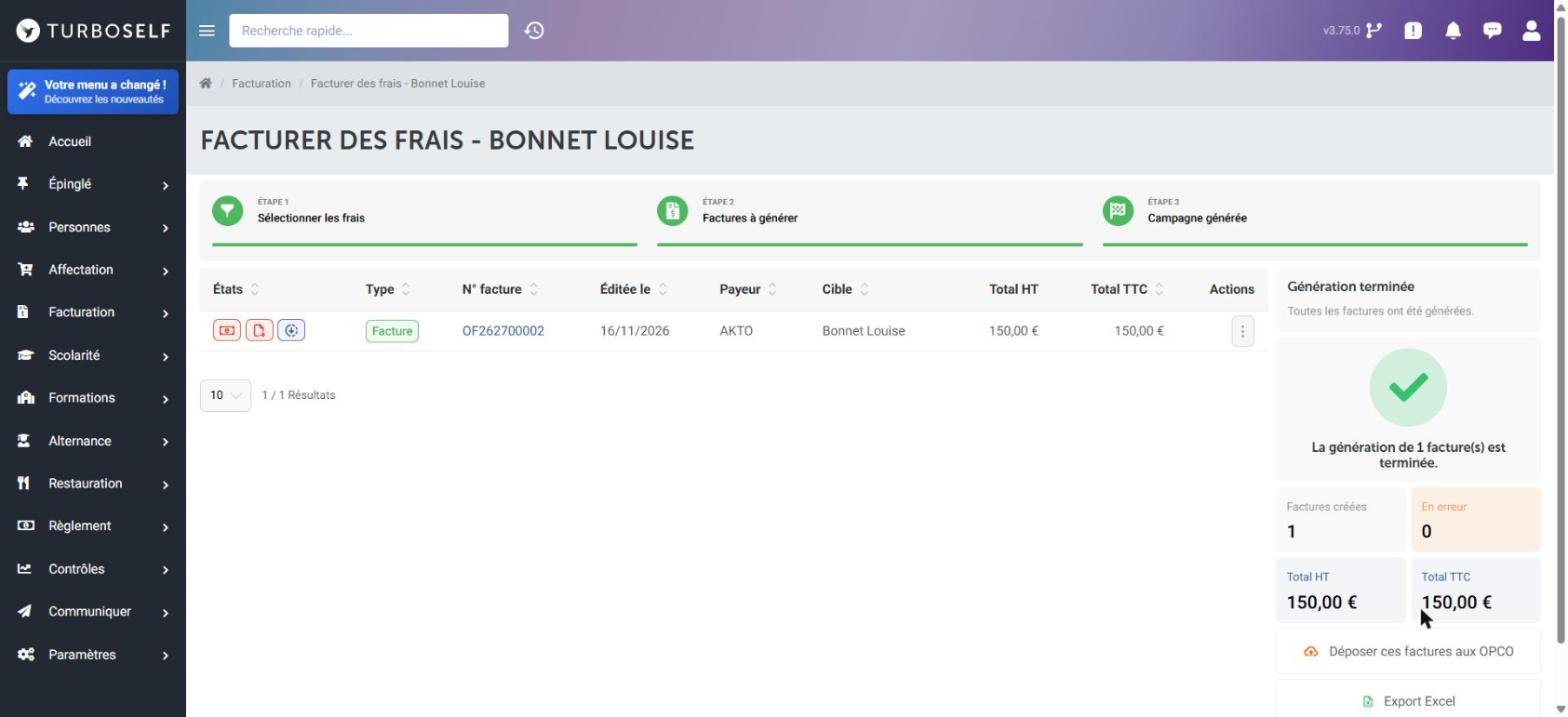
La prévisualisation et la génération tournent en arrière-plan. Attendez la fin du message La prévisualisation est en cours de génération. Si l'écran reste sur Chargement…, rechargez la page, puis contactez le support si rien ne change.
Une facture générée ne se modifie plus. Pour corriger une erreur, soldez-la par un avoir (voir Annulation de facture et avoirs).
6. Consulter la facture et son PDF
Cliquez sur le numéro de la facture pour ouvrir la page Facture OPCO : numéro. Vous la retrouvez aussi plus tard dans l'encart Factures de l'onglet Facturation de la fiche, ou dans Facturation › Liste des factures.
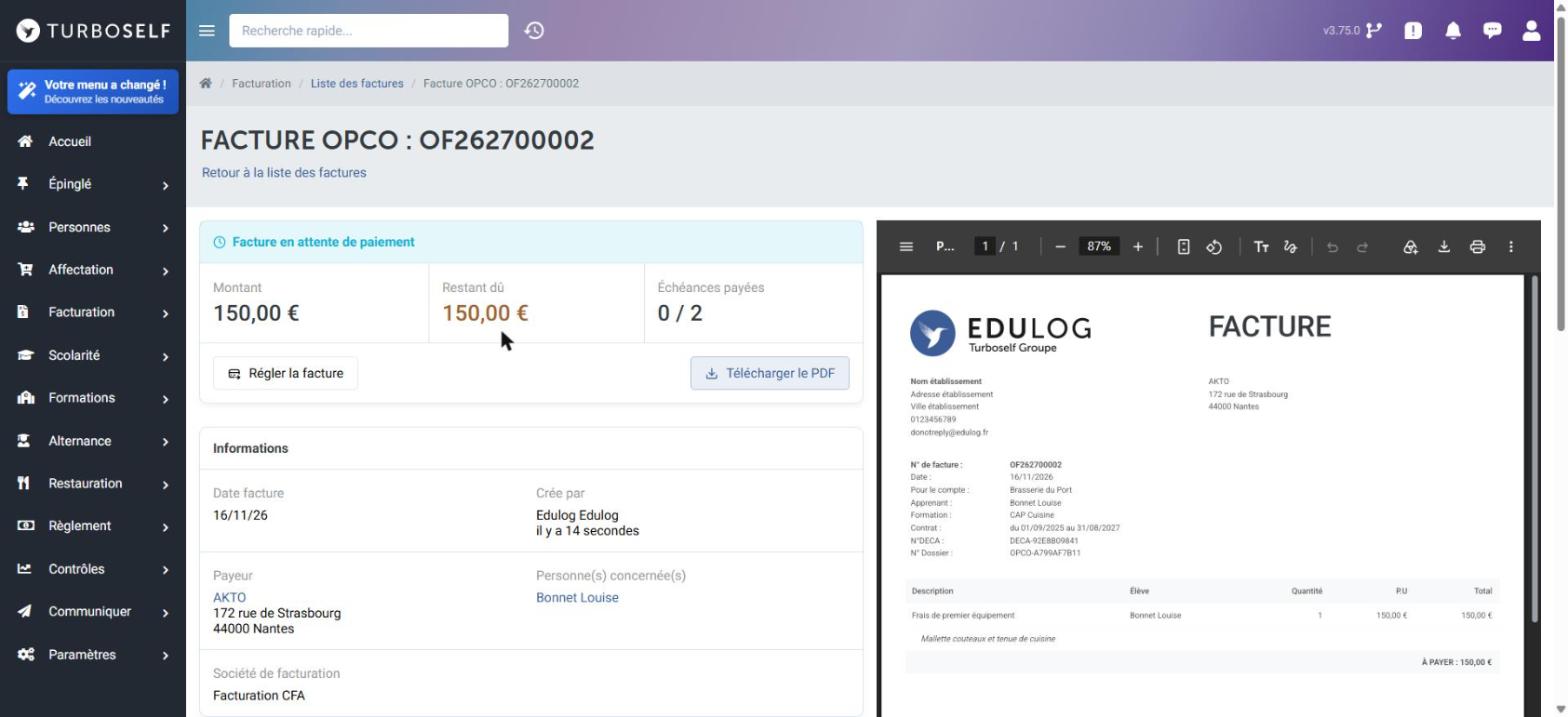
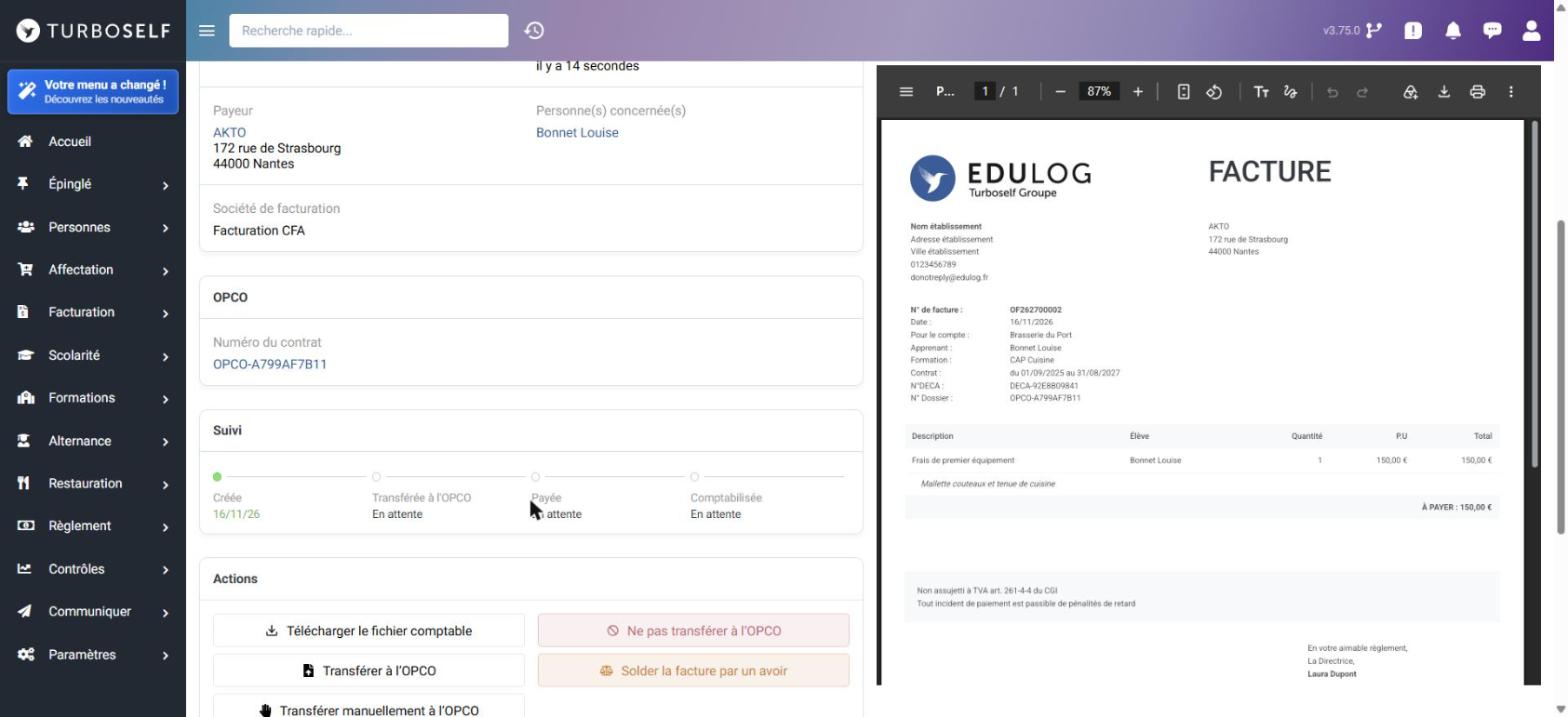
Le PDF s'affiche à droite. Vous pouvez le lire, l'imprimer ou le télécharger depuis la visionneuse. Il contient les coordonnées de l'établissement et du payeur, le numéro de facture, l'apprenant, sa formation, son contrat, ses numéros DECA et de dossier, puis la ligne Frais de premier équipement avec son commentaire et le montant à payer.
À gauche, la page indique l'état de la facture (Facture en attente de paiement), le montant, le restant dû et le nombre d'échéances payées. Les boutons Régler la facture et Télécharger le PDF se trouvent juste en dessous.
Plus bas viennent :
- Informations : date, auteur, payeur, personne concernée, société de facturation et numéro du contrat OPCO.
- Suivi : les étapes Créée, Transférée à l'OPCO, Payée et Comptabilisée.
- Actions : télécharger le fichier comptable, transférer la facture à l'OPCO (automatiquement ou manuellement) ou ne pas la transférer, la solder par un avoir, créer un lien de partage sécurisé.
- Échéances de règlement : le montant est réparti sur les échéances du contrat, ici deux échéances de 75,00 €.