Créer et retrouver une fiche personne
Rechercher une fiche, créer un élève et ses responsables, gérer les liens, la prise en charge, les fratries et la suppression
Cette page explique comment retrouver une fiche, créer un élève et ses responsables, gérer les liens entre eux et supprimer une fiche élève. Le détail des onglets d'une fiche est décrit dans La fiche d'un élève ou d'un apprenti et La fiche d'un responsable.
Dans un CFA, les apprentis et leurs responsables viennent de YPAREO. Créez-les et modifiez-les dans YPAREO : la synchronisation les reporte dans Aurore.
Retrouver une fiche
Deux chemins mènent à une fiche :
- la Recherche rapide en haut de l'écran : tapez quelques lettres du nom et choisissez la personne dans la liste ;
- le menu Personnes › Recherche de personnes, qui affiche toute la base avec des filtres.
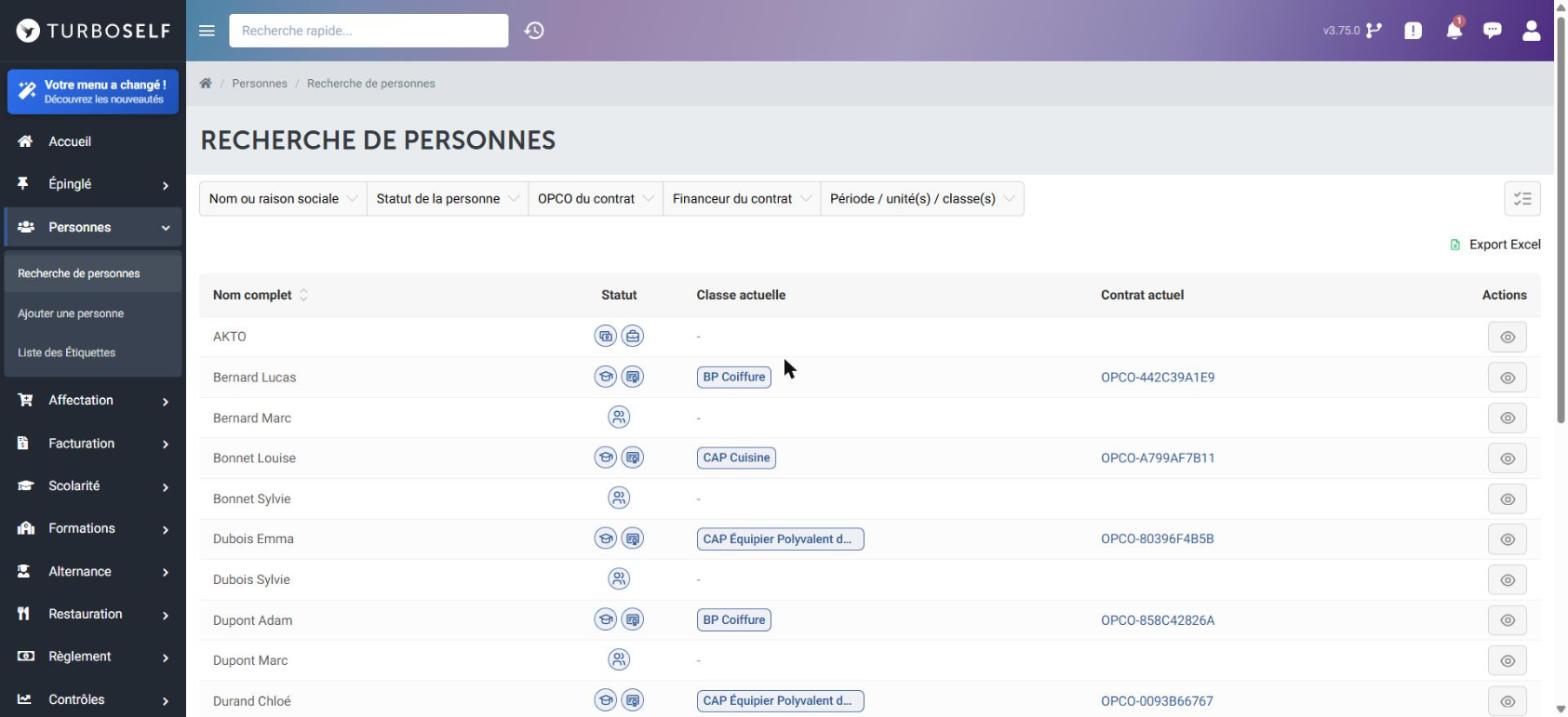
La colonne Statut montre par des pictogrammes ce qu'est chaque personne (élève, apprenti, responsable, financeur...). La classe et le contrat en cours s'affichent à côté. Cliquez sur l'œil, en bout de ligne, pour ouvrir la fiche.
Les filtres en haut de la liste se combinent : Nom ou raison sociale, Statut de la personne, OPCO du contrat, Financeur du contrat et Période / unité(s) / classe(s). Le filtre de statut propose Élève, Responsable, Professeur, Salarié, Financeur et Personne morale.
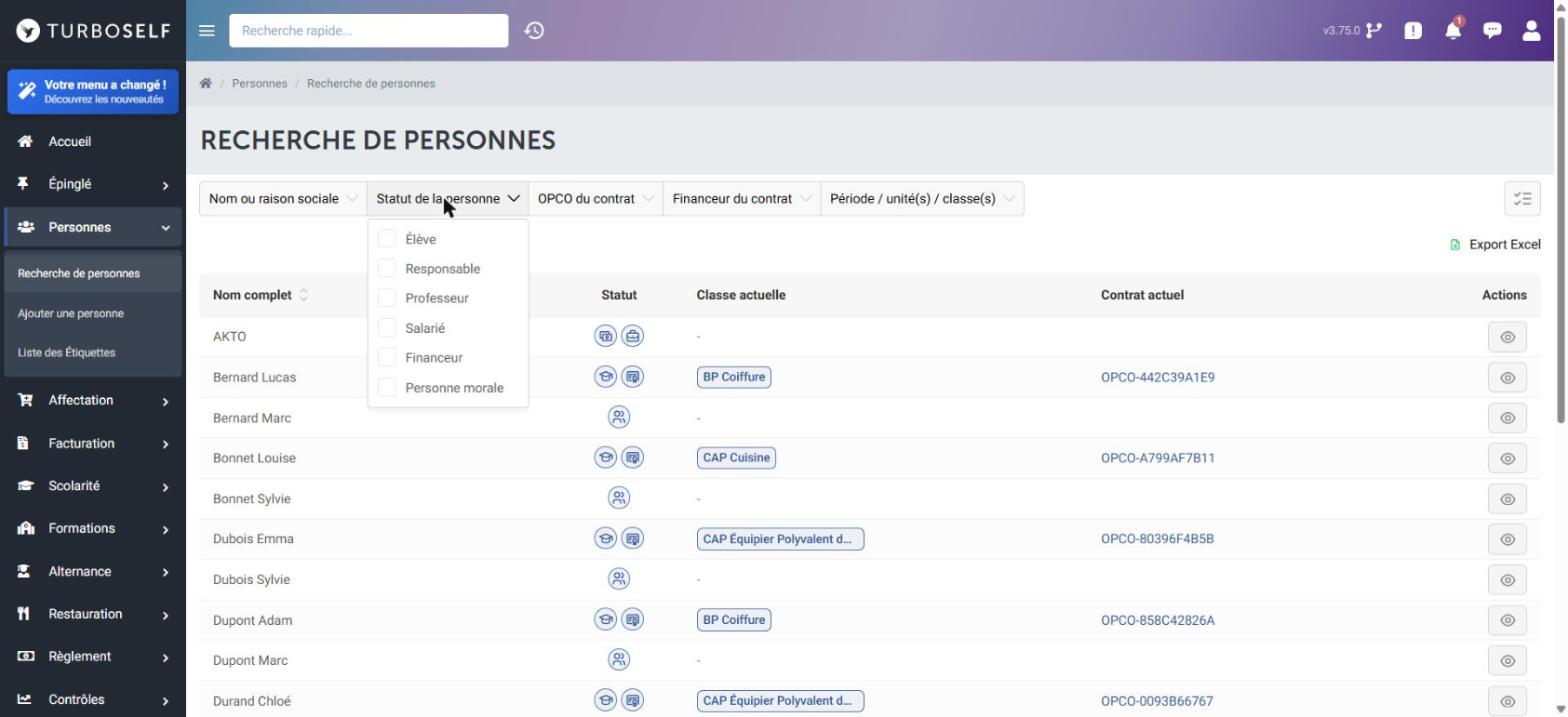
Export Excel télécharge la liste telle qu'elle est filtrée. L'icône d'horloge, à côté de la recherche rapide, rouvre les dernières fiches consultées (voir Recherche et historique).
Créer une fiche
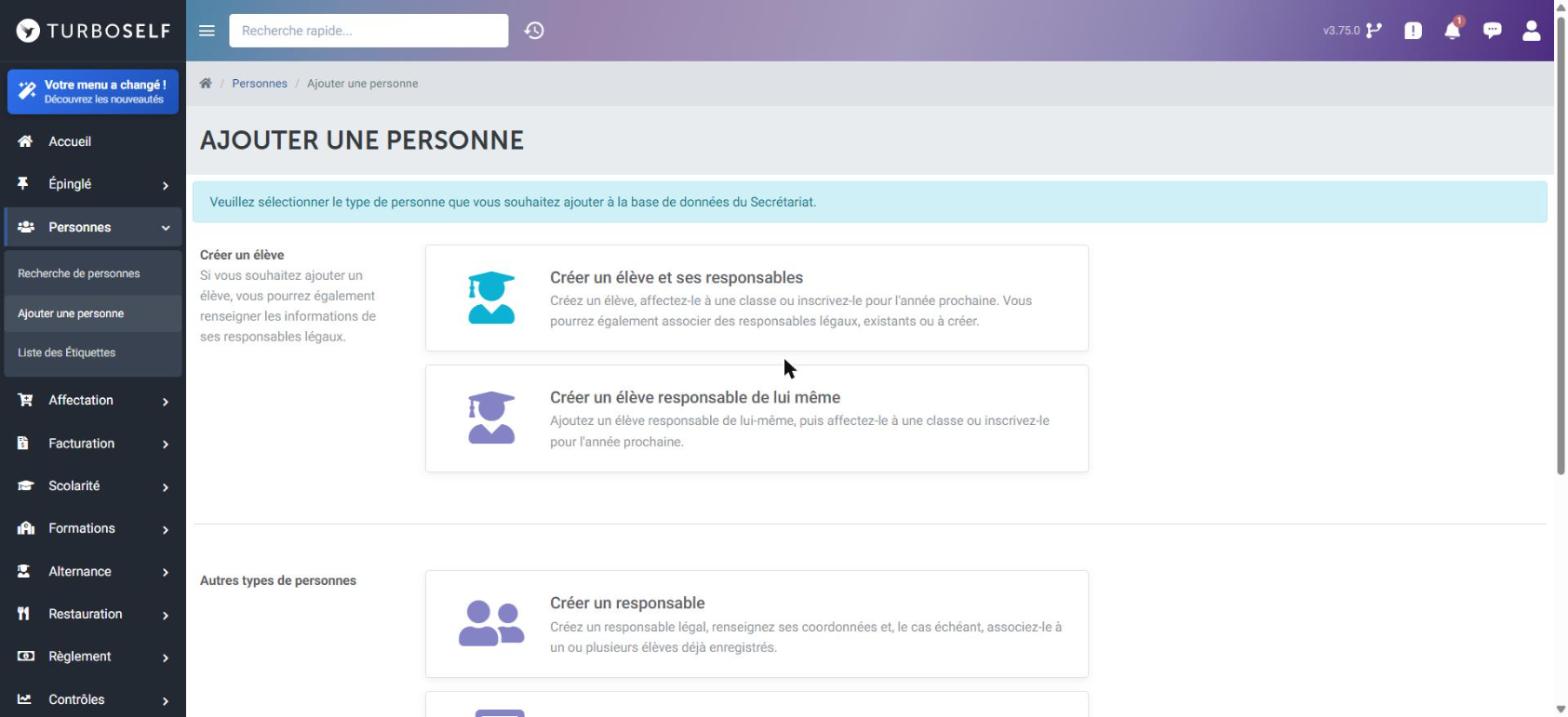
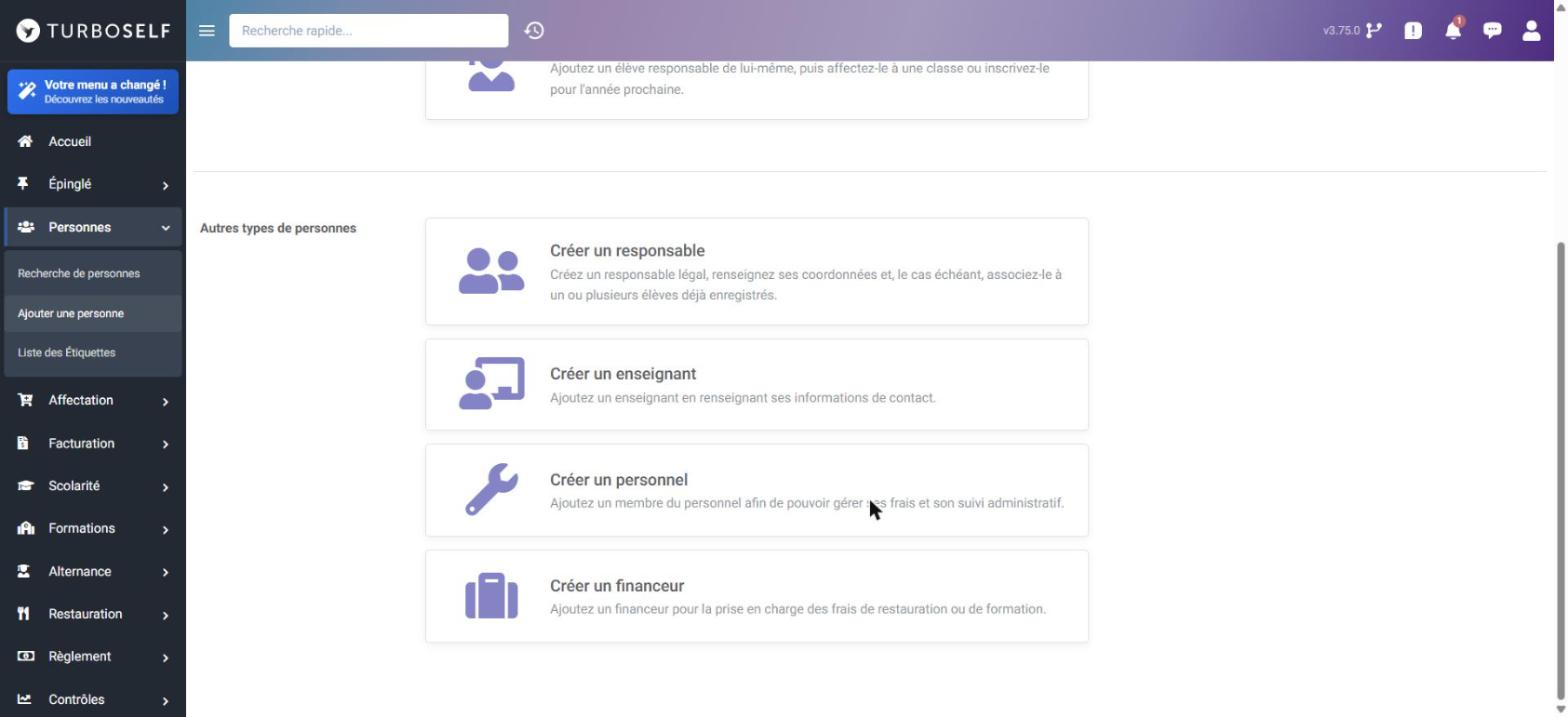
Le menu Personnes › Ajouter une personne propose six types de fiche.
Créer un élève et ses responsables
- Cliquez sur Créer un élève et ses responsables.
- Dans le bloc Élève, remplissez l'identité. Les champs marqués d'une étoile sont obligatoires : civilité, nom, prénom et date de naissance.
- Dans le bloc Responsable 1, cherchez le responsable par son nom s'il existe déjà dans la base. Sinon, cliquez sur Ce responsable n'existe pas encore, l'enregistrer et saisissez son identité et son adresse.
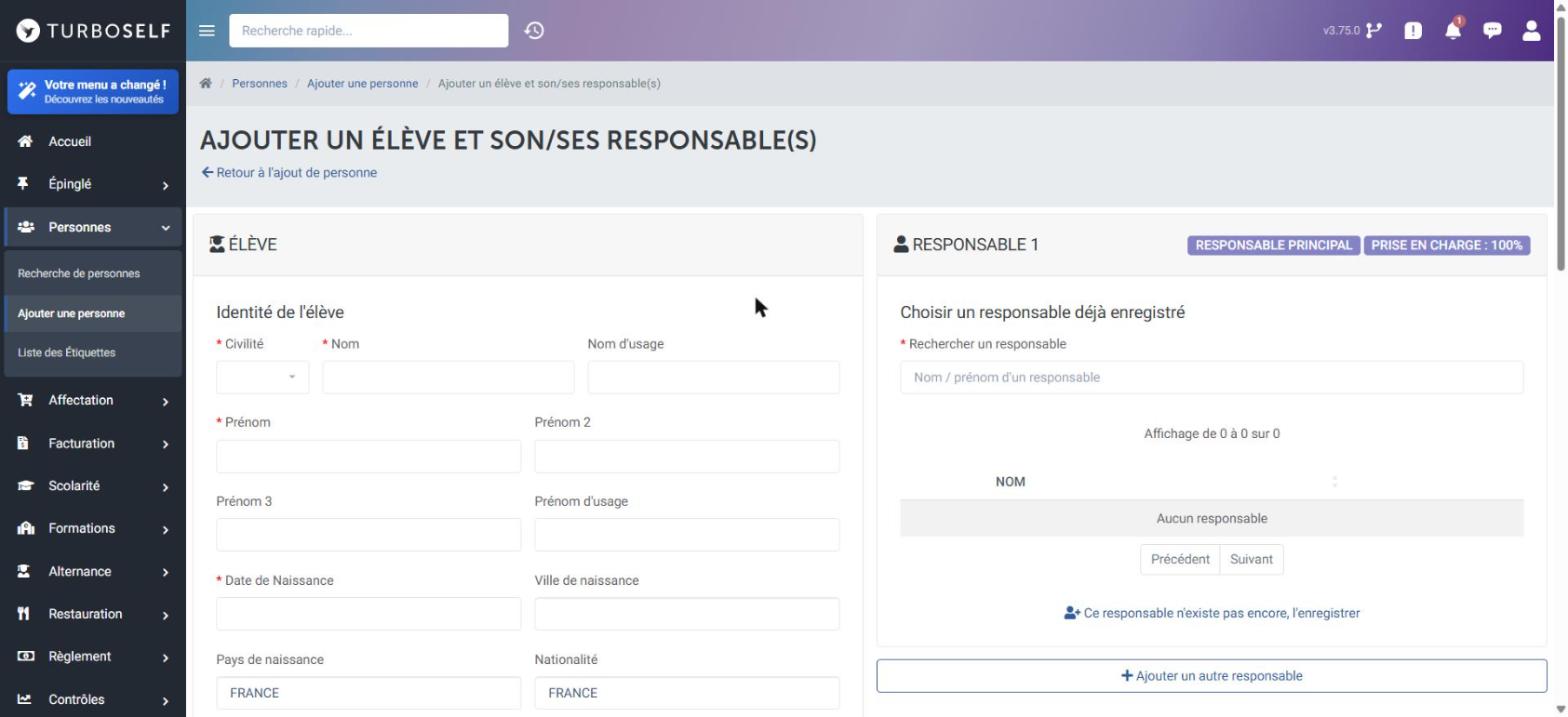
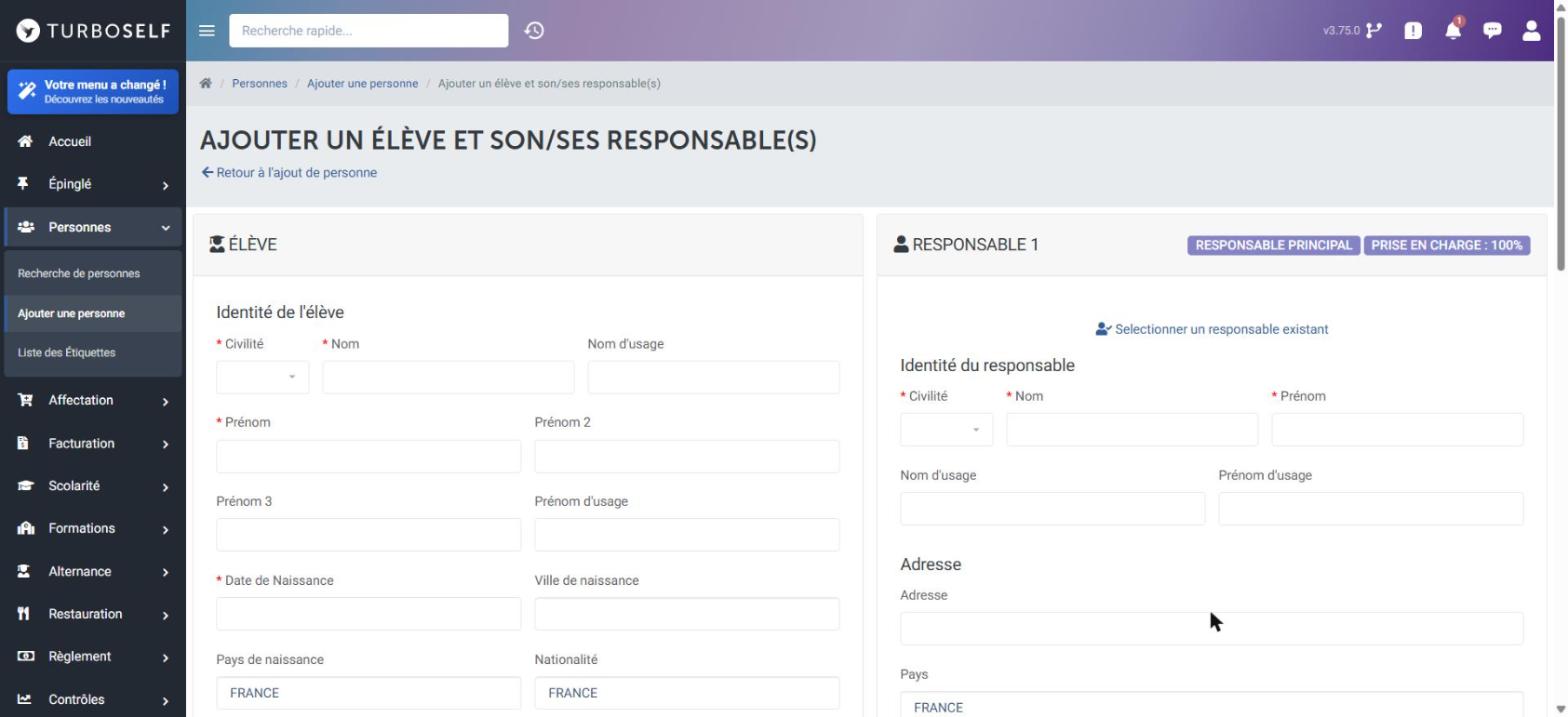
Le premier responsable est automatiquement responsable principal, avec une prise en charge de 100 %. Pour en ajouter un second, cliquez sur Ajouter un autre responsable.
- Plus bas, complétez si besoin la scolarité d'origine, le contact et les notes. La case Utiliser le contact du responsable principal reprend l'adresse mail et les téléphones du responsable.
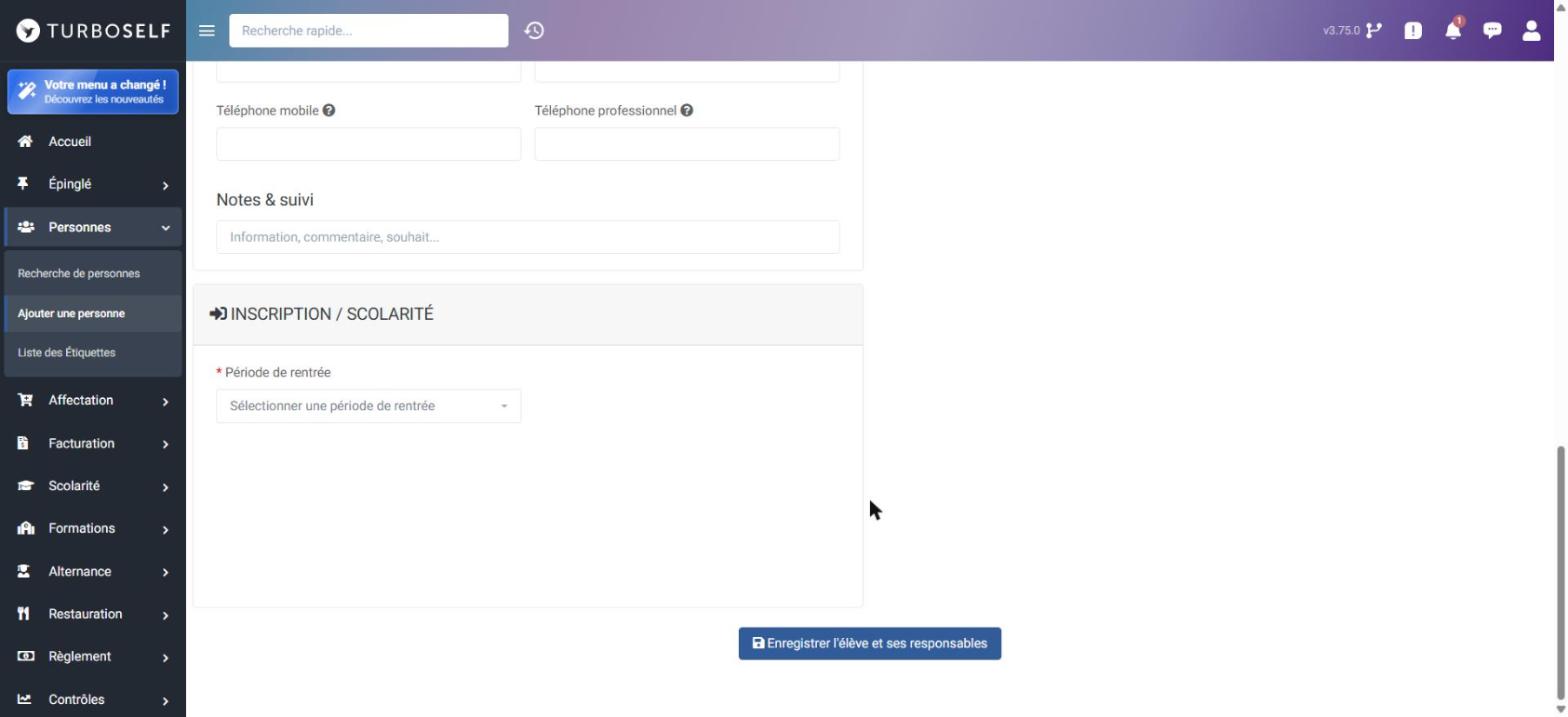
- Dans le bloc Inscription / Scolarité, choisissez la Période de rentrée (obligatoire).
- Cliquez sur Enregistrer l'élève et ses responsables.
Créer un élève responsable de lui-même
Pour un élève majeur ou un cas particulier, choisissez Créer un élève responsable de lui même. Le formulaire est le même, sans le bloc responsable : l'élève reçoit lui-même les factures.
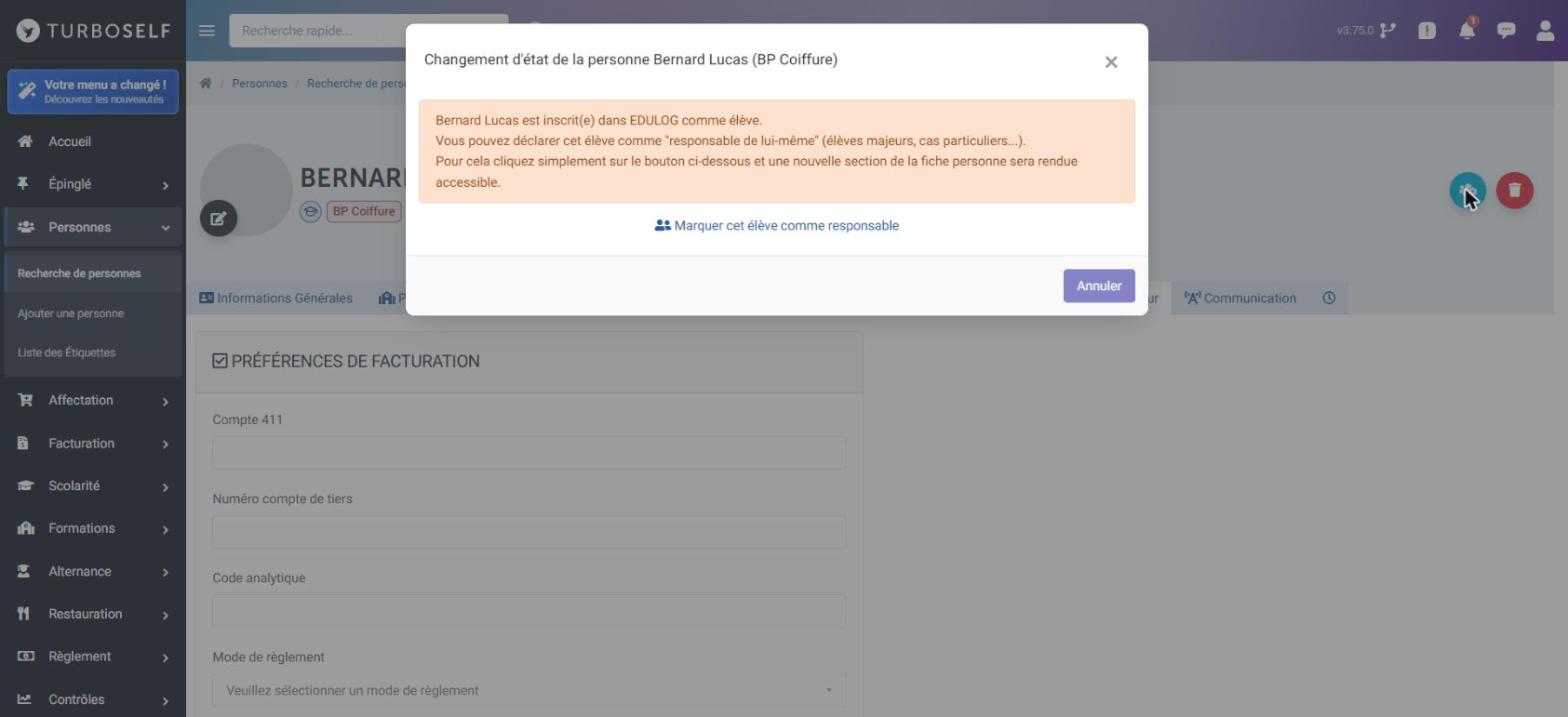
Une fiche élève existante peut aussi devenir responsable d'elle-même : sur la fiche, cliquez sur le bouton bleu en haut à droite, puis sur Marquer cet élève comme responsable.
Créer un responsable, un enseignant, un personnel ou un financeur
- Créer un responsable : un responsable légal, que vous pourrez ensuite lier à un ou plusieurs élèves déjà enregistrés.
- Créer un enseignant et Créer un personnel : voir Enseignants et personnels.
- Créer un financeur : une entreprise ou un organisme qui prend en charge des frais. Voir La facturation entreprise.
Les liens entre élèves et responsables
L'onglet Responsables de la fiche élève liste ses responsables, avec pour chacun :
- le lien de parenté (père, mère, tuteur...) ;
- les précisions, par exemple Principal pour le responsable principal ;
- la part de prise en charge des frais, en pourcentage.
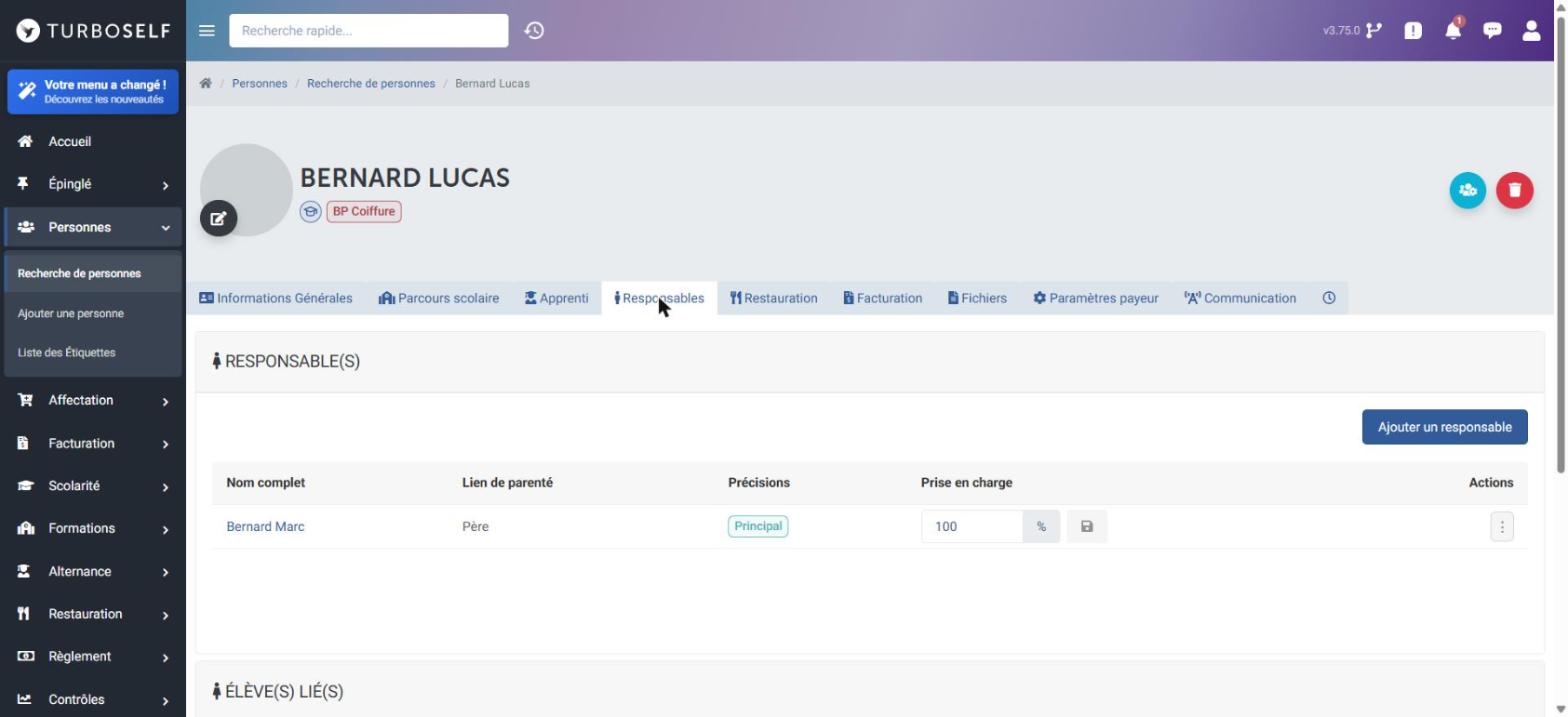
Le bouton Ajouter un responsable lie un responsable déjà enregistré à l'élève.
Le responsable principal n'est pas la même chose qu'un responsable légal. Un élève peut avoir plusieurs responsables légaux, mais un seul responsable principal : c'est lui dont Aurore reprend les coordonnées pour l'élève.
Modifier ou supprimer un lien
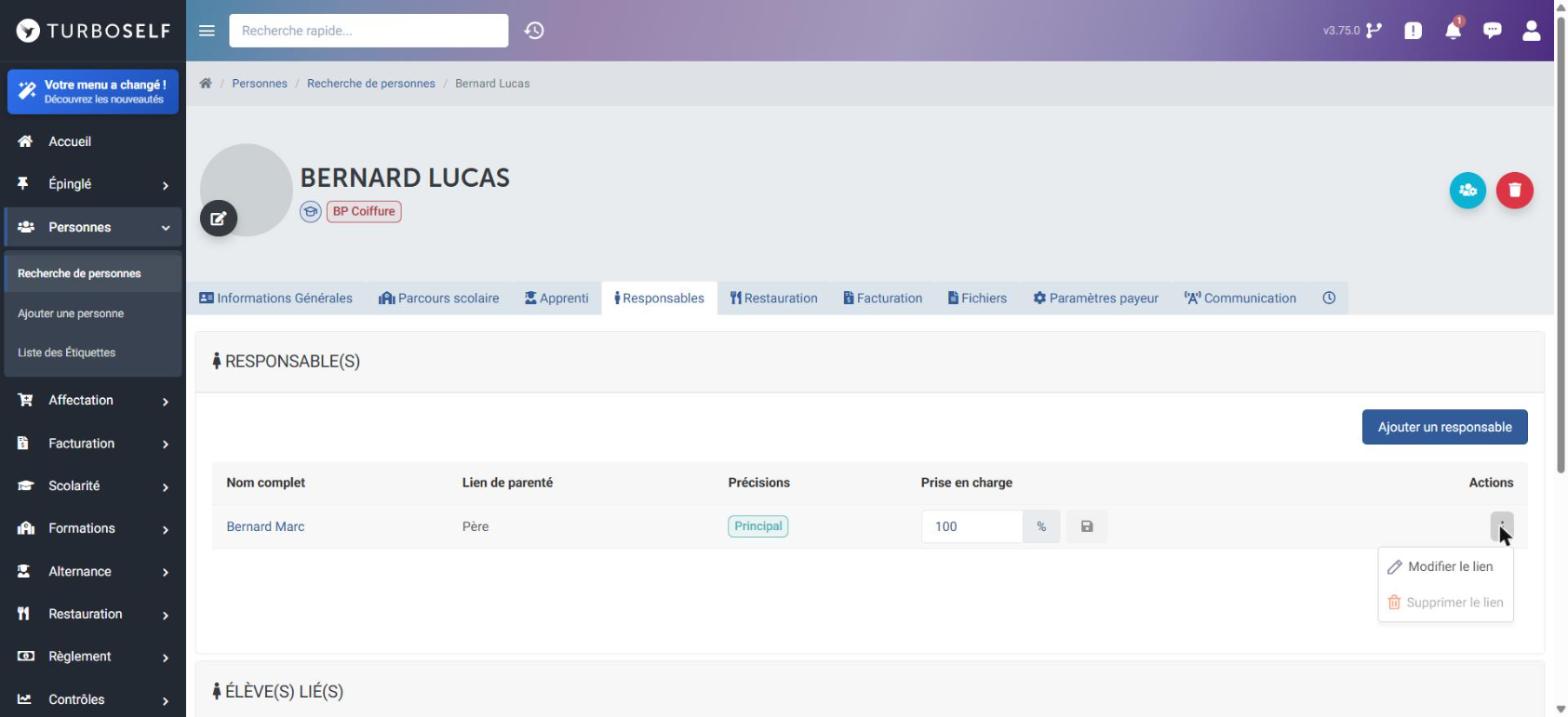
Les trois points en bout de ligne ouvrent deux actions : Modifier le lien et Supprimer le lien.
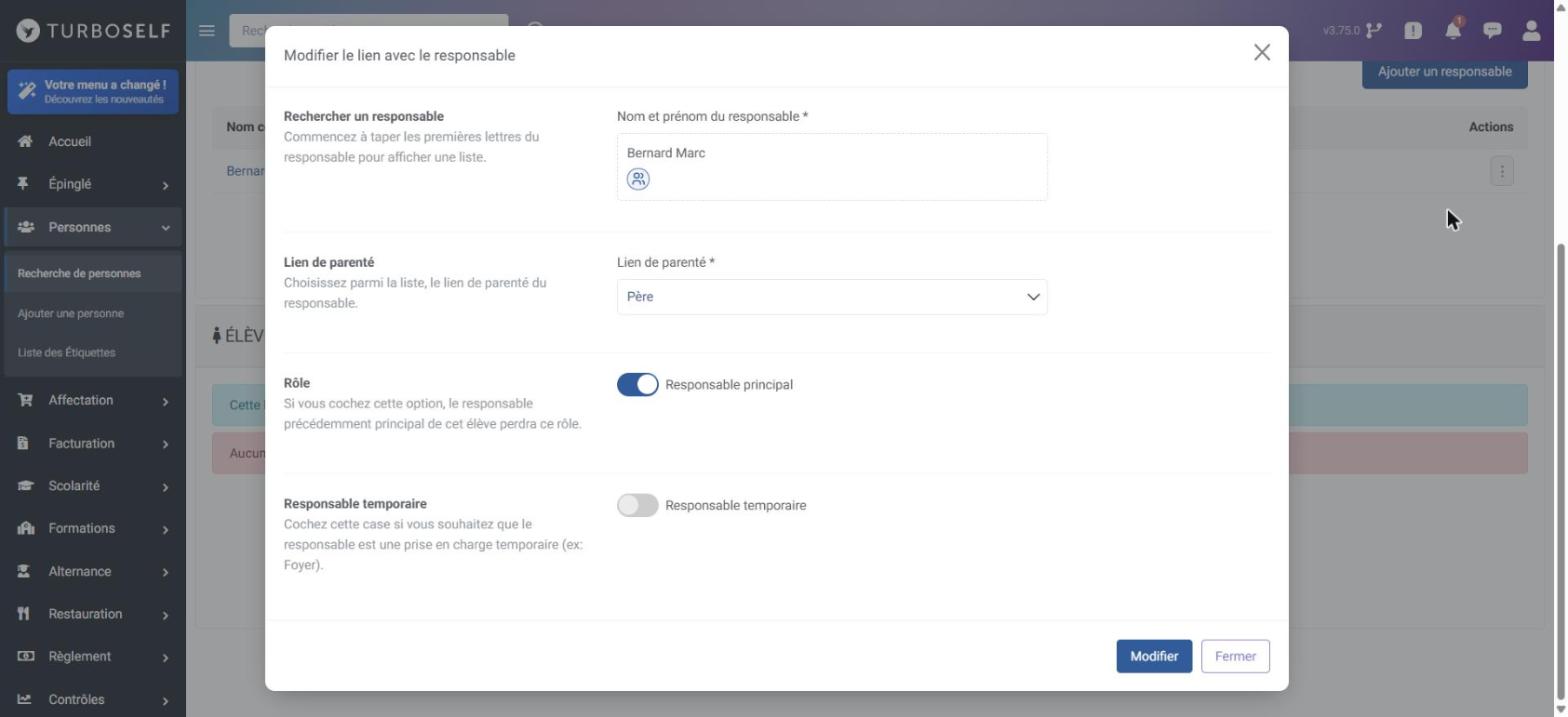
La fenêtre de modification permet de changer le lien de parenté et deux options :
- Responsable principal : si vous l'activez, l'ancien responsable principal de l'élève perd ce rôle ;
- Responsable temporaire : pour une prise en charge provisoire, par exemple un foyer.
Cliquez sur Modifier pour enregistrer.
Le même tableau existe dans l'autre sens : l'onglet Élèves de la fiche responsable liste les élèves dont il a la charge. La modification d'un lien se fait de préférence depuis la fiche élève.
Répartir la prise en charge des frais
Quand un élève a plusieurs responsables, la colonne Prise en charge indique quelle part de ses frais chacun paie. Saisissez le pourcentage puis cliquez sur la disquette à côté du champ pour l'enregistrer.
Le total des prises en charge doit faire 100 %. Si ce n'est pas le cas, l'élève est écarté des campagnes de facturation groupée. Vérifiez la répartition avant de quitter l'onglet.
Les fratries
Aurore calcule les fratries tout seul. Les élèves qui partagent un même responsable principal forment une fratrie, et leur rang est calculé d'après leur date de naissance.
En bas de l'onglet Responsables, le bloc Élève(s) lié(s) liste les élèves qui partagent au moins un responsable avec celui-ci. S'il n'y en a pas, le message « Aucun autre frère ou soeur » s'affiche.
Lors de la configuration initiale, l'établissement choisit si les élèves sortis comptent toujours dans la fratrie.
Supprimer une fiche élève
Supprimer une fiche efface tous ses liens. Quand un élève quitte l'établissement, il vaut mieux interrompre sa scolarité : il est marqué comme sorti et désinscrit de sa classe, mais son historique reste.
- Sur la fiche, cliquez sur la corbeille rouge en haut à droite.
- La fenêtre de suppression s'ouvre. Le bouton Interrompre la scolarité est proposé en premier.
- Si la suppression est impossible, Aurore liste en rouge ce qu'il faut corriger d'abord, par exemple des réservations encore rattachées à l'élève.
- En orange, Aurore prévient de ce qui sera supprimé avec la fiche : les liens avec les responsables, les scolarités.
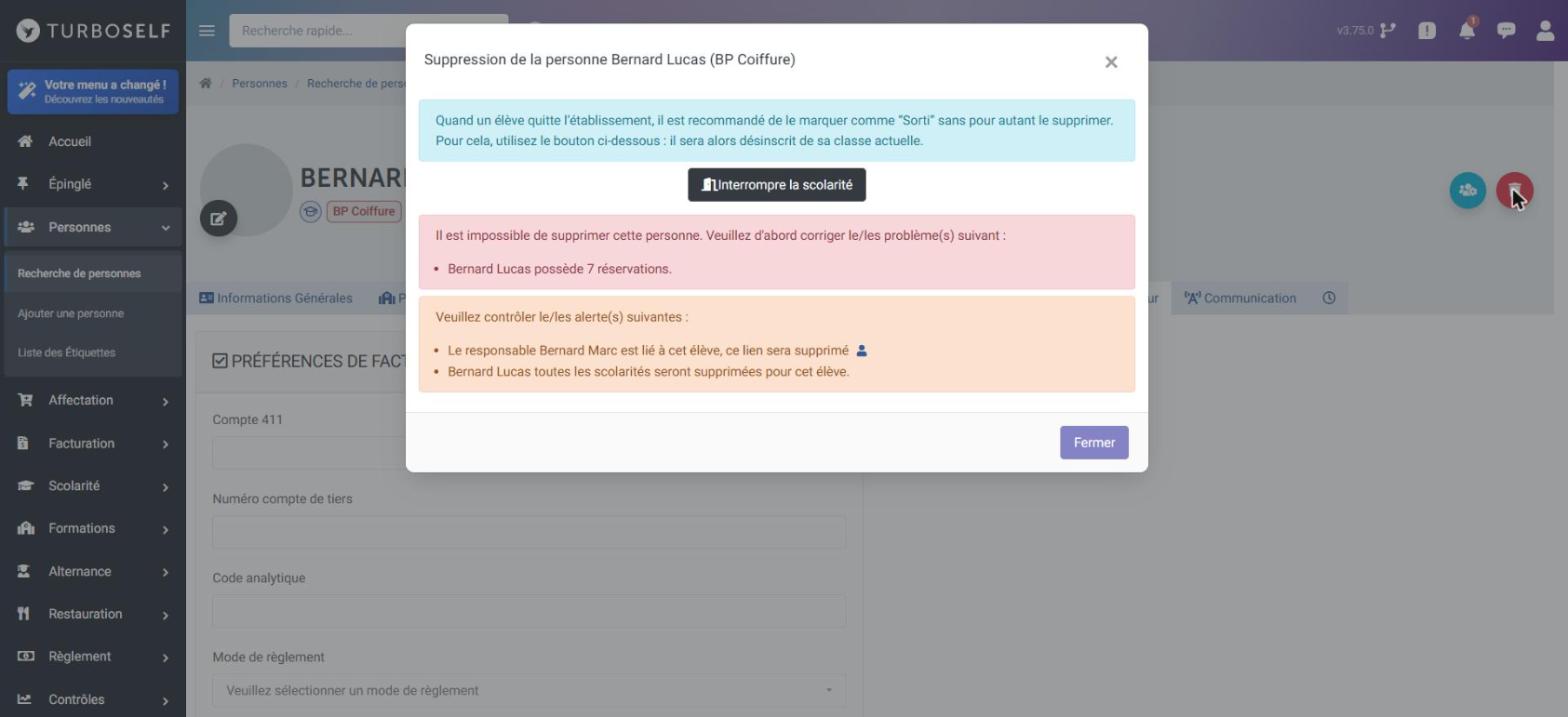
Une fois les problèmes corrigés, la fenêtre permet de confirmer la suppression.