La facturation groupée
Affecter un frais à toute une population puis générer toutes les factures en une seule campagne
Facturer plusieurs personnes en une fois
La facturation groupée sert à facturer le même frais à beaucoup de personnes : un kit de rentrée pour toute une promotion, des frais de scolarité pour une classe, un voyage d'étude... Elle se fait en deux temps :
- Affecter le frais à une population, depuis le menu Affectation.
- Facturer les frais affectés, depuis le menu Facturation.
Tant qu'un frais est seulement affecté, rien n'est définitif : vous pouvez encore le modifier ou le supprimer. Une fois la facture générée, elle est numérotée et ne peut plus être modifiée. Seul un avoir permet de l'annuler.
Dans l'exemple de cette page, on affecte un frais de premier équipement de 150 € aux 10 apprentis pris en charge par l'OPCO AKTO, puis on génère leurs factures.
Pour facturer une seule personne, suivez plutôt la facturation individuelle ou l'ajout d'un frais libre depuis la fiche personne.
Étape 1 : affecter le frais à une population
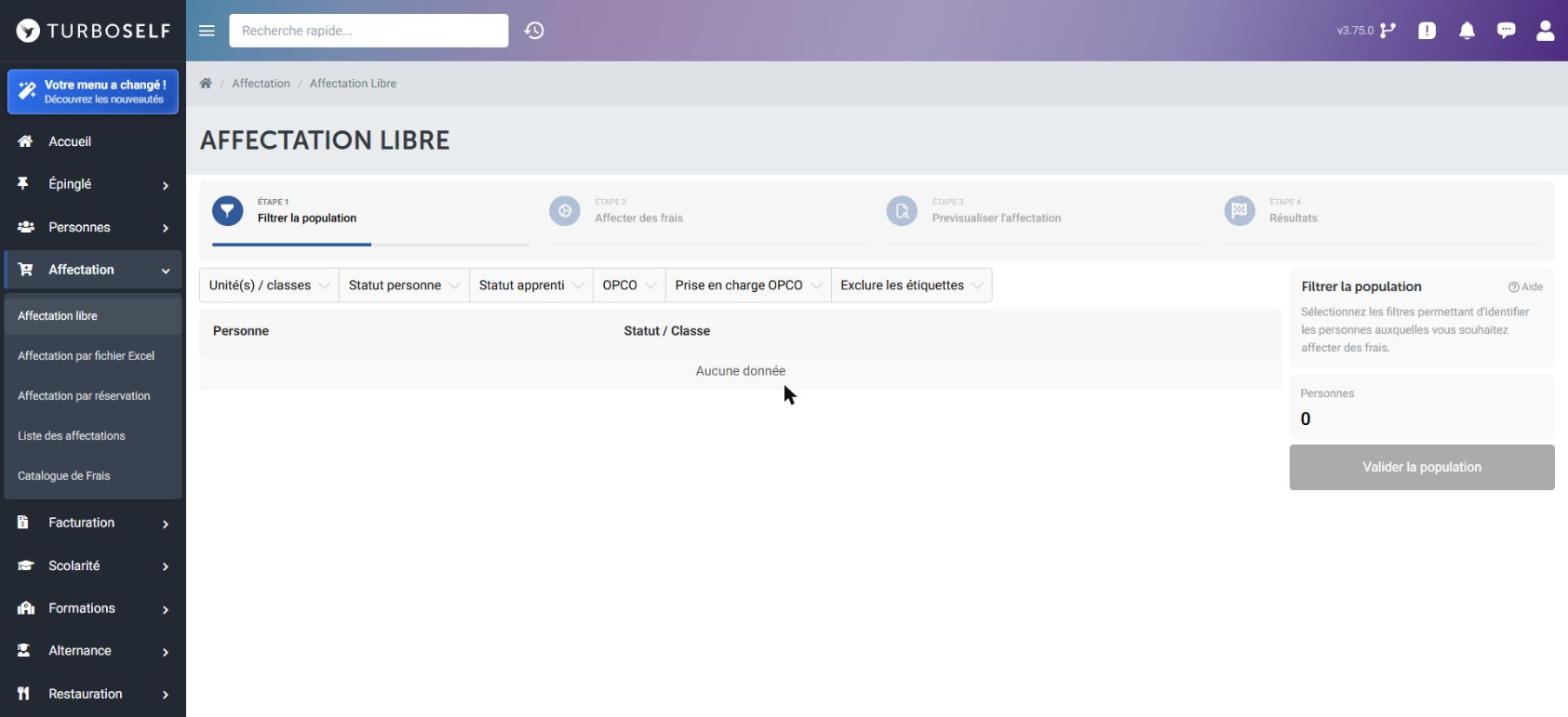
Ouvrez Affectation puis Affectation libre. L'écran suit quatre étapes affichées en haut de page : filtrer la population, affecter des frais, prévisualiser l'affectation, résultats.
Filtrer la population
Utilisez les filtres au-dessus du tableau pour cibler les personnes concernées :
- Unité(s) / classes : une ou plusieurs classes ou unités pédagogiques.
- Statut personne et Statut apprenti : élève, apprenti, apprenti scolarisé...
- OPCO et Prise en charge OPCO : utiles pour les frais pris en charge par un financeur.
- Exclure les étiquettes : retire les personnes qui portent une étiquette donnée.
La liste se met à jour à chaque filtre, et le compteur Personnes à droite indique combien de personnes recevront le frais. Ici, 10 apprentis AKTO.
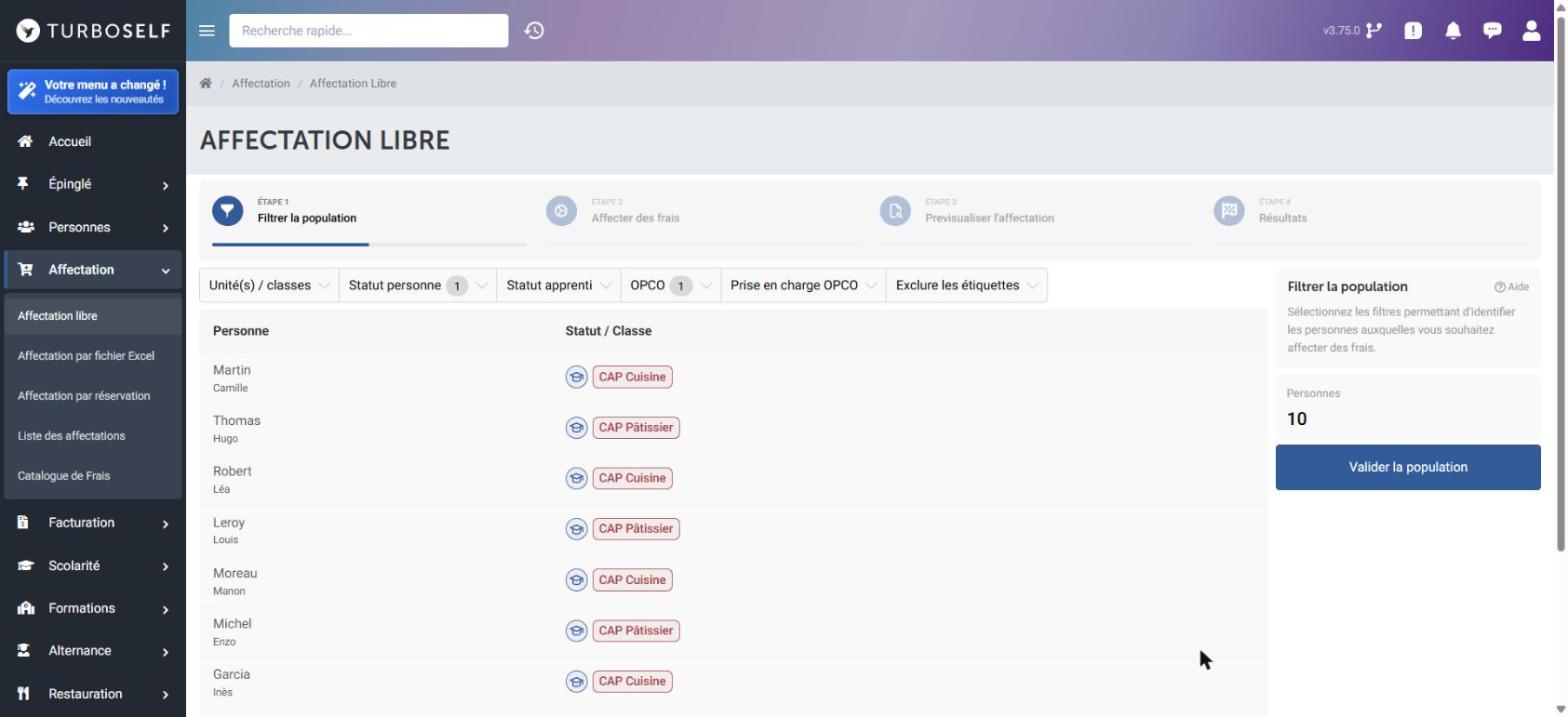
Quand la liste vous convient, cliquez sur Valider la population.
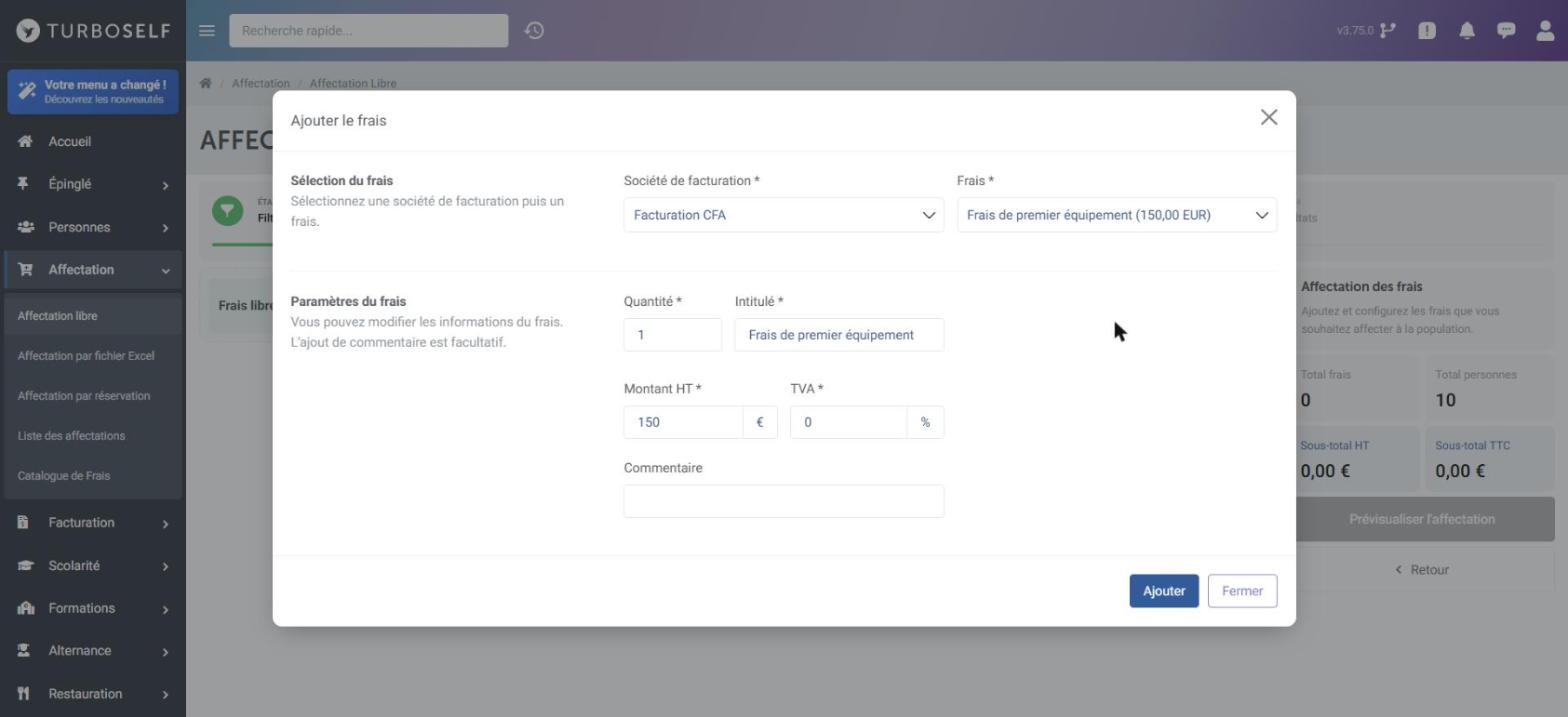
Ajouter le frais
Cliquez sur Ajouter un frais. Dans la fenêtre qui s'ouvre :
- Choisissez la Société de facturation, puis le Frais dans le catalogue.
- Ajustez si besoin la quantité, l'intitulé, le montant HT ou la TVA. Ces valeurs reprennent celles du catalogue.
- Ajoutez un commentaire si vous le souhaitez. Il apparaîtra sur la ligne de facture (ici « Kit de rentrée 2026 »).
- Cliquez sur Ajouter.
Le frais apparaît dans le bloc Frais libre, avec le total pour toute la population. Vous pouvez en ajouter d'autres, le modifier avec le crayon ou le retirer avec la corbeille.
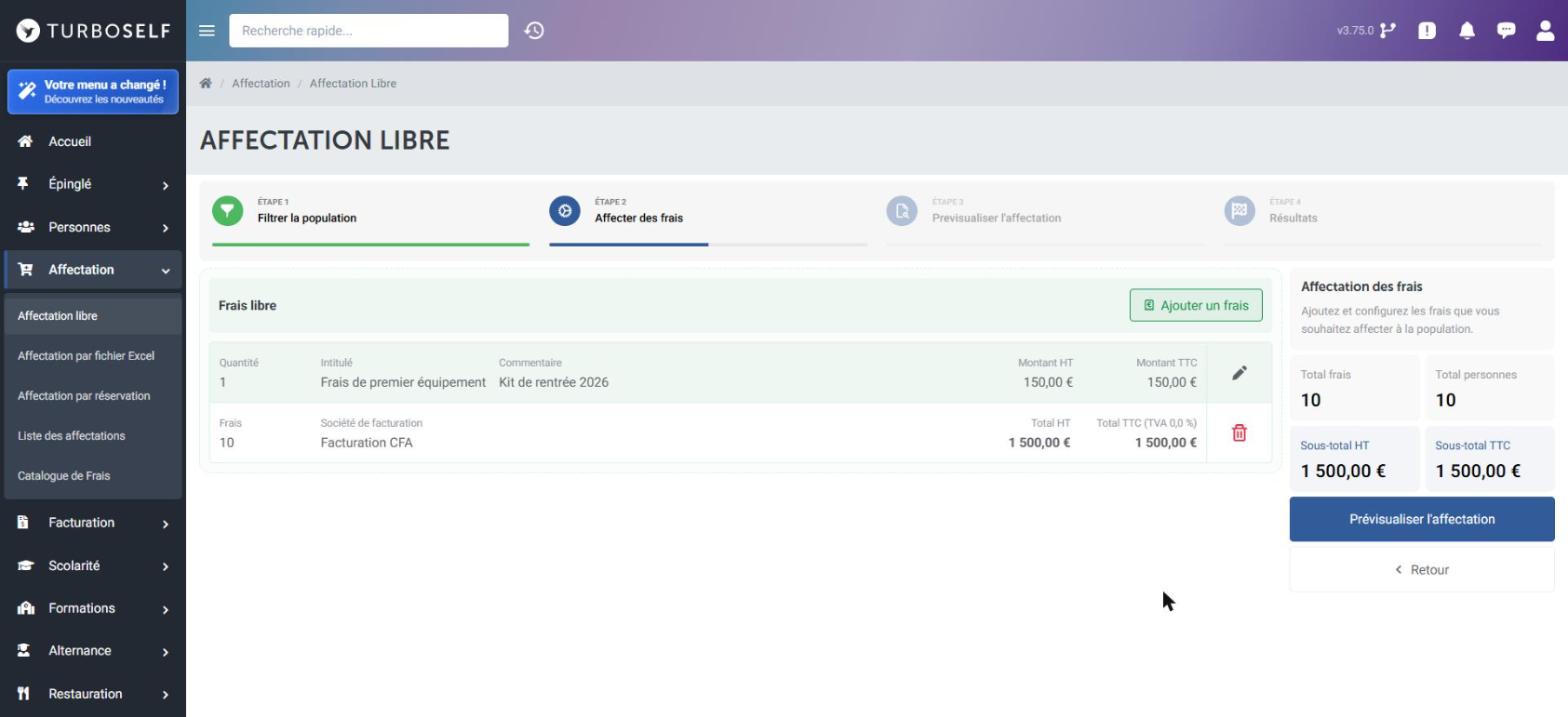
Cliquez ensuite sur Prévisualiser l'affectation.
Vérifier puis affecter
La prévisualisation liste une ligne par personne et par frais, avec le montant HT et TTC. Le résumé à droite rappelle le nombre de frais, le nombre de personnes et le sous-total.
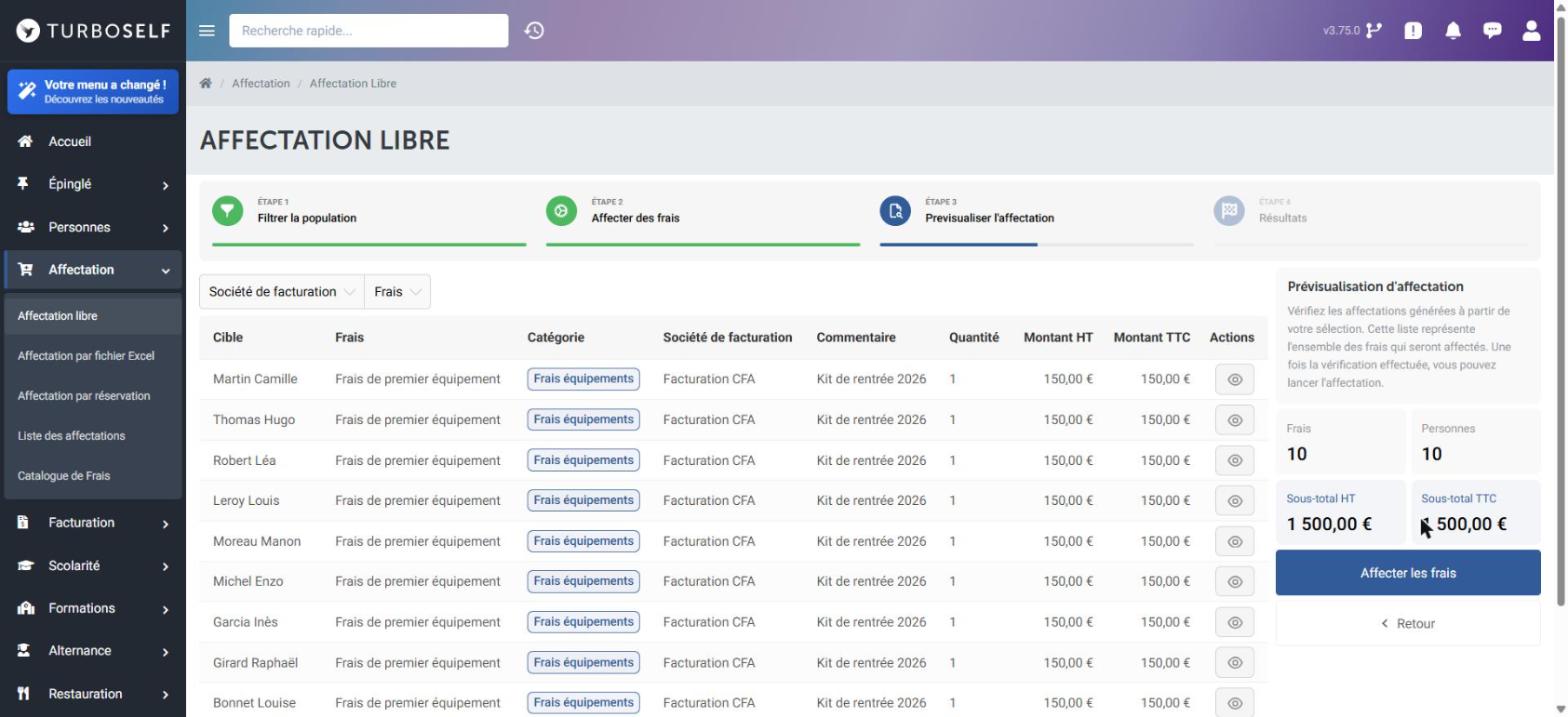
Si tout est juste, cliquez sur Affecter les frais. Sinon, Retour vous ramène à l'étape précédente.
Lire les résultats
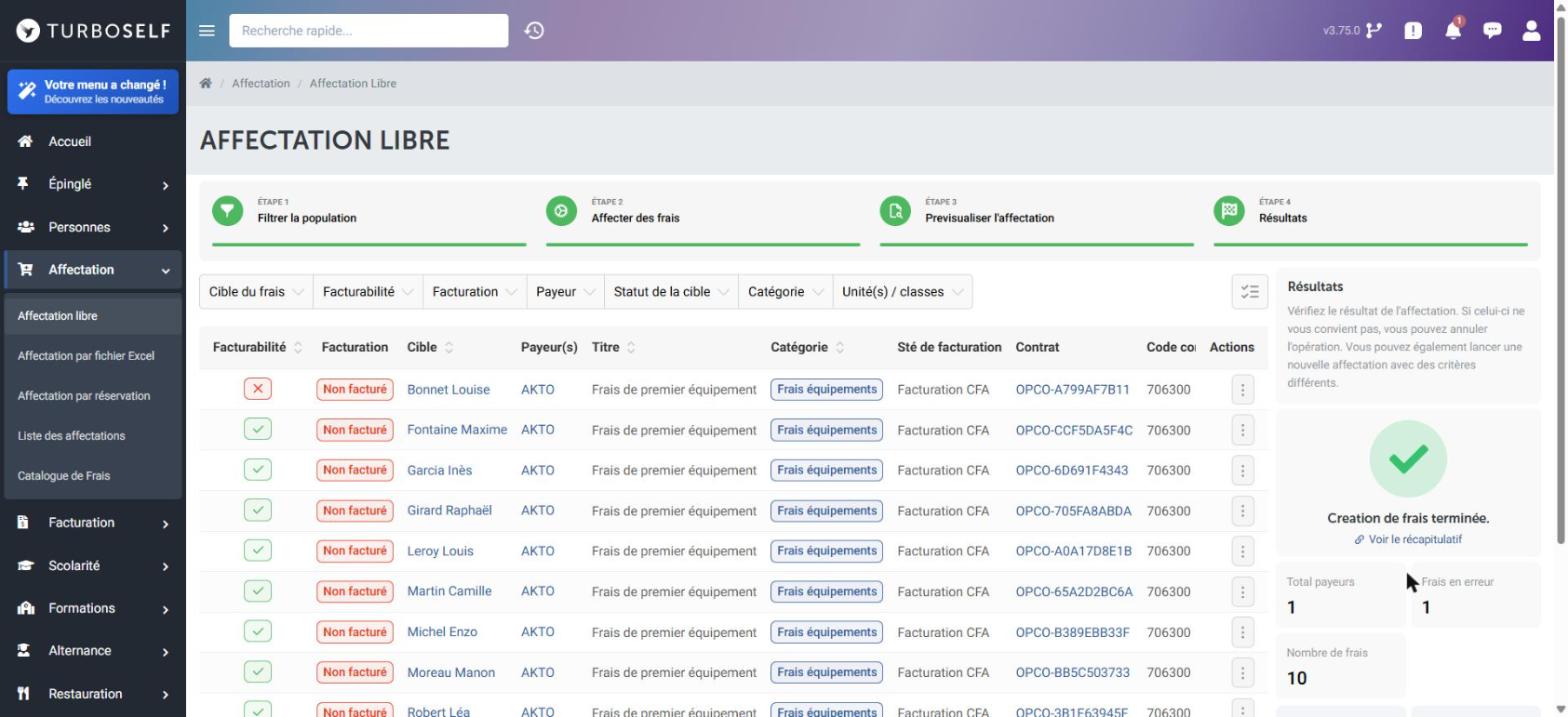
Les frais sont créés en tâche de fond. Une fois terminé, l'écran Résultats affiche chaque frais avec deux informations :
- Facturabilité : une coche verte si le frais pourra être facturé, une croix rouge s'il est bloqué par une règle.
- Facturation : « Non facturé » tant que la facture n'a pas été générée.
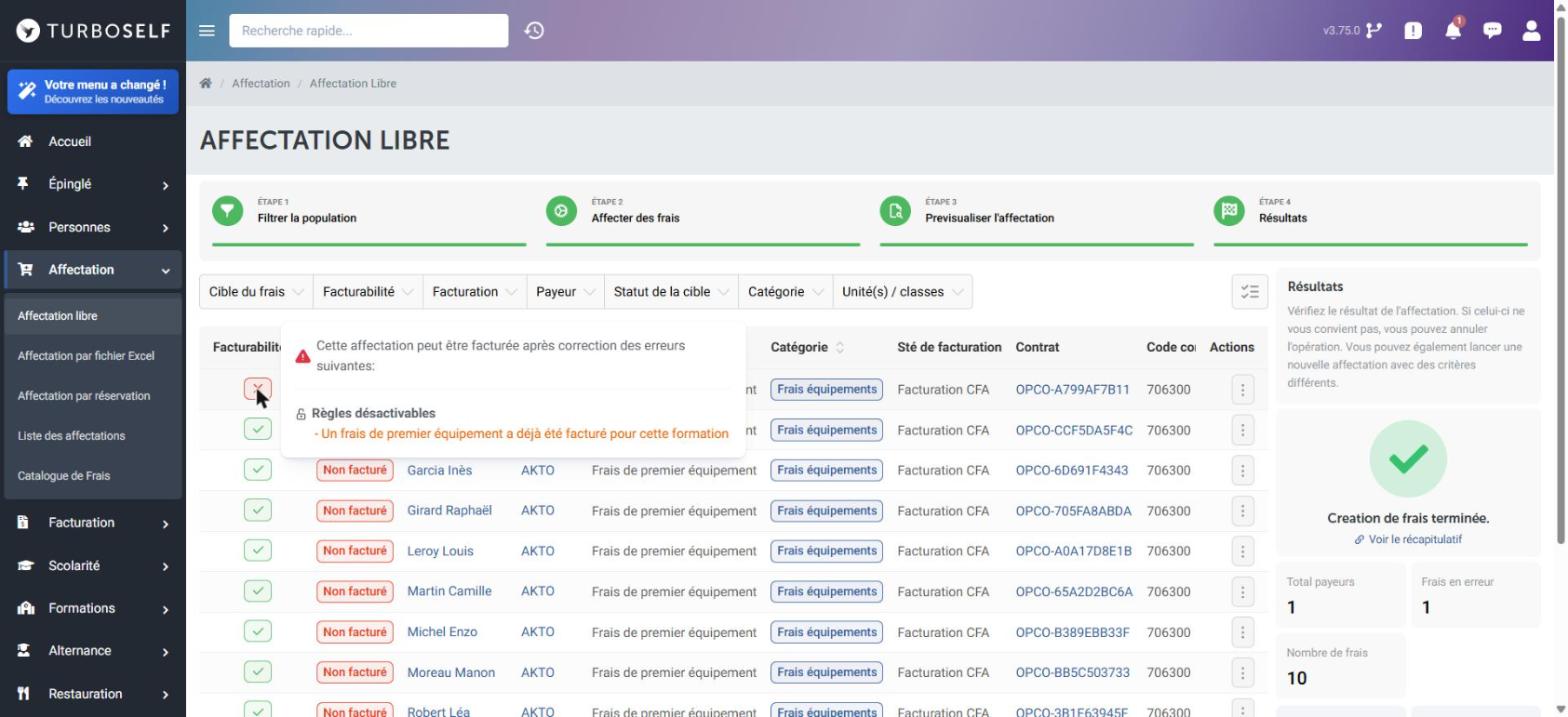
Survolez la croix rouge pour connaître la règle en cause. Dans l'exemple, une apprentie avait déjà reçu un frais de premier équipement pour la même formation : son frais est créé mais ne sera pas facturé.
Une affectation peut encore être annulée en entier depuis l'historique des campagnes, tant que ses frais n'ont pas été facturés.
Retrouver les frais affectés
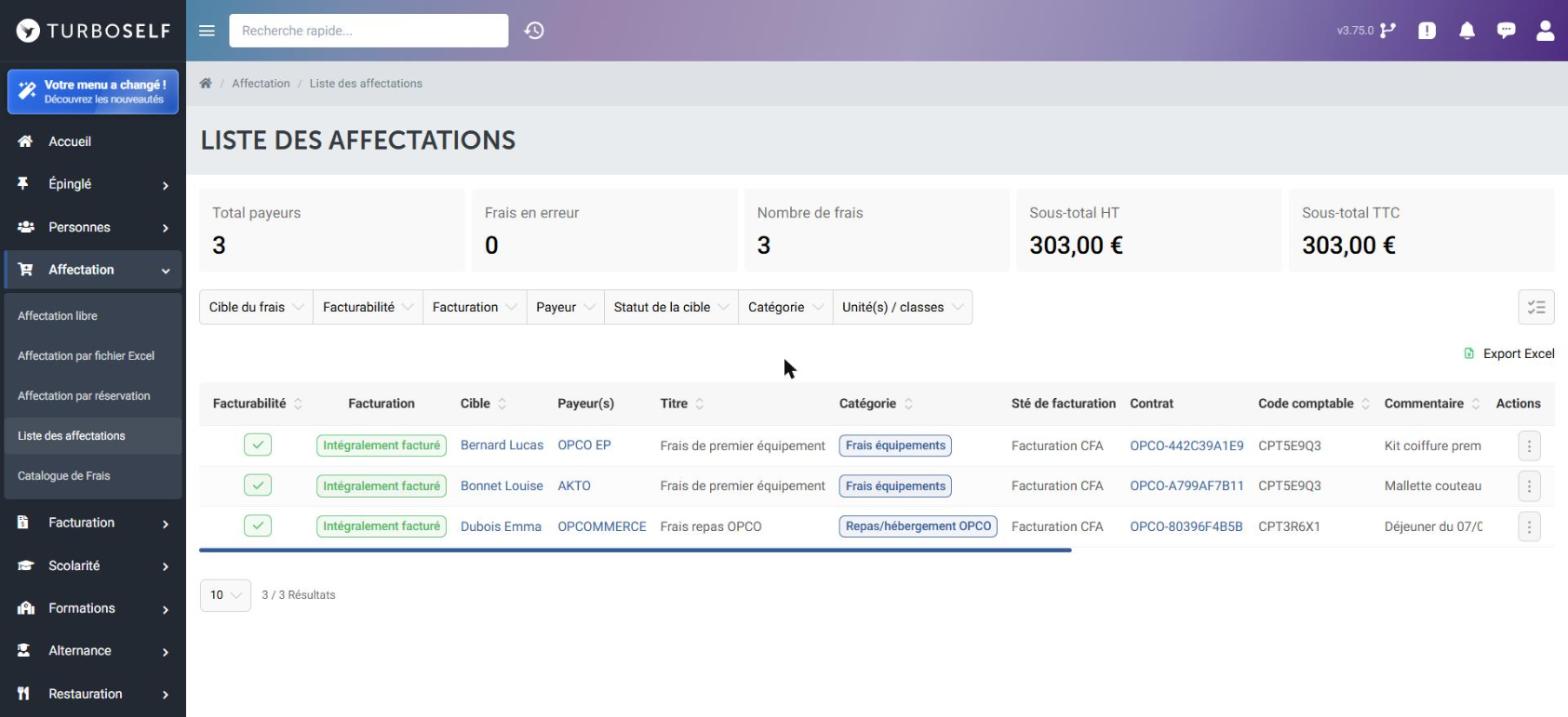
Affectation puis Liste des affectations regroupe tous les frais affectés, facturés ou non. Les filtres permettent de retrouver une campagne, un payeur ou une classe.
Étape 2 : générer les factures
Ouvrez Facturation puis Facturer des frais. Ce parcours compte trois étapes : sélectionner les frais, factures à générer, campagne générée.
Sélectionner les frais
Filtrez les frais à facturer. Le filtre Campagne d'affectation est le plus pratique : il reprend exactement les frais affectés à l'étape 1.
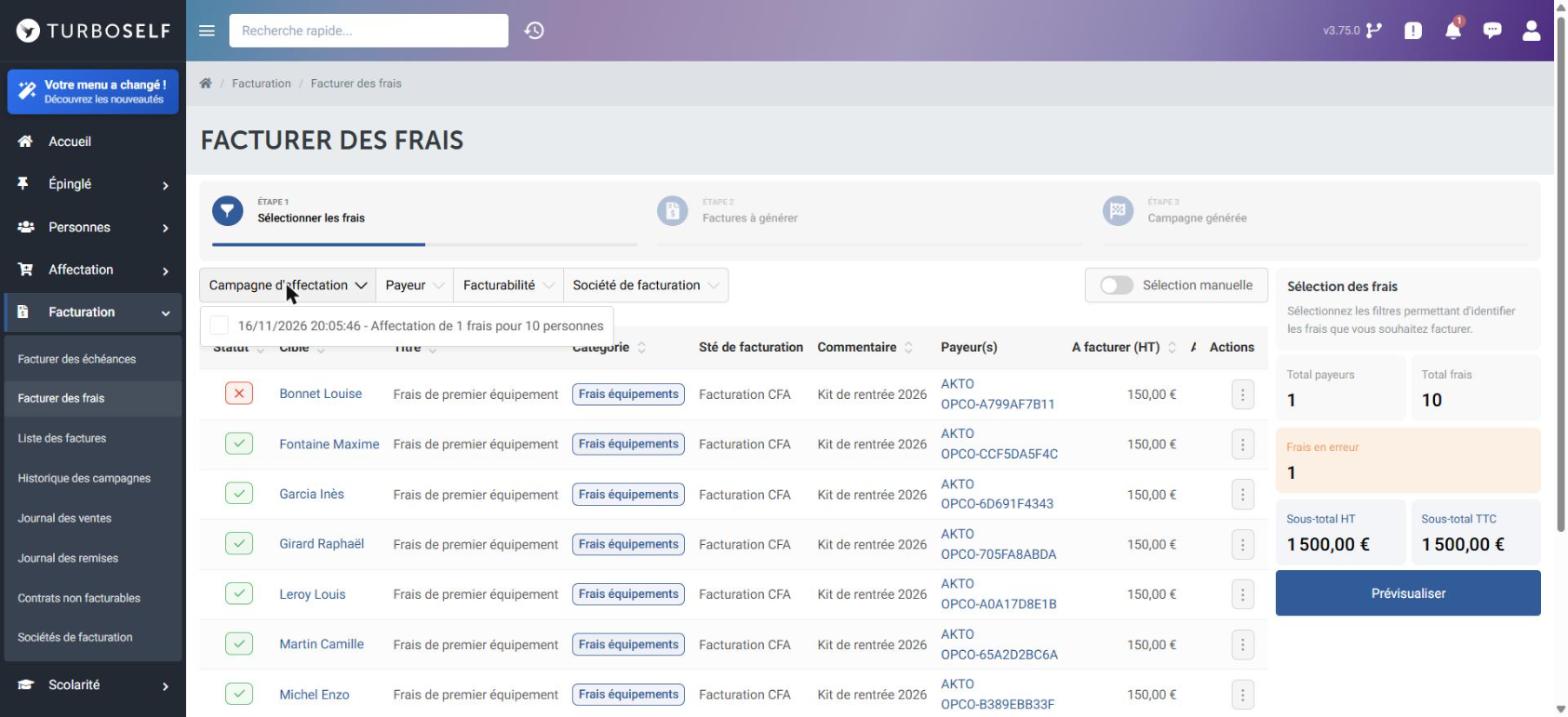
Les autres filtres (Payeur, Facturabilité, Société de facturation) affinent la sélection. Le bouton Sélection manuelle permet de cocher les frais un par un.
Le résumé à droite indique le nombre de payeurs, de frais, et surtout les Frais en erreur. Ces frais, marqués d'une croix rouge, sont écartés automatiquement.
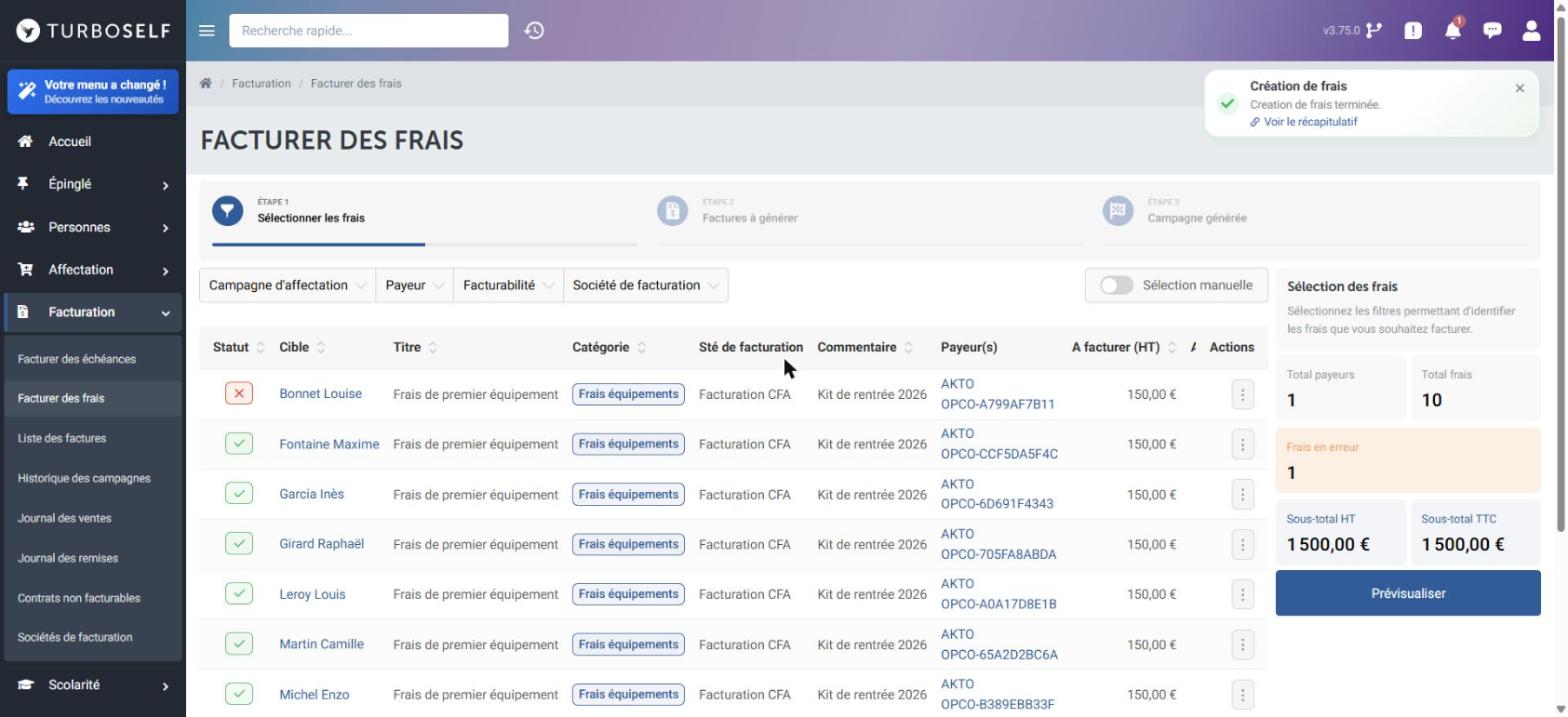
Cliquez sur Prévisualiser.
Contrôler les factures à générer
Aurore calcule les factures qui vont être créées : une ligne par facture, avec le payeur, la société de facturation et les montants. Les onglets en haut du tableau trient les factures par état : Prête, À vérifier, Bloquée.
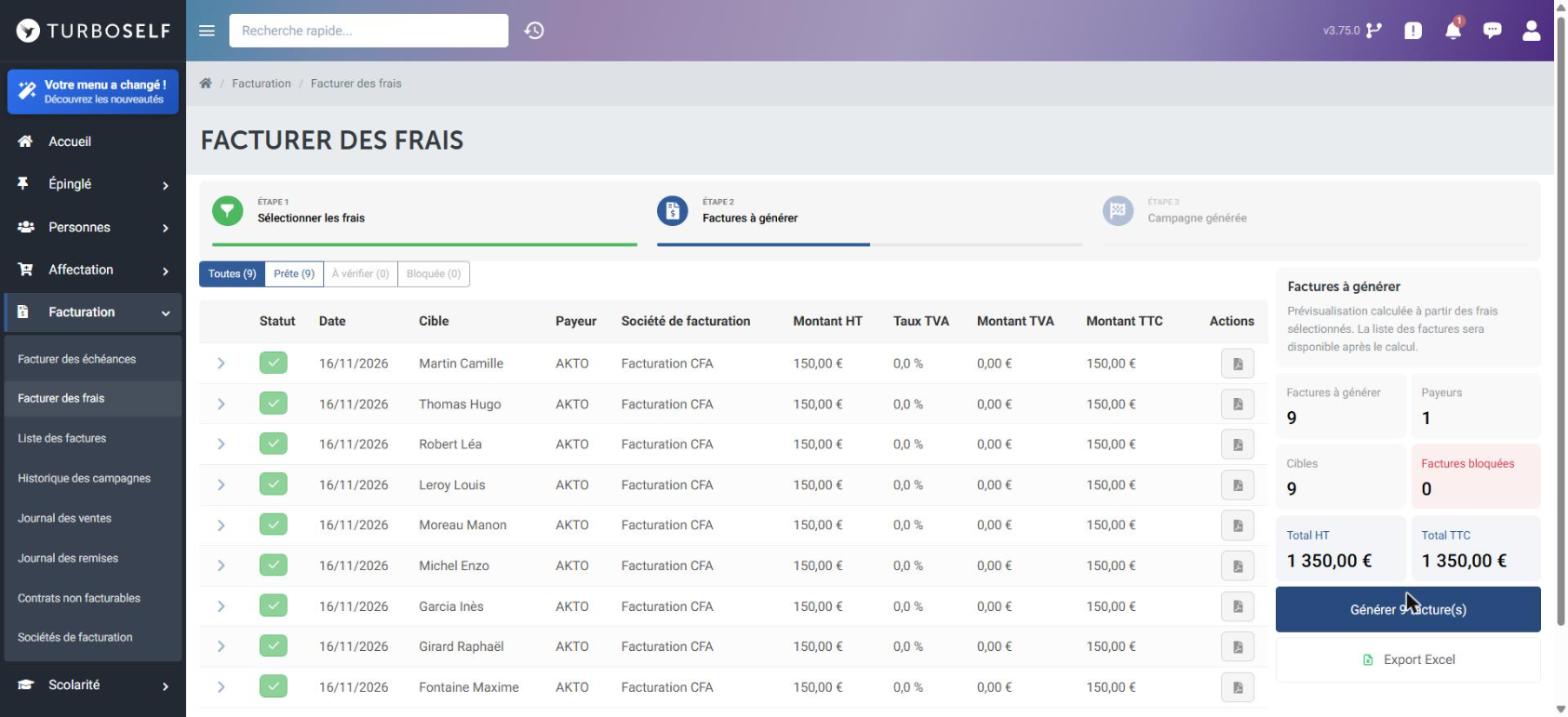
Dépliez une ligne avec la flèche pour voir son détail, ou utilisez Export Excel pour contrôler la liste à part. Dans l'exemple, 9 factures sont prêtes : le frais en erreur n'a pas été repris.
Quand tout est correct, cliquez sur Générer 9 facture(s) (le nombre change selon votre sélection).
Cette action est définitive : les factures sont numérotées et ne peuvent plus être modifiées.
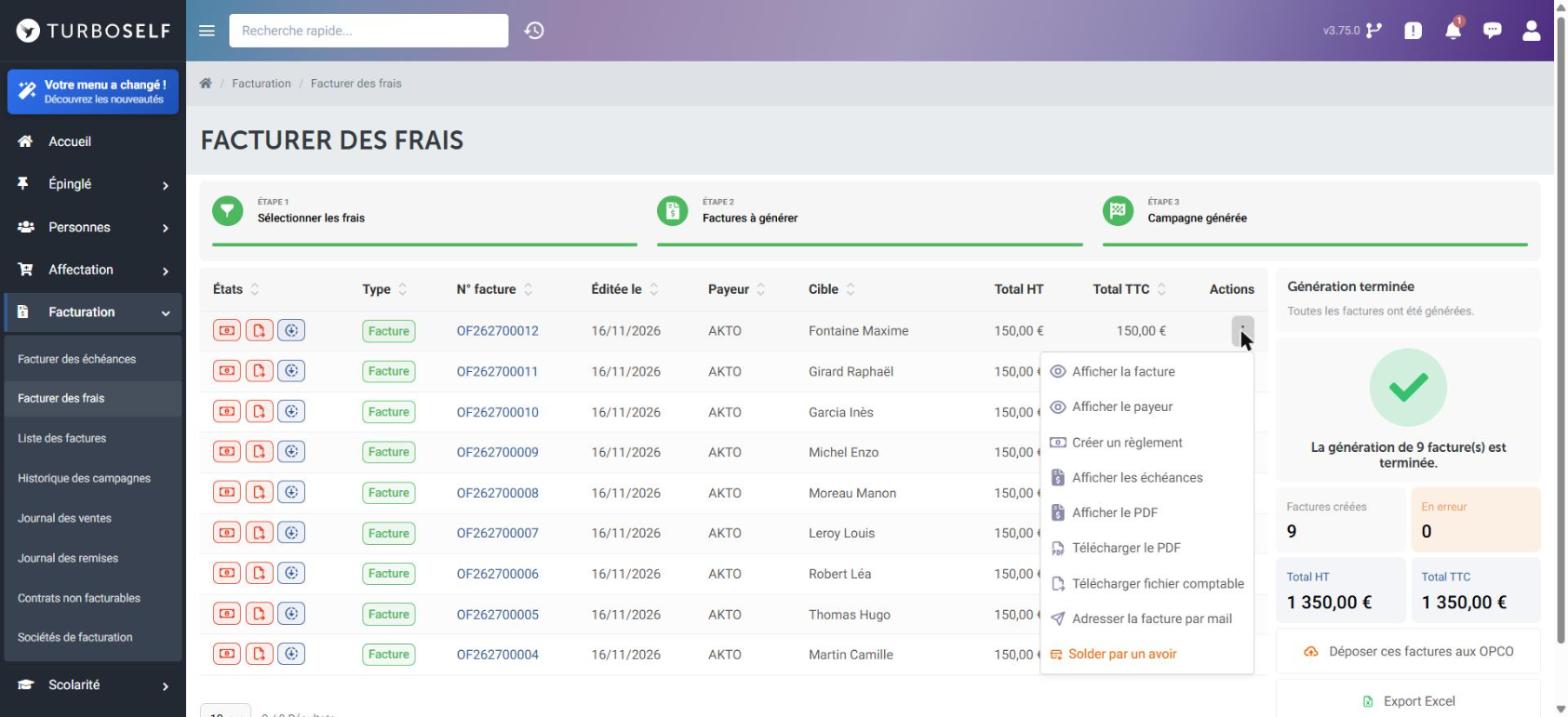
Campagne générée
À la fin du traitement, l'écran affiche les factures créées avec leur numéro, ainsi que le nombre de factures en erreur.
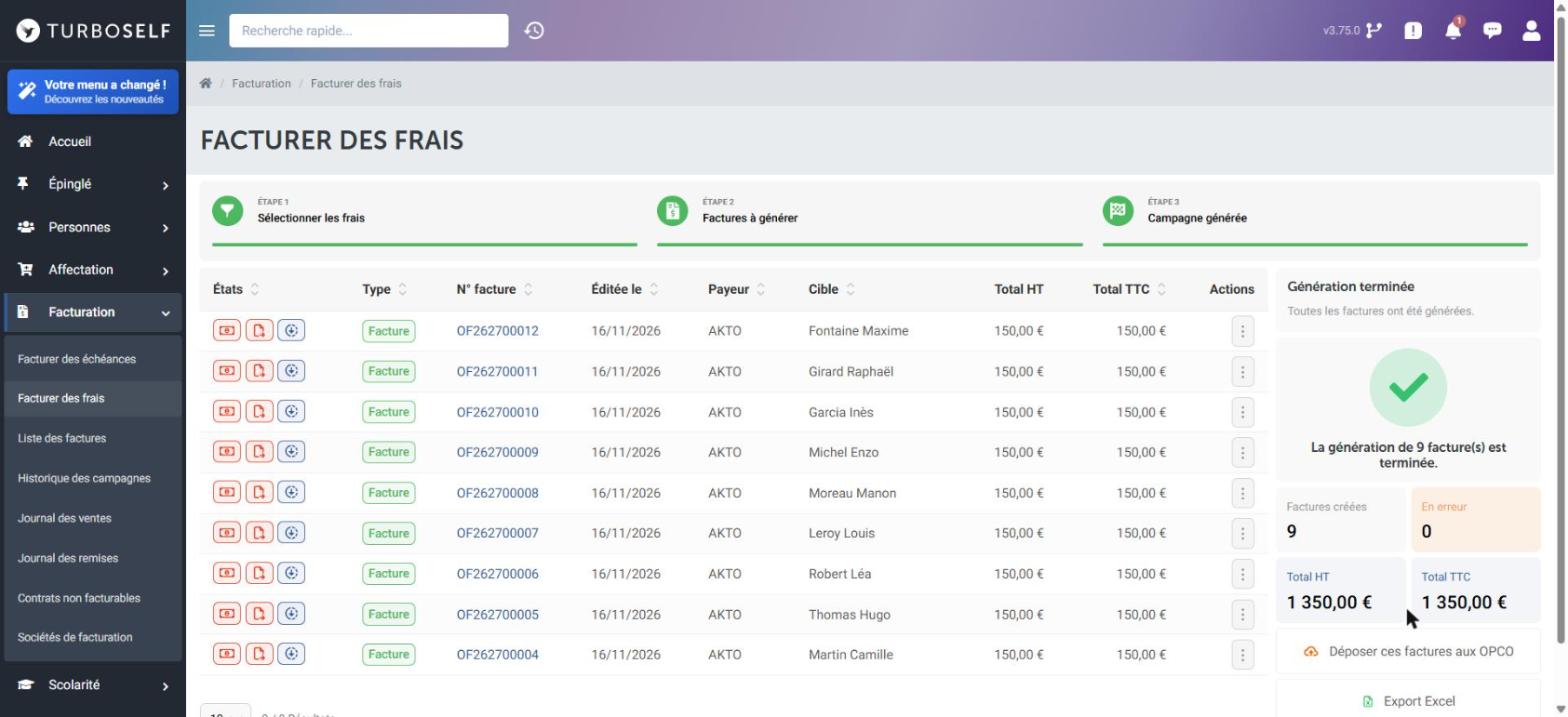
Le bouton Déposer ces factures aux OPCO envoie directement les factures aux financeurs concernés. Le menu ⋮ de chaque ligne donne accès à la facture, à son PDF, à l'envoi par mail, à la création d'un règlement ou à un avoir.
Suivre et annuler une campagne
Facturation puis Historique des campagnes liste toutes les actions groupées : les affectations de frais et les validations (générations de factures), avec leur date et leur auteur.
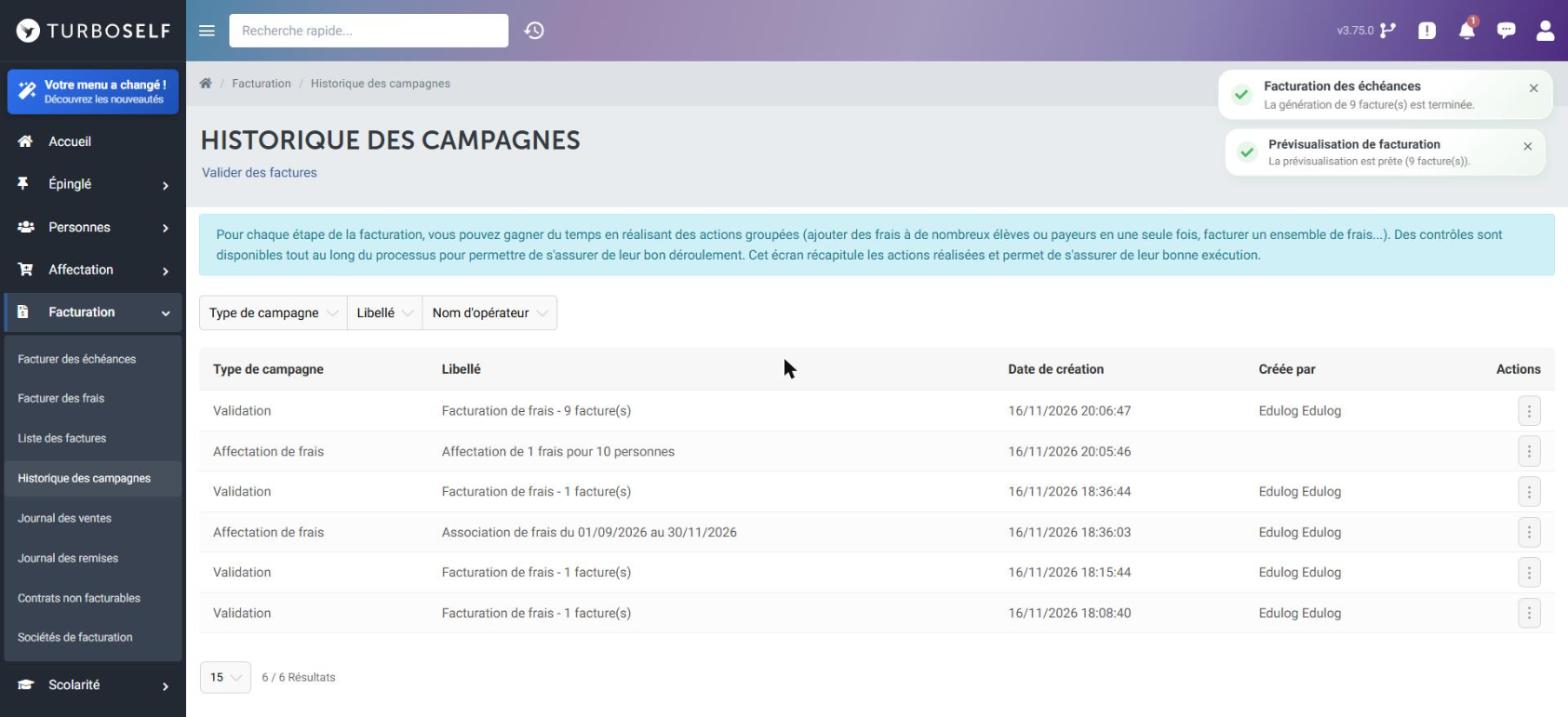
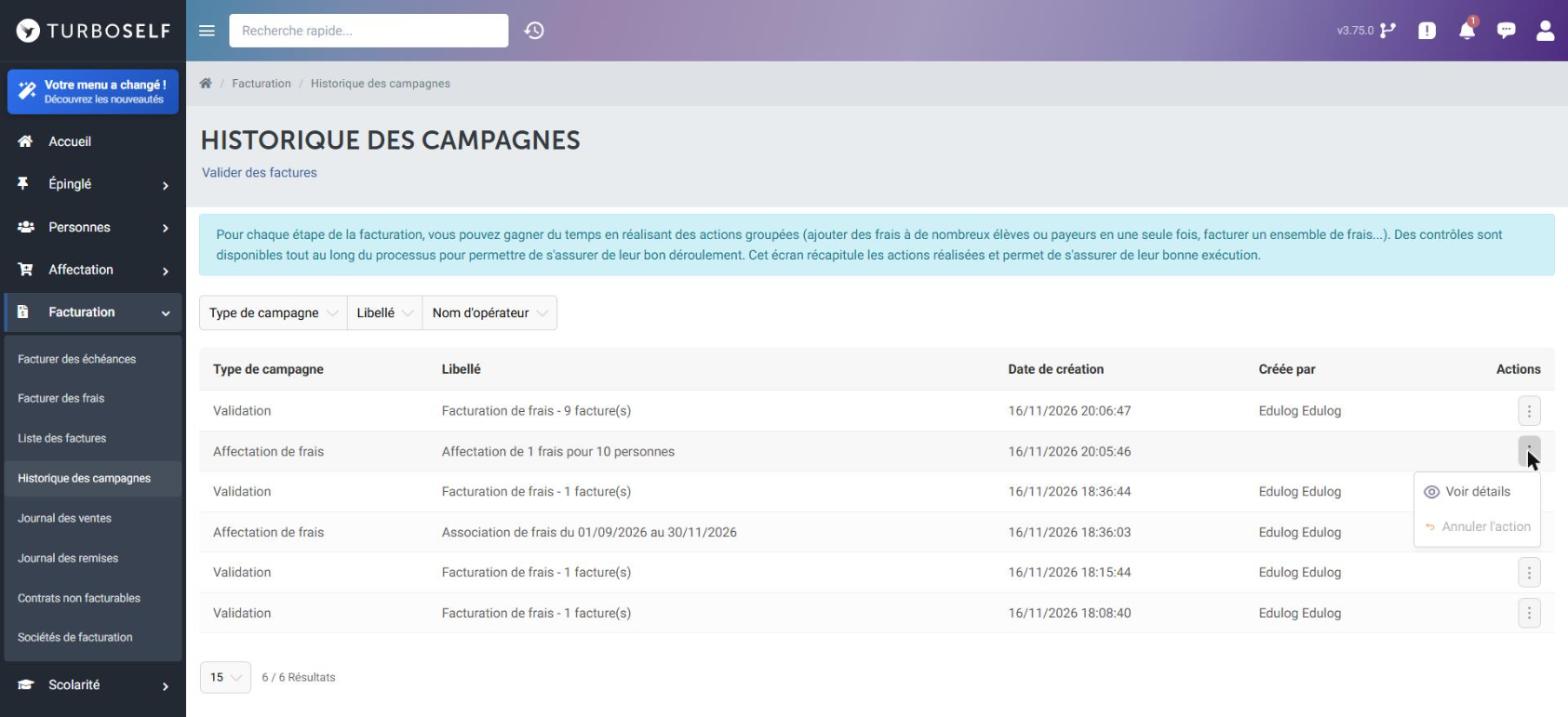
Le menu ⋮ d'une ligne propose :
- Voir détails pour retrouver tous les frais ou toutes les factures de la campagne ;
- Annuler l'action pour supprimer une affectation entière. Ce choix est grisé dès que des frais de la campagne ont été facturés.
Retrouver les factures
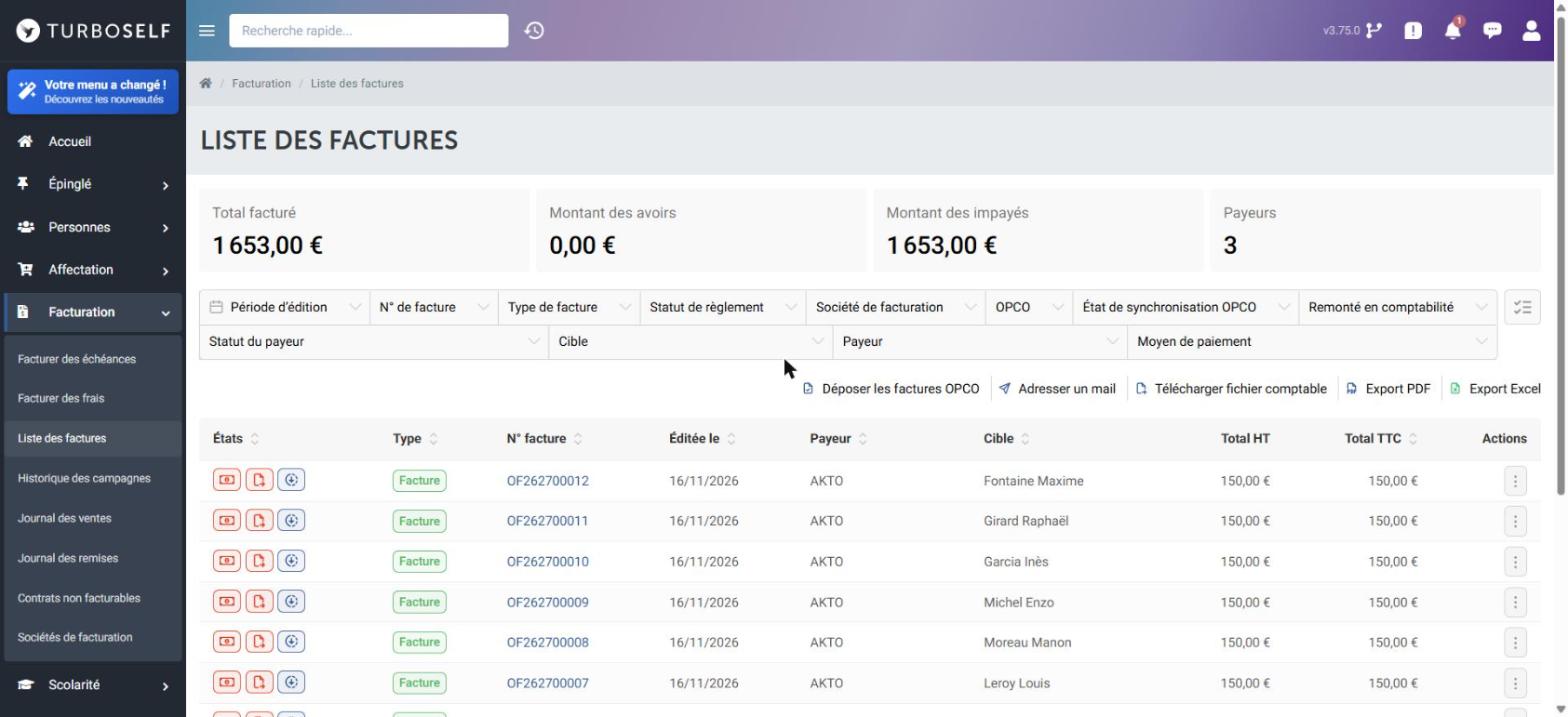
Facturation puis Liste des factures affiche toutes les factures, avec en haut le total facturé, le montant des avoirs et le montant des impayés. Les filtres et les boutons d'export (PDF, Excel, fichier comptable) s'appliquent à la liste affichée.
Affecter des frais à partir d'un fichier Excel
Quand les montants ou les quantités changent d'une personne à l'autre, préparez un fichier Excel et utilisez Affectation puis Affectation par fichier Excel. Le fichier doit respecter ces règles :
- extension
.xlsxet une seule feuille ; - une première ligne d'en-têtes, sans cellule vide ;
- au moins une colonne avec l'identifiant de la personne (identifiant Ypareo ou Turboself Facturation) ;
- en option, une colonne de quantité (1 par défaut) et une colonne de prix unitaire (sinon, le prix du frais au catalogue).
Les en-têtes sont libres : vous indiquez à l'import quelle colonne correspond à quoi.
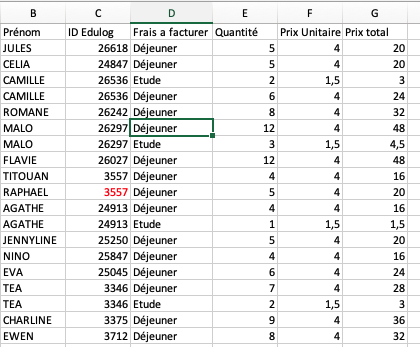
Si le frais choisi vaut 0,00 € au catalogue et qu'aucun prix n'est donné dans le fichier, les lignes concernées sont ignorées.
Les frais importés se facturent ensuite exactement comme ci-dessus, avec Facturer des frais.
Pour les frais liés aux réservations de repas, voir l'ajout de frais par réservation.