Facturer des échéances OPCO
Facturer aux OPCO, échéance par échéance, les repas et nuitées des apprentis avec l'assistant Facturation › Facturer des échéances
Un contrat d'apprentissage est découpé en échéances, en général une par semestre. L'écran Facturation › Facturer des échéances facture aux OPCO, échéance par échéance, les repas et nuitées pris par les apprentis pendant chaque échéance. Aurore crée une facture par échéance, adressée à l'OPCO du contrat.
- Avant de commencer
- 1. Choisir les échéances à facturer
- 2. Vérifier les réservations à facturer
- 3. Contrôler les factures à générer
- 4. Générer la campagne
Avant de commencer
Vérifiez que :
- les contrats ont leurs échéances. Dans Alternance › Contrats, la flèche d'un contrat déplie ses échéances (voir Contrats, financeurs et OPCO) ;
- les réservations sont pointées : seules les réservations au statut Présent sont facturées (voir Le pointage) ;
- les frais de repas et d'hébergement OPCO existent dans le catalogue de frais, pour la société de facturation que vous allez utiliser.
L'assistant s'ouvre aussi depuis Alternance › Financeurs ou Alternance › OPCO : le menu d'une ligne propose Facturer les échéances, et la liste est alors déjà filtrée sur cet organisme.
1. Choisir les échéances à facturer
Ouvrez Facturation › Facturer des échéances. L'étape 1, Échéances à facturer, liste les échéances avec l'apprenti, les dates, la classe en fin d'échéance, le numéro d'échéance, le nombre de réservations, le financeur et le contrat.
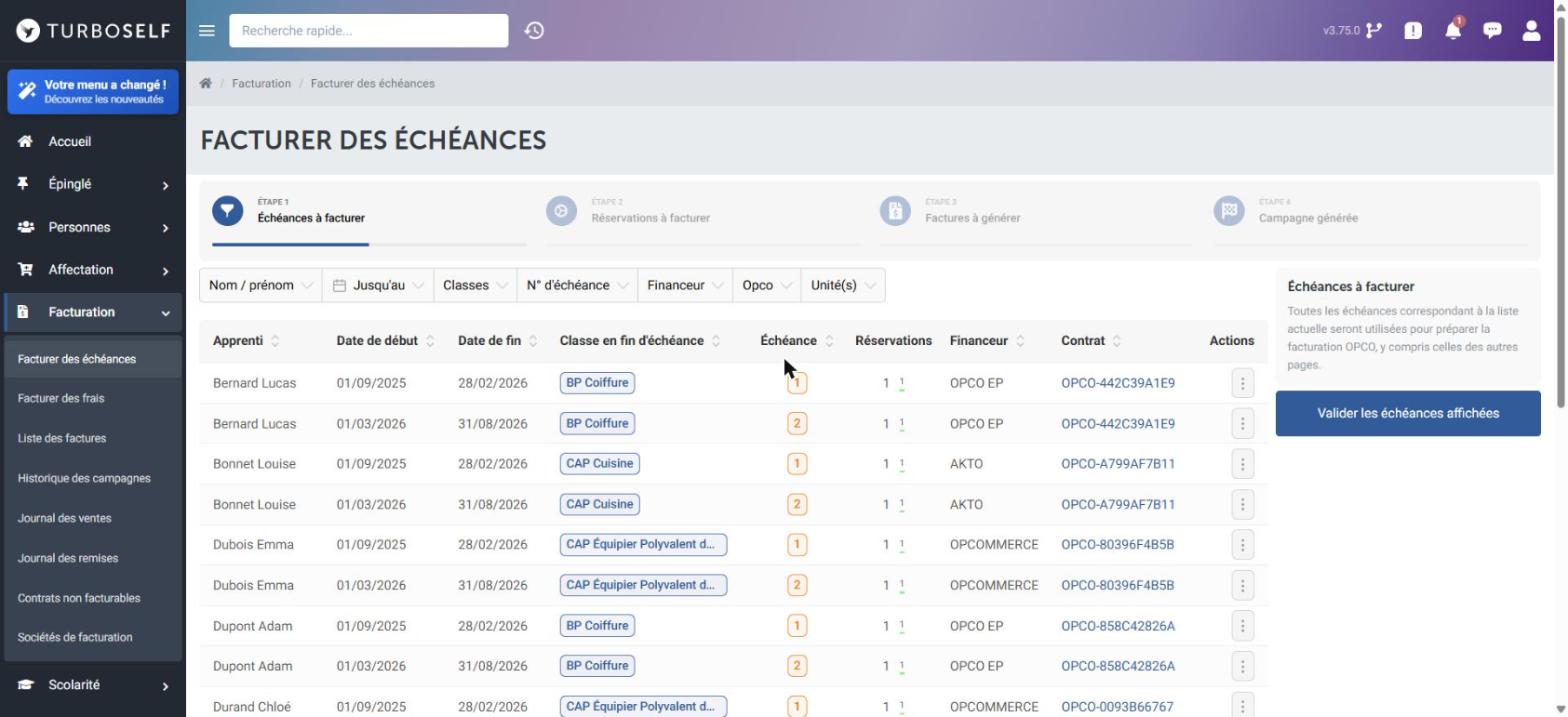
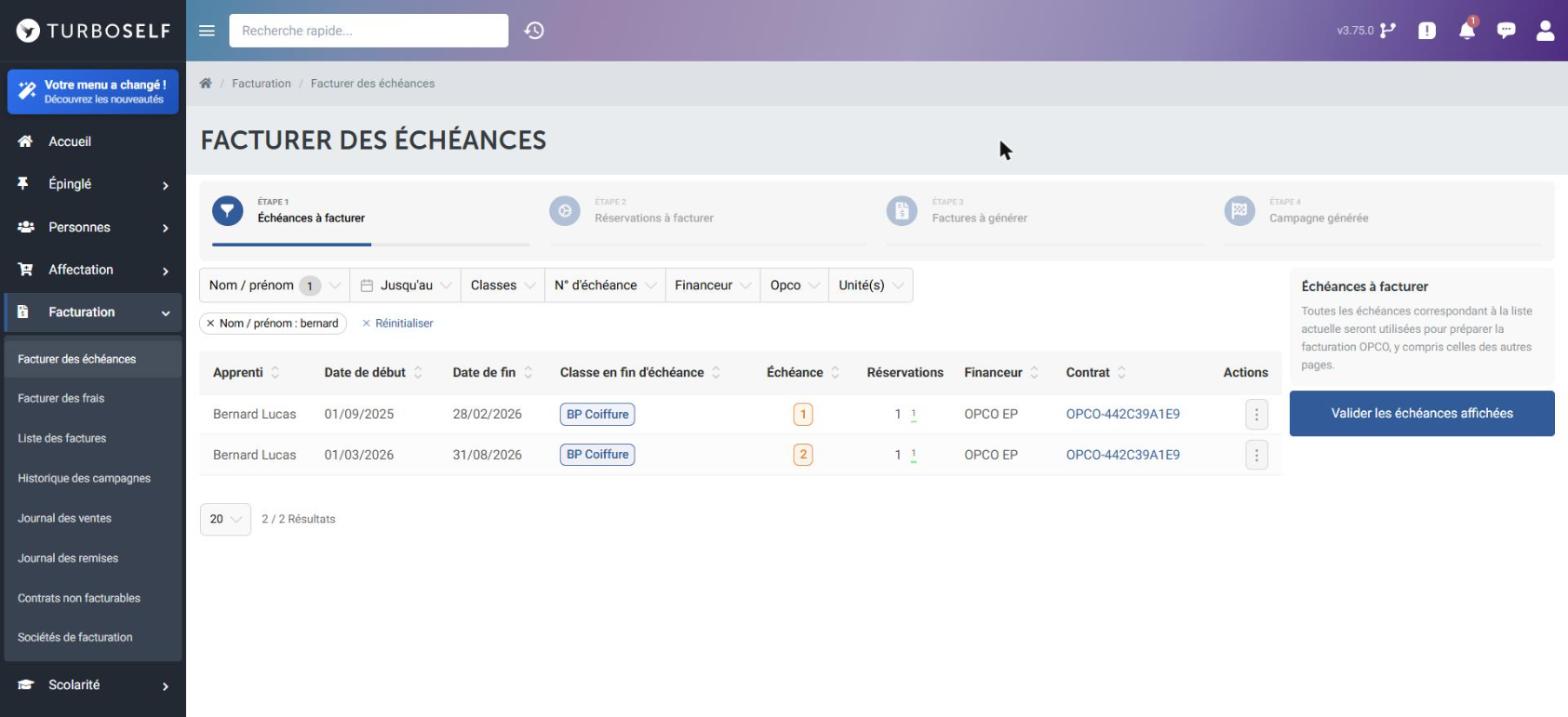
Réduisez la liste avec les filtres : Nom / prénom, Jusqu'au (date de fin), Classes, N° d'échéance, Financeur, Opco et Unité(s). Les filtres actifs s'affichent sous la barre ; Réinitialiser les retire tous.
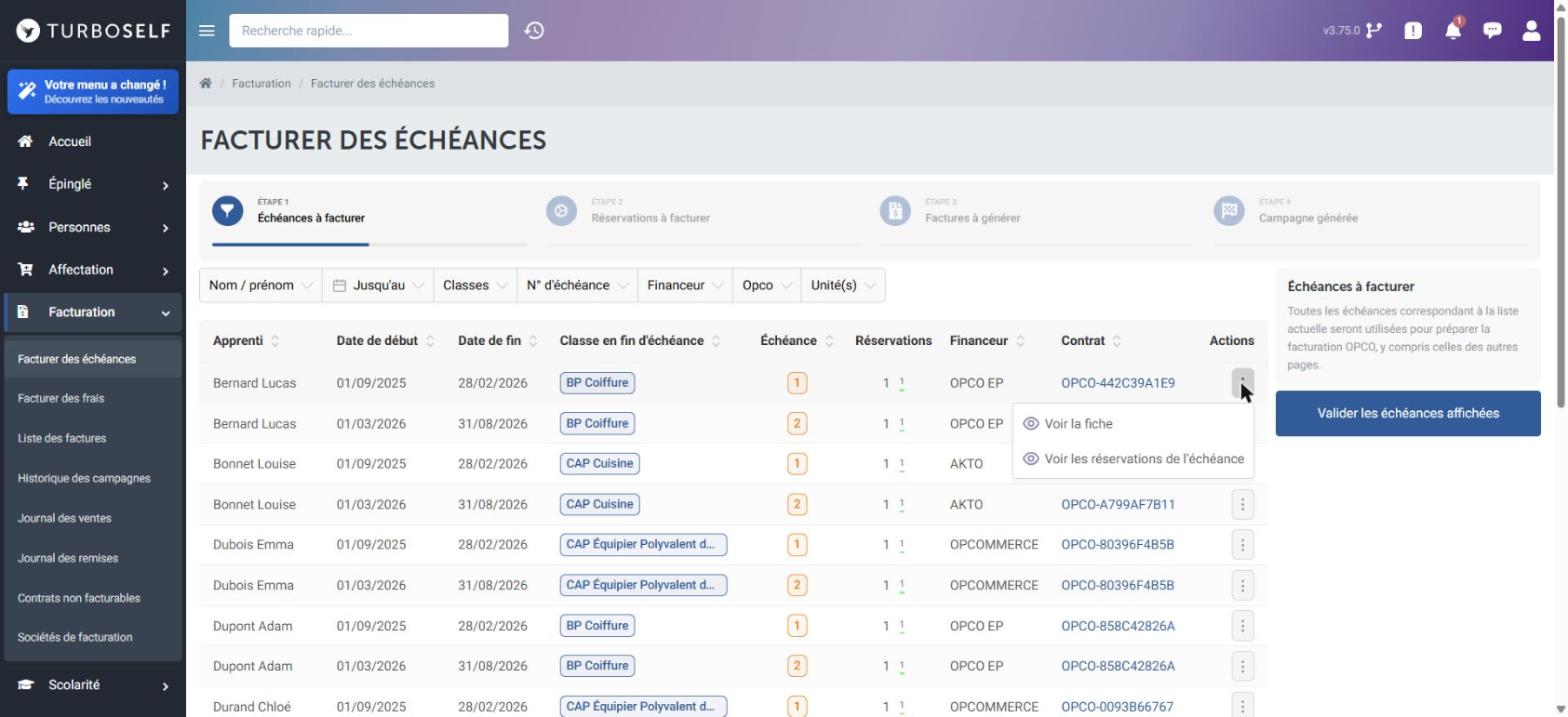
Les trois points d'une ligne proposent Voir la fiche de l'apprenti et Voir les réservations de l'échéance, pour vérifier ce qui sera facturé.
Cliquez sur Valider les échéances affichées.
Toutes les échéances qui correspondent aux filtres sont prises, y compris celles des autres pages de la liste. Filtrez avant de valider si vous ne voulez facturer qu'une partie.
2. Vérifier les réservations à facturer
À l'étape 2, choisissez la Société de facturation qui émettra les factures OPCO. Tant qu'elle n'est pas choisie, la liste reste vide.
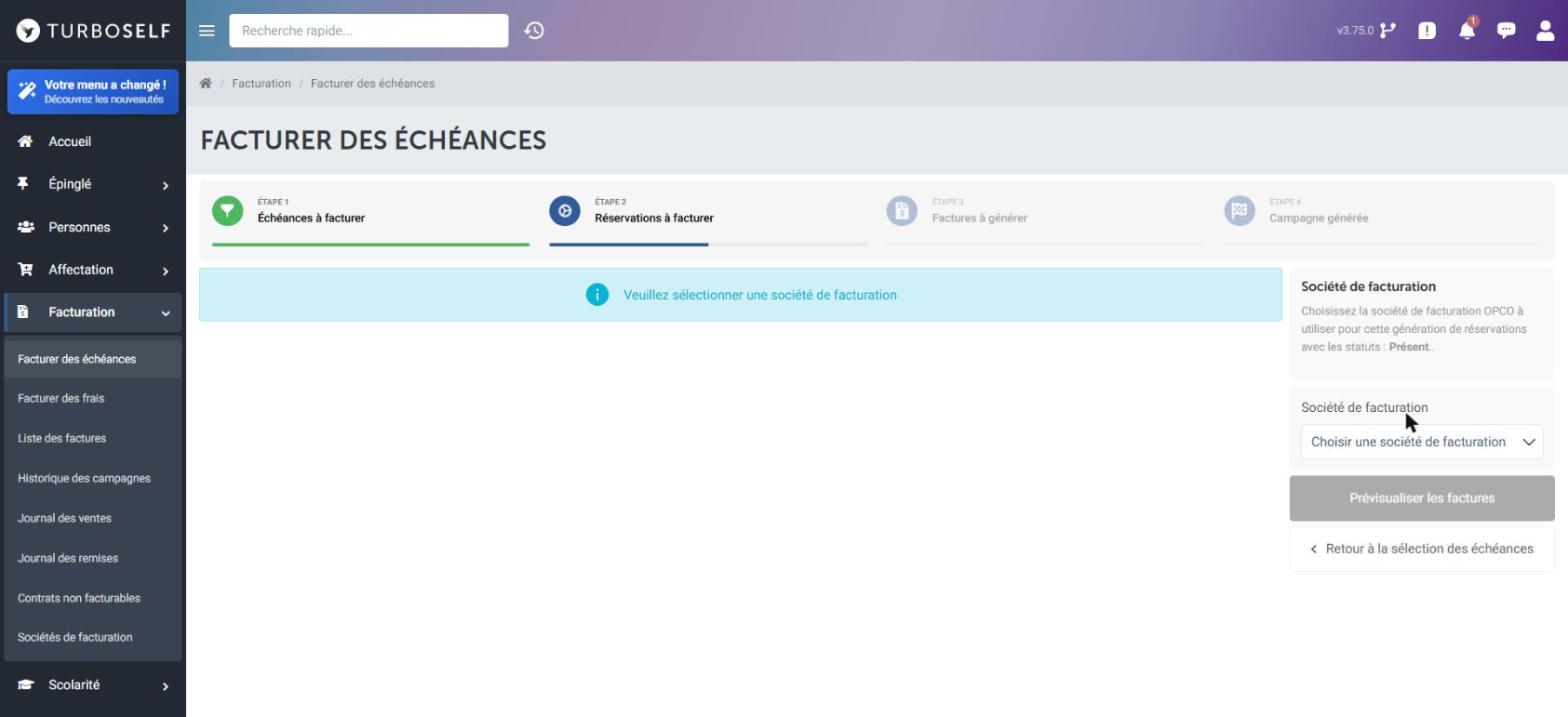
La liste affiche alors, pour chaque échéance retenue, l'apprenant, le numéro de contrat, les dates de l'échéance et le nombre de déjeuners, de dîners et de nuitées à facturer. Le compteur Réservations à facturer donne le total. Le menu d'une ligne permet de voir la fiche de l'apprenant ou toutes ses réservations à facturer.
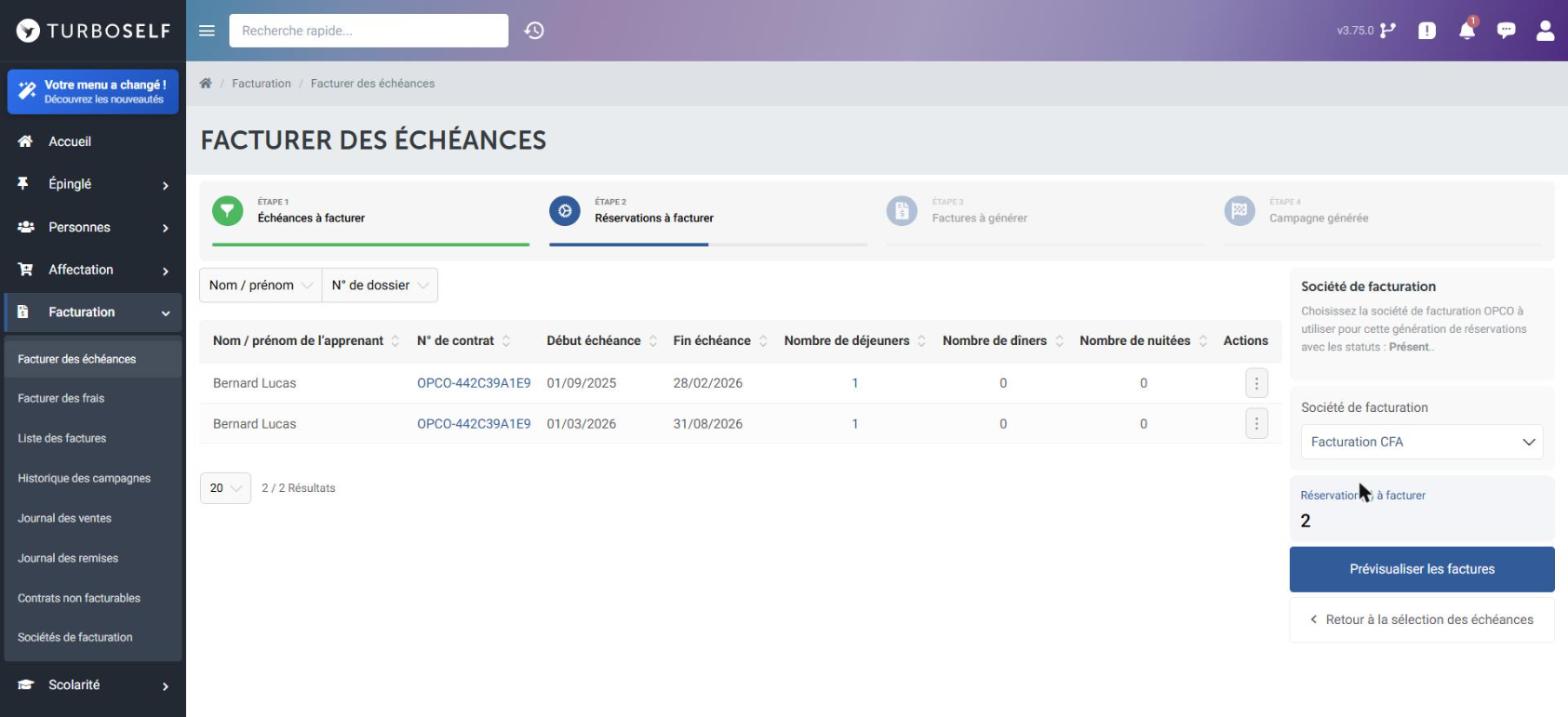
Cliquez sur Prévisualiser les factures. Retour à la sélection des échéances ramène à l'étape 1.
3. Contrôler les factures à générer
L'étape 3 montre les factures qu'Aurore va créer : une par échéance, avec la cible (l'apprenti), le contrat, le payeur (l'OPCO), la société de facturation et les montants. La flèche › d'une ligne affiche ses lignes de frais, par exemple Frais repas OPCO avec la quantité et le prix. Le bouton à droite ouvre un aperçu PDF.
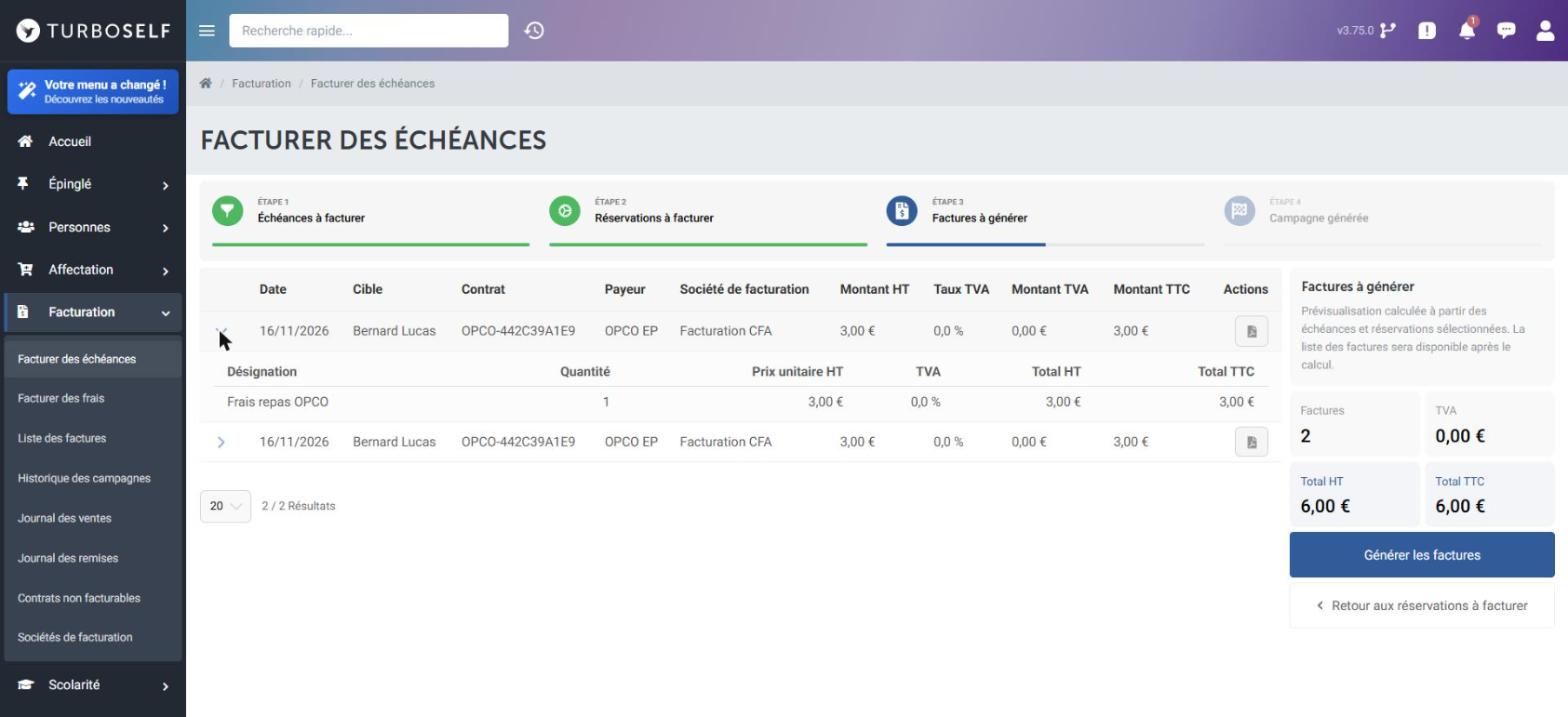
À droite, le récapitulatif donne le nombre de factures, la TVA et les totaux HT et TTC. Vérifiez-les avant de continuer.
4. Générer la campagne
Cliquez sur Générer les factures. L'étape 4, Campagne générée, affiche le message Génération terminée, le nombre de factures créées et en erreur, les totaux, et la liste des factures avec leur numéro. Dans l'exemple, deux factures OPCO de 3,00 € sont créées pour Bernard Lucas, une par échéance.
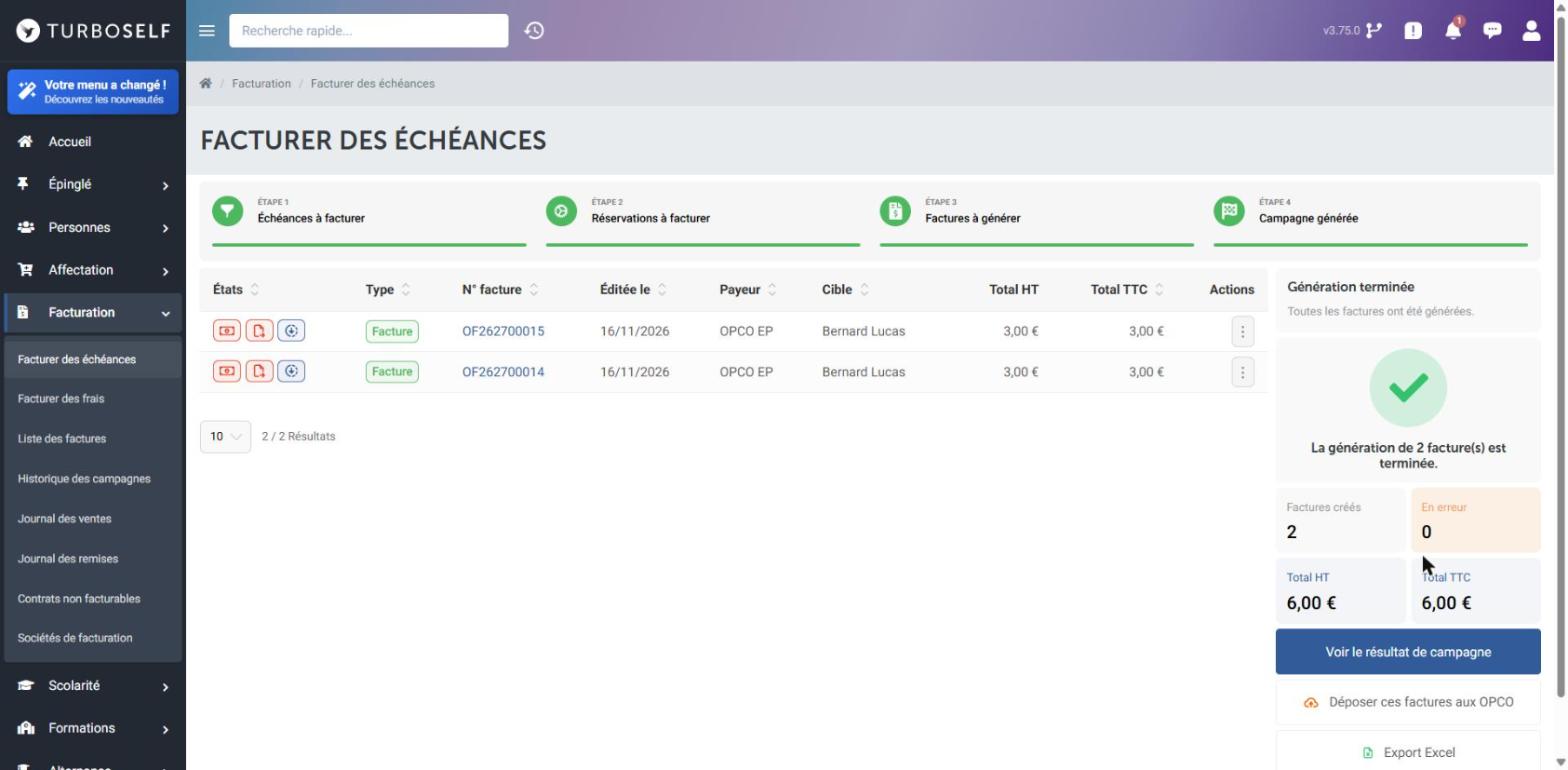
Trois boutons sont proposés :
- Voir le résultat de campagne ouvre la campagne dans l'historique ;
- Déposer ces factures aux OPCO les transmet aux OPCO ;
- Export Excel télécharge la liste.
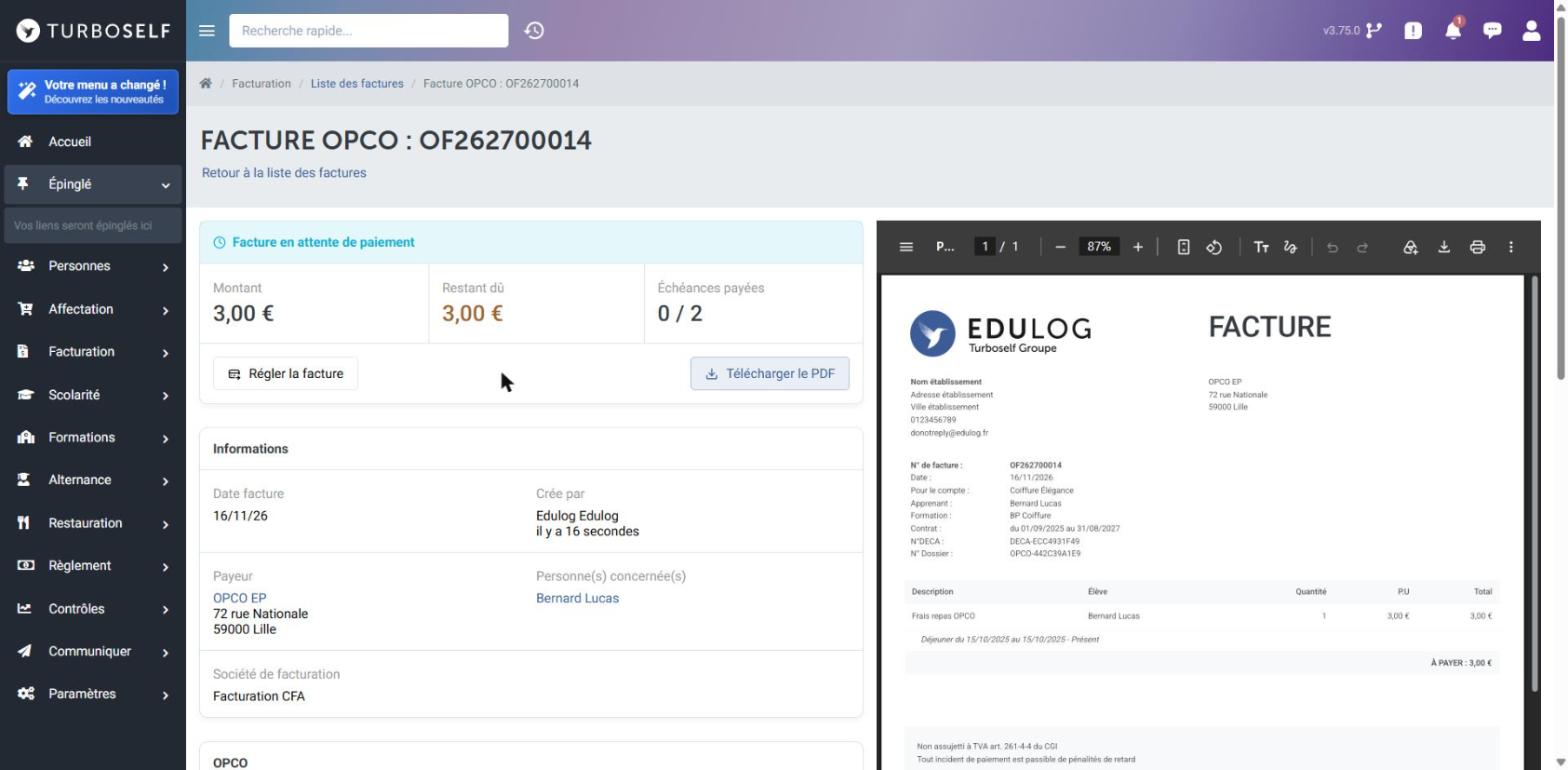
Cliquez sur un numéro de facture pour l'ouvrir. La facture OPCO indique le numéro du contrat et le N° échéance de contrat. Le PDF reprend l'apprenant, la formation, les dates du contrat, le N° DECA et le N° de dossier. Chaque ligne de frais porte un commentaire qui décrit la réservation, par exemple Déjeuner du 15/10/2025 au 15/10/2025 - Présent.
Dans Restauration › Liste des réservations, la colonne Facturation des réservations facturées affiche la société de facturation et le numéro de la facture. Ces réservations ne sont plus proposées aux facturations suivantes.
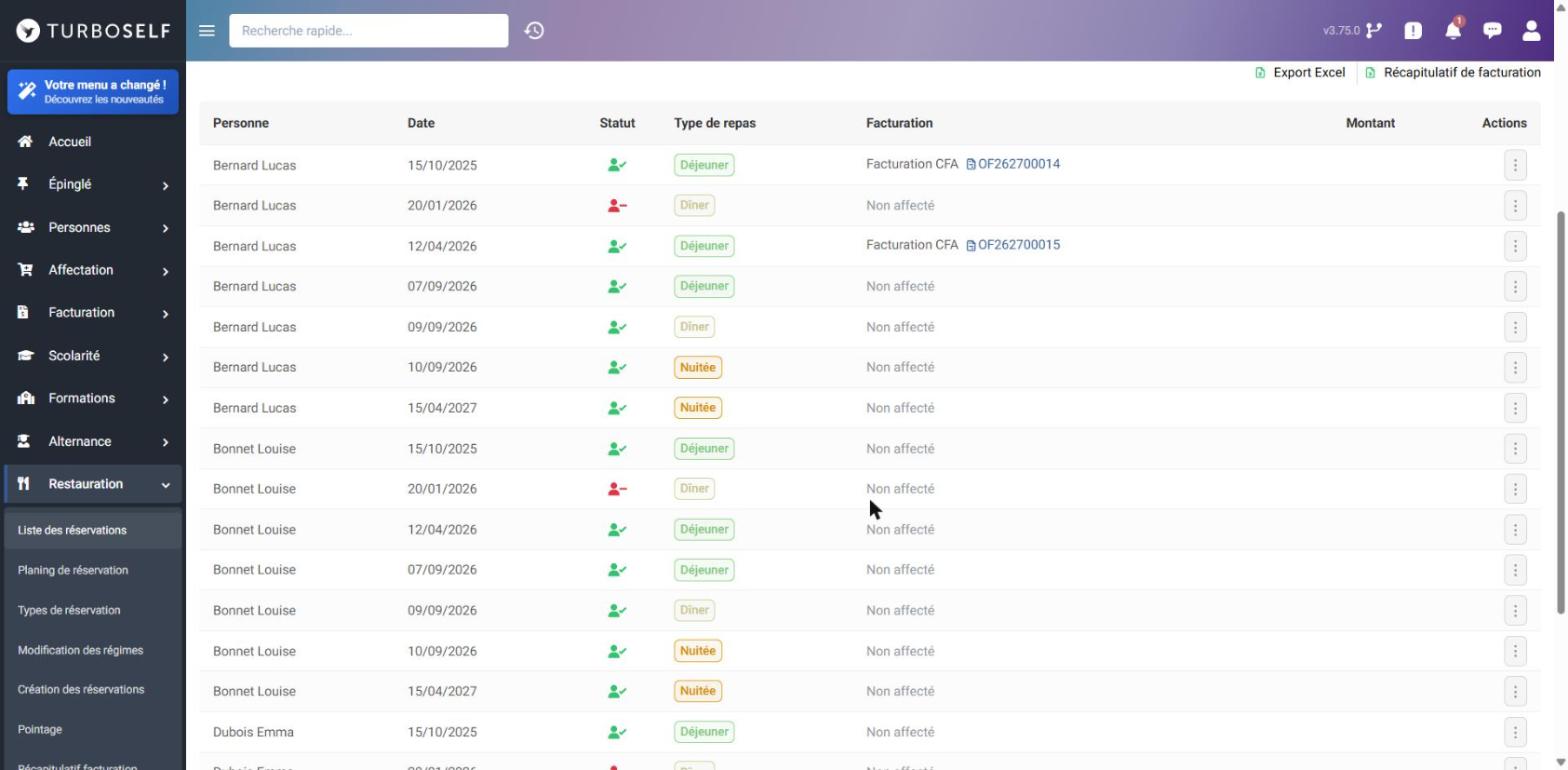
Les factures se retrouvent aussi :
- dans Facturation › Historique des campagnes et Liste des factures (voir La facturation groupée) ;
- dans le Suivi de facturation de chaque contrat (Alternance › Contrats) ;
- dans Voir les factures du financeur ou de l'OPCO.
Pour les transmettre aux OPCO, voir Numéro de dossier et DECA.
Une facture générée ne se modifie plus. Pour corriger une erreur, soldez-la par un avoir (voir Annulation de facture et avoirs).