Planifier et réserver les repas
Ouvrir les créneaux de repas, renseigner le régime des élèves, créer les réservations par classe et consulter la liste des réservations
Pour qu'un élève puisse être pointé et facturé, il lui faut une réservation. Trois choses sont nécessaires avant de réserver : des créneaux ouverts, un régime pour chaque élève, puis la création des réservations elle-même.
Ouvrir les créneaux
Ouvrez Restauration › Planing de réservation. Le calendrier affiche le mois, avec pour chaque jour un bouton par type de repas (Déjeuner, Dîner, Nuitée...).
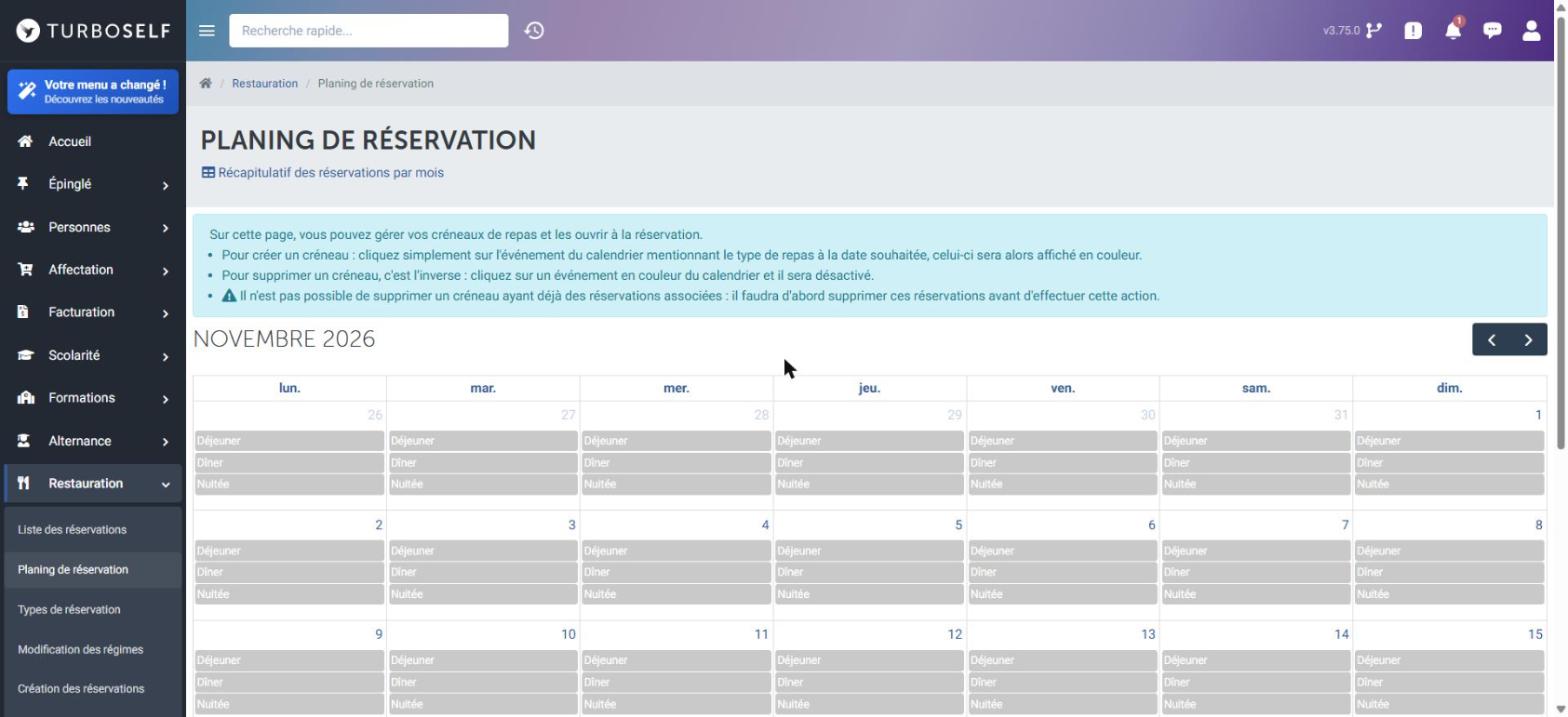
- Un créneau gris est fermé. Cliquez dessus pour l'ouvrir : il passe en couleur.
- Cliquez sur un créneau en couleur pour le fermer.
- Les flèches en haut à droite changent de mois.
Fermez les jours fériés, les vacances et les jours sans service : aucune réservation ne pourra y être créée.
Un créneau qui a déjà des réservations ne peut pas être fermé. Supprimez d'abord les réservations.
Le lien Récapitulatif des réservations par mois, en haut de l'écran, affiche le total des réservations de chaque mois.
Le régime et les jours de présence
Le régime (demi-pensionnaire, interne, externe...) et les jours de présence habituels servent de base à la création des réservations.
Pour une classe entière
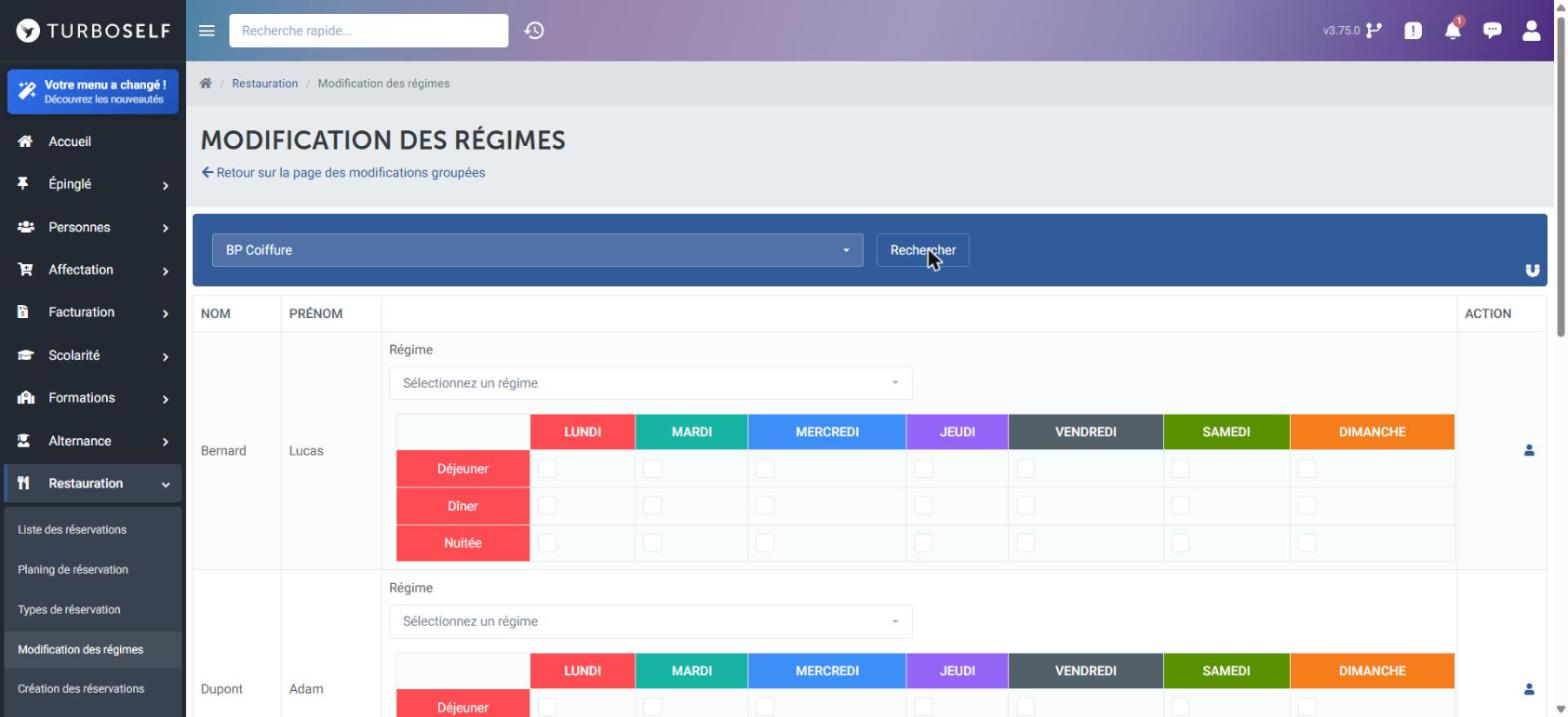
- Ouvrez Restauration › Modification des régimes.
- Choisissez la classe, puis cliquez sur Rechercher.
- Pour chaque élève, choisissez le Régime et cochez, dans la grille, les repas prévus chaque jour de la semaine.
Pour un seul élève
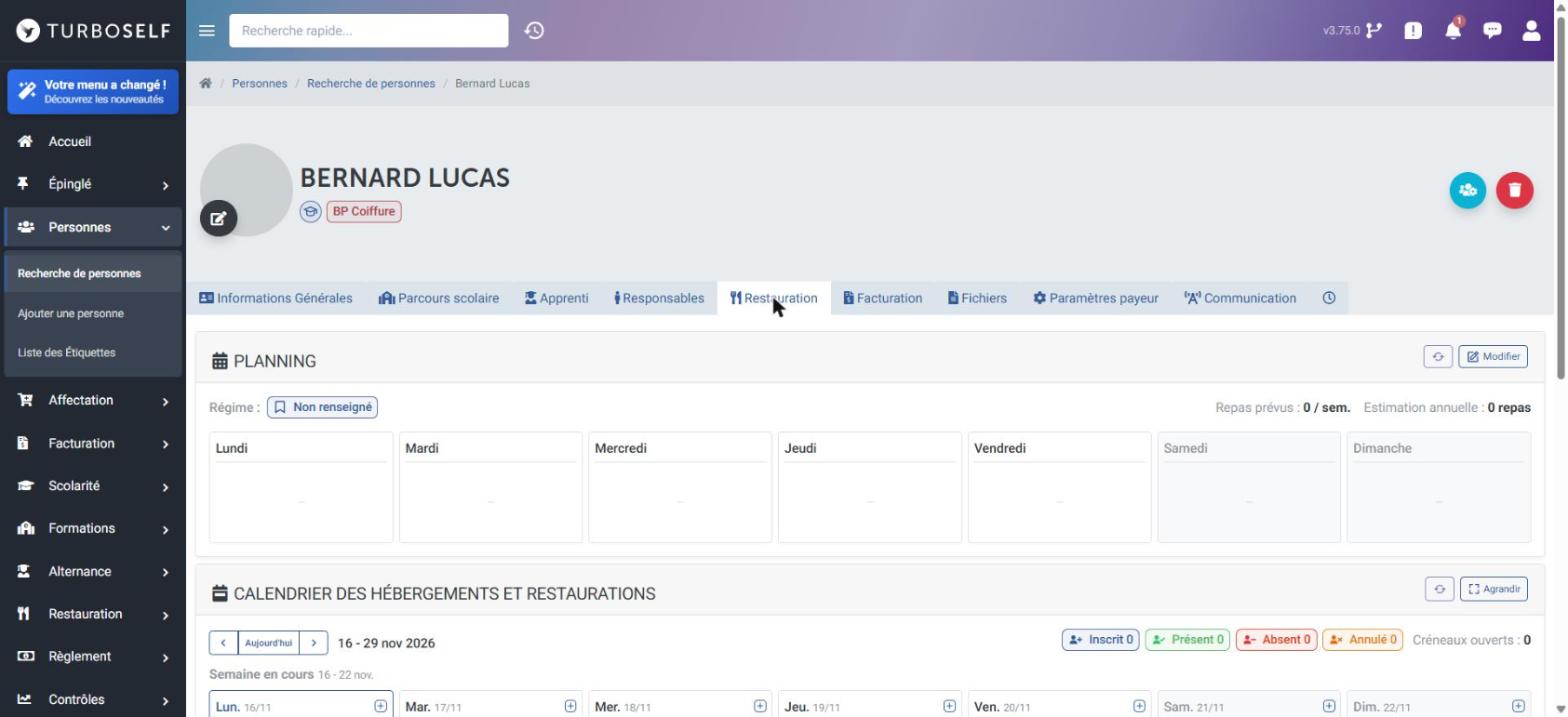
Sur la fiche de l'élève, onglet Restauration, le bloc Planning affiche son régime, ses repas de la semaine et une estimation annuelle. Cliquez sur Modifier pour les changer.
Le bloc Calendrier des hébergements et restaurations, en dessous, montre ses réservations semaine par semaine avec les compteurs Inscrit, Présent, Absent et Annulé. Le bouton + d'un jour ajoute une réservation à la main.
Créer les réservations
- Ouvrez Restauration › Création des réservations.
- Dans Périmètre, cochez les classes concernées, ou cliquez sur Tout cocher.
- Dans Dates à réserver, choisissez une ou plusieurs dates.
- Dans Choix du/des repas, cochez les types de repas.
- Enregistrez.
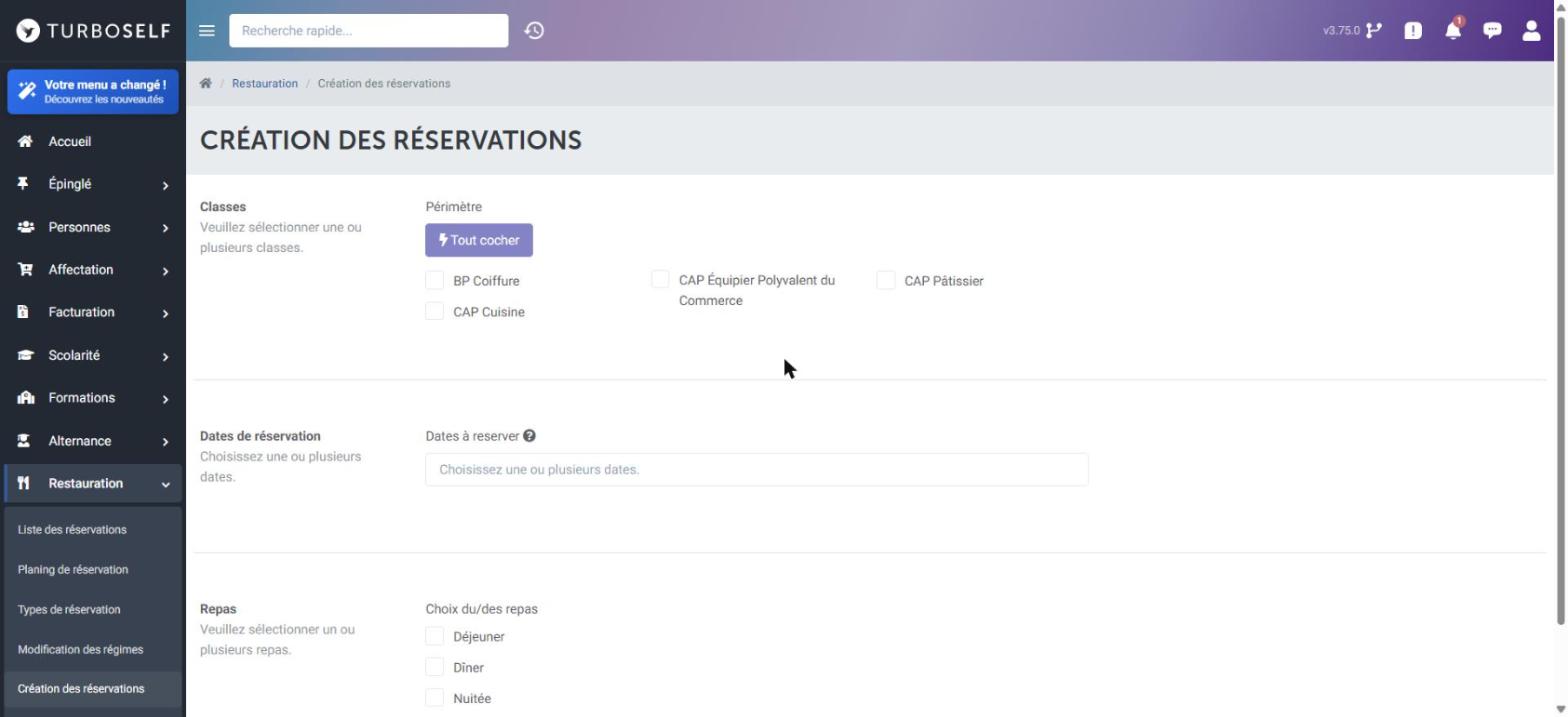
Aurore crée une réservation pour chaque élève des classes choisies, selon son régime et ses jours de présence, et seulement sur les créneaux ouverts.
La liste des réservations
Restauration › Liste des réservations affiche toutes les réservations. Les compteurs en haut donnent le nombre de réservations, le montant total, le nombre de personnes et le détail par type de repas.
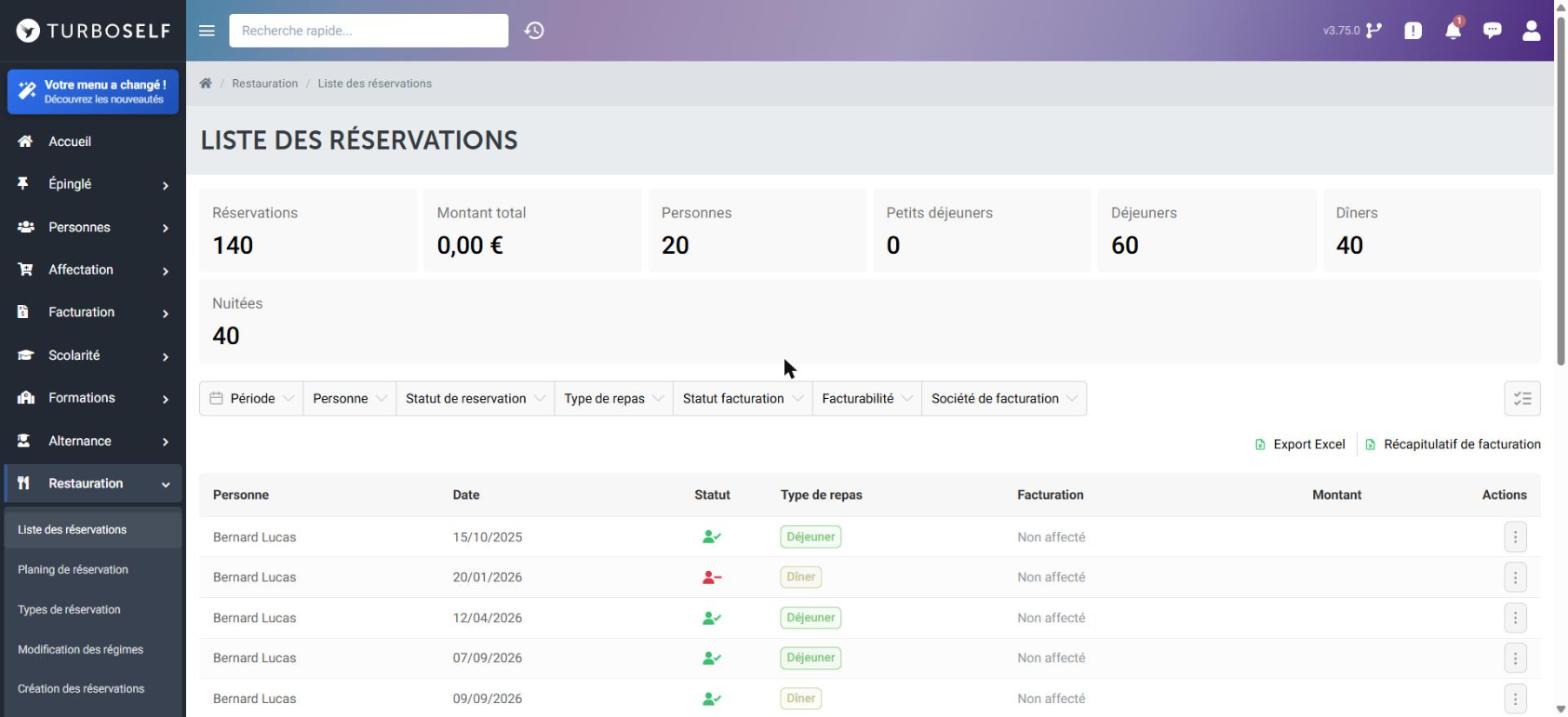
Filtrez par période, personne, statut de réservation, type de repas, statut de facturation, facturabilité ou société de facturation. Dans la colonne Statut, une icône verte signale une présence et une icône rouge une absence. La colonne Facturation indique si la réservation a déjà été affectée à une facture.
Export Excel télécharge la liste ; Récapitulatif de facturation ouvre le récapitulatif décrit dans Le pointage.