Scolarité
Le menu Scolarité d'Aurore : périodes de rentrée, affectation des élèves dans les classes, affectation des options et éditions de rentrée
Scolarité
Le menu Scolarité sert à préparer chaque rentrée : définir les périodes scolaires, placer les élèves dans leurs classes et leur attribuer leurs options. Le paramétrage des classes elles-mêmes se fait dans le menu Formations.
| Écran du menu | À quoi il sert |
|---|---|
| Souhaits d'inscription | Saisir les vœux d'orientation des élèves pour l'année suivante. |
| Affectation de classe | Répartir les élèves dans les classes de la période choisie. |
| Périodes de rentrée | Voir et ajuster sur une frise les années scolaires de l'établissement. |
| Éditions pour la rentrée | Exporter en Excel des listes d'élèves par période, unité, niveau ou classe. |
| Affectation des Options | Modifier la formation et les options de tous les élèves d'une classe en une fois. |
Dans un CFA, la scolarité des apprentis vient de YPAREO. Ces écrans servent surtout aux établissements qui gèrent leurs inscriptions dans Aurore.
Les tutoriels de la section
- Les périodes de rentrée Comprendre et ajuster les années scolaires sur la frise
- L'affectation de classe Répartir les élèves dans les classes de l'année suivante
- L'affectation des options Formation et options de tous les élèves d'une classe
Préparer la rentrée, dans l'ordre
- Vérifiez que la période de rentrée de l'année suivante existe.
- Reprenez les classes de l'année en cours pour la nouvelle période : voir Reprendre les classes pour l'année prochaine.
- Si l'établissement travaille avec SIECLE, validez les divisions avec le fichier de structure.
- Saisissez les souhaits des élèves dans Souhaits d'inscription.
- Affectez les élèves dans les classes, puis leurs options.
- Contrôlez le résultat avec les Éditions pour la rentrée.
Éditions pour la rentrée
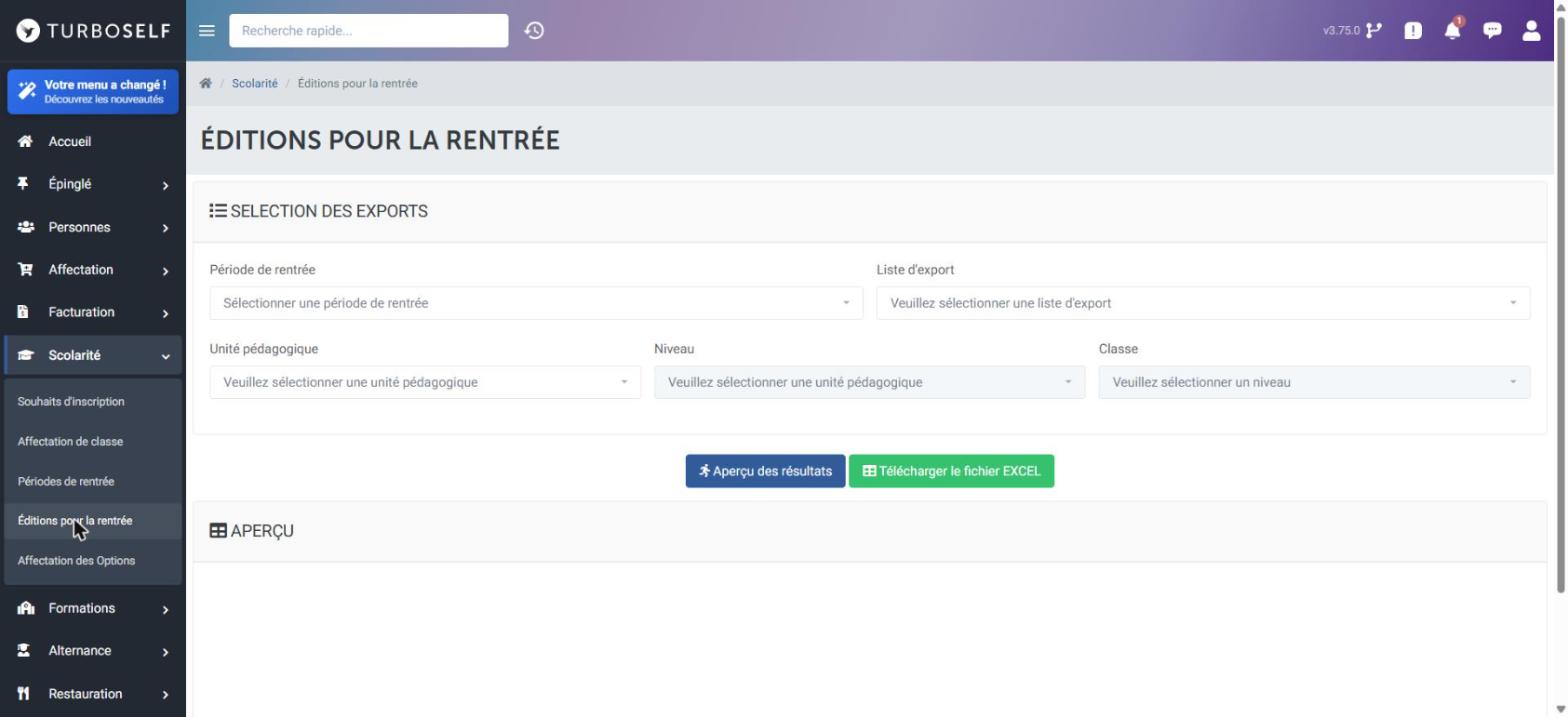
Cet écran exporte des listes de contrôle. Choisissez la période de rentrée et la liste d'export voulue, puis filtrez si besoin par unité pédagogique, niveau et classe. Aperçu des résultats affiche la liste à l'écran, Télécharger le fichier EXCEL l'enregistre.