L'affectation des options
Modifier la formation (MEF) et les options d'un élève, ou de tous les élèves d'une classe avec Scolarité › Affectation des Options
Une classe est rattachée à une ou plusieurs formations, aussi appelées MEF, et chaque formation propose des options. Cette page explique comment attribuer la formation et les options aux élèves.
Formations, options et modalités
Le détail d'une classe, onglet Informations générales, liste ses formations avec leur code MEF et le nombre d'options minimum et requises. La loupe d'une ligne affiche les options de la formation. Voir Le détail d'une classe.
Les options d'une formation viennent du fichier de nomenclature SIECLE. Chacune a une modalité :
| Code | Modalité |
|---|---|
| S | Matière enseignée en tronc commun |
| O | Option obligatoire |
| F | Option facultative |
| N | Obligatoire ou facultative |
| X | Mesure spécifique |
| L | Ajout académique au programme |
| R | Enseignement religieux |
| D | Discipline non linguistique |
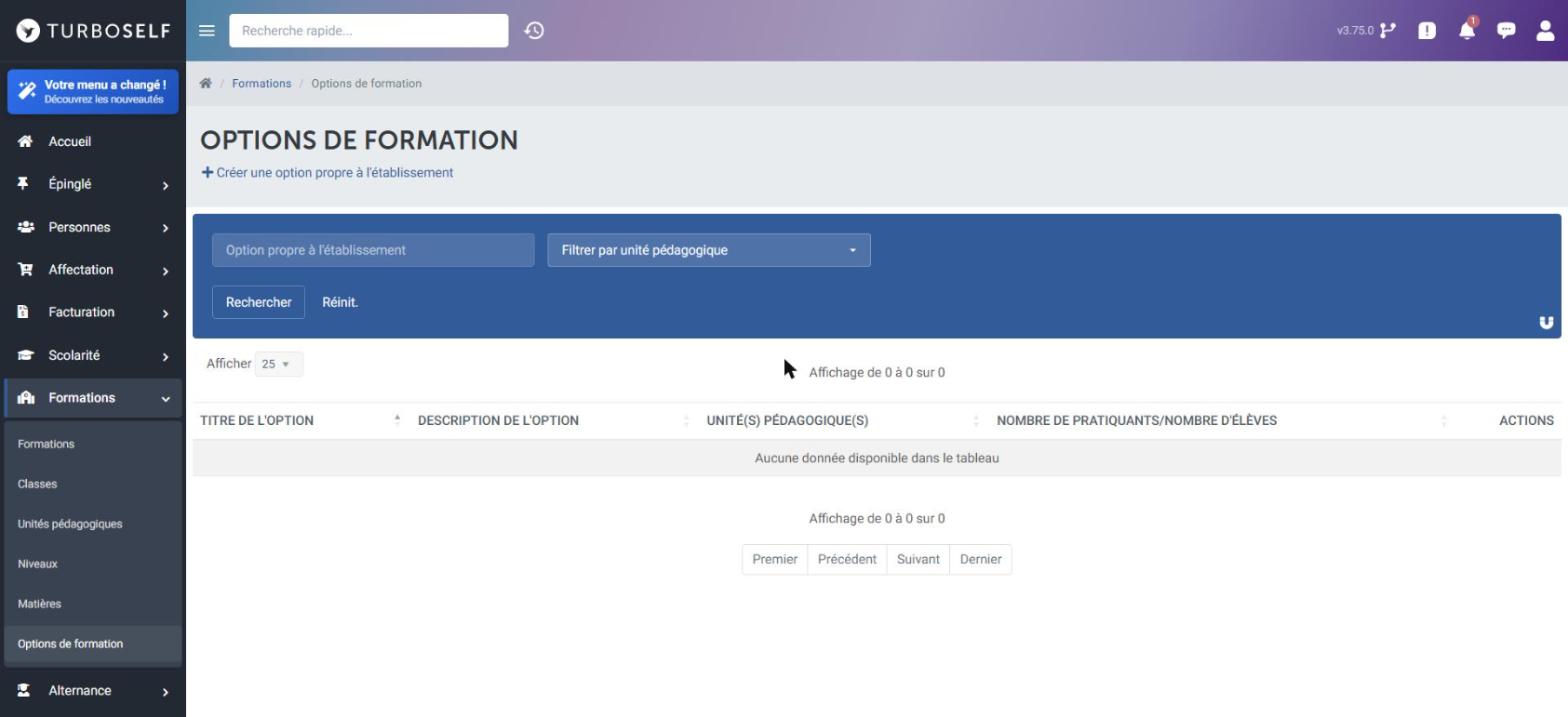
L'établissement peut aussi créer ses propres options dans Formations › Options de formation, avec Créer une option propre à l'établissement. Chaque option propre est rattachée à une ou plusieurs unités pédagogiques.
Pour un seul élève
Sur la fiche de l'élève, onglet Parcours scolaire, le bloc Année actuelle affiche sa formation et ses options. Le bouton de modification de la scolarité en cours permet de changer la formation et les options pour sa classe actuelle. Voir La fiche d'un élève.
Pour toute une classe
- Ouvrez Scolarité › Affectation des Options.
- Choisissez la période de rentrée, puis la classe.
- Les compteurs indiquent le nombre d'élèves, de formations, d'options et d'options propres à l'établissement de la classe. Les élèves s'affichent en dessous avec leur formation.
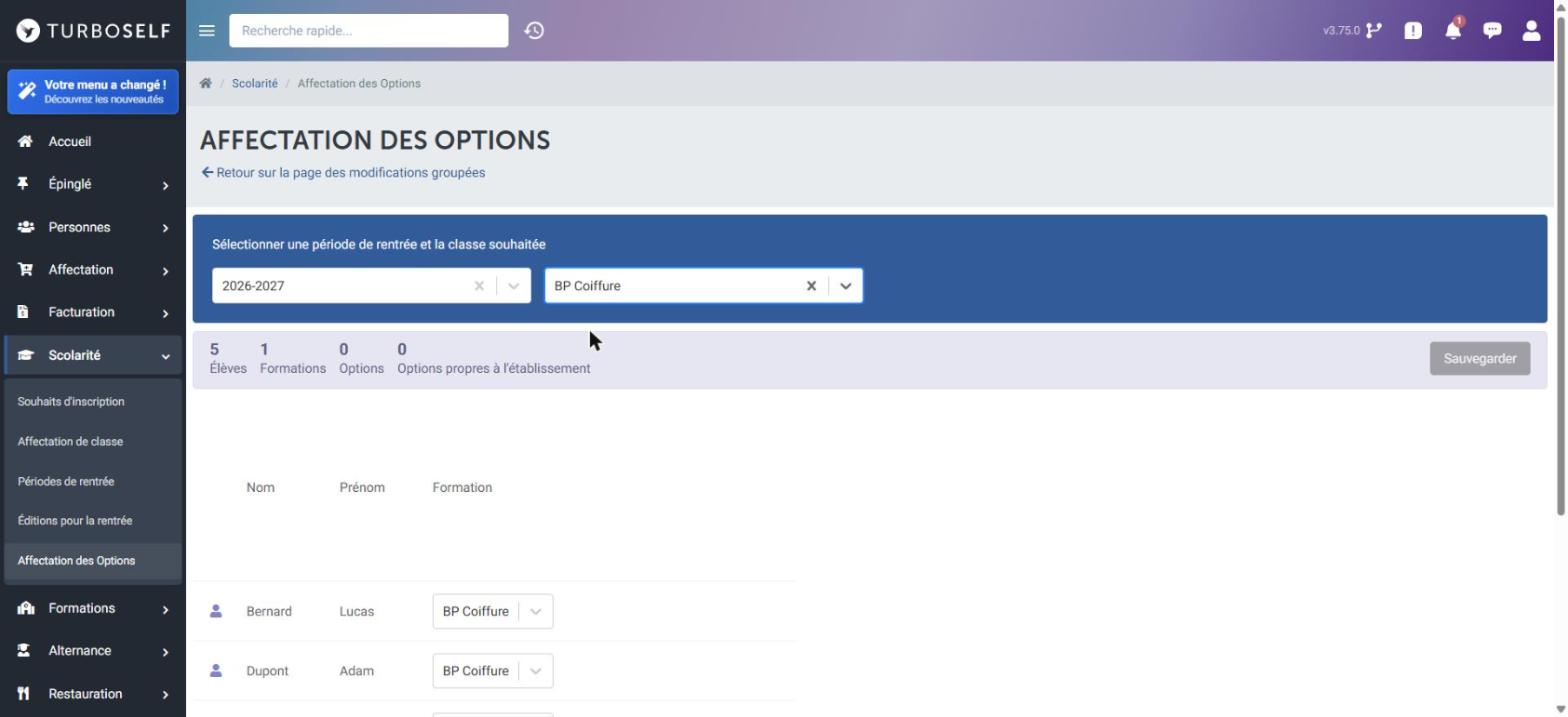
- Pour changer la formation d'un élève, utilisez la liste déroulante de sa ligne. Les options qui n'existent pas dans la nouvelle formation sont automatiquement désactivées.
- Cochez ou décochez les options de chaque élève. Les options de la formation sont en violet, avec leur modalité entre parenthèses ; les options propres à l'établissement sont en orange. Les options du tronc commun (S) ne s'affichent pas.
- Cliquez sur Sauvegarder.
Si vous quittez la page sans sauvegarder, Aurore affiche une alerte. Les changements non sauvegardés sont perdus.
Les nouvelles options apparaissent ensuite dans l'onglet Parcours scolaire de chaque élève.