Les classes
Créer une classe dans Aurore, reprendre les classes pour l'année prochaine, valider les divisions avec SIECLE et consulter le détail d'une classe
Chaque élève est rattaché à une classe, aussi appelée division. Une classe appartient à une unité pédagogique et à une période de rentrée. Avant chaque rentrée, il faut donc créer les classes de la nouvelle période, soit une par une, soit en reprenant celles de l'année en cours.
La liste des classes
Ouvrez Formations › Classes. La liste affiche chaque classe avec son unité pédagogique et sa période de rentrée. Filtrez par nom, par unité pédagogique ou par période ; Export Excel télécharge la liste.
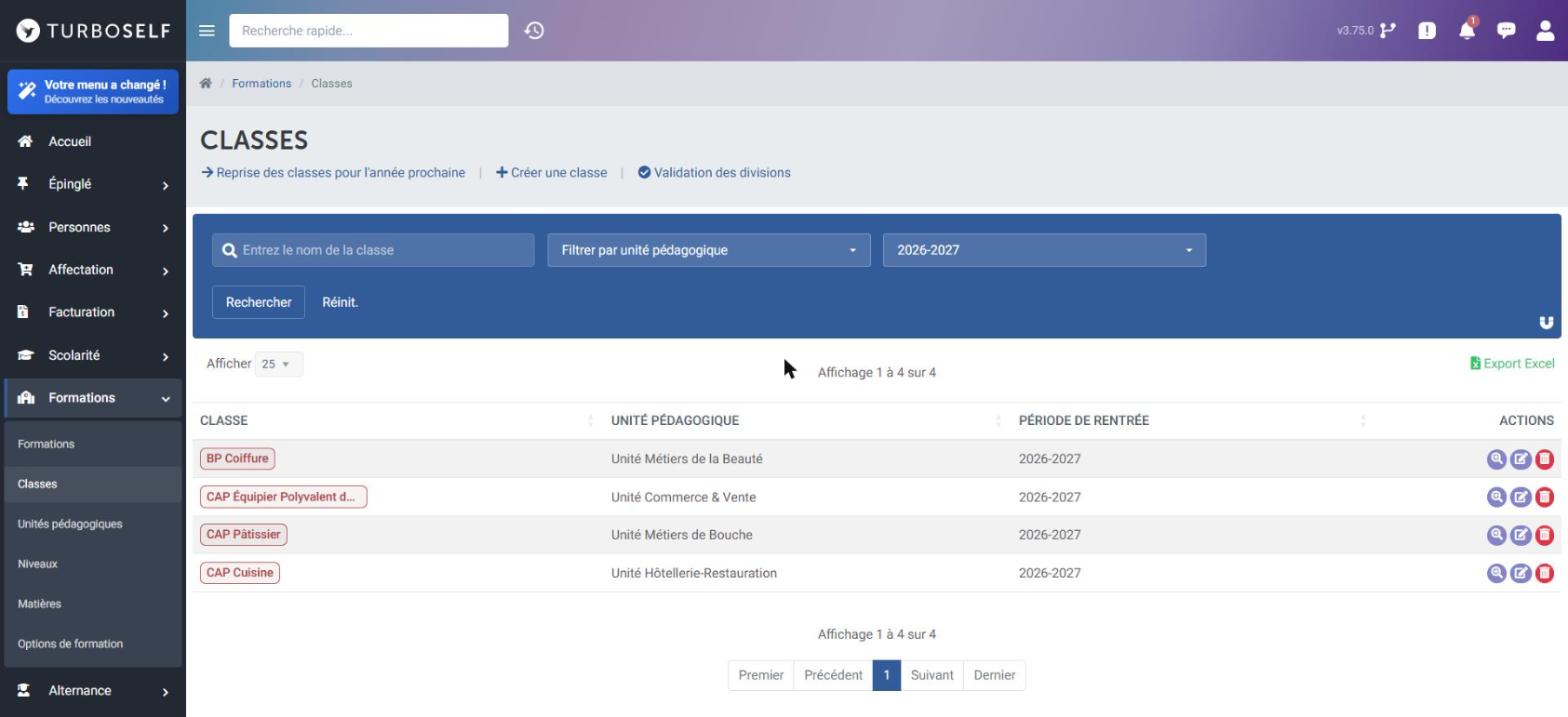
En bout de ligne, trois boutons : la loupe ouvre le détail de la classe, le crayon la modifie, la corbeille la supprime.
Trois liens en haut de l'écran mènent aux outils décrits ci-dessous : Reprise des classes pour l'année prochaine, Créer une classe et Validation des divisions.
Créer une classe
Créer une classe ouvre un assistant en deux étapes.
Étape 1, Informations principales :
- Nom de la division : le nom de la classe ;
- Formations / MEF : la ou les formations suivies dans cette classe ;
- Période et Unité pédagogique ;
- Nombre maximum d'élèves : sert à la jauge de remplissage de l'affectation de classe ;
- bloc Référentiel Éducation nationale : Contrat, Type de la division (11 par défaut, ou formation continue, ou formation longue) et Code structure, le code de la division dans le fichier de structure SIECLE.
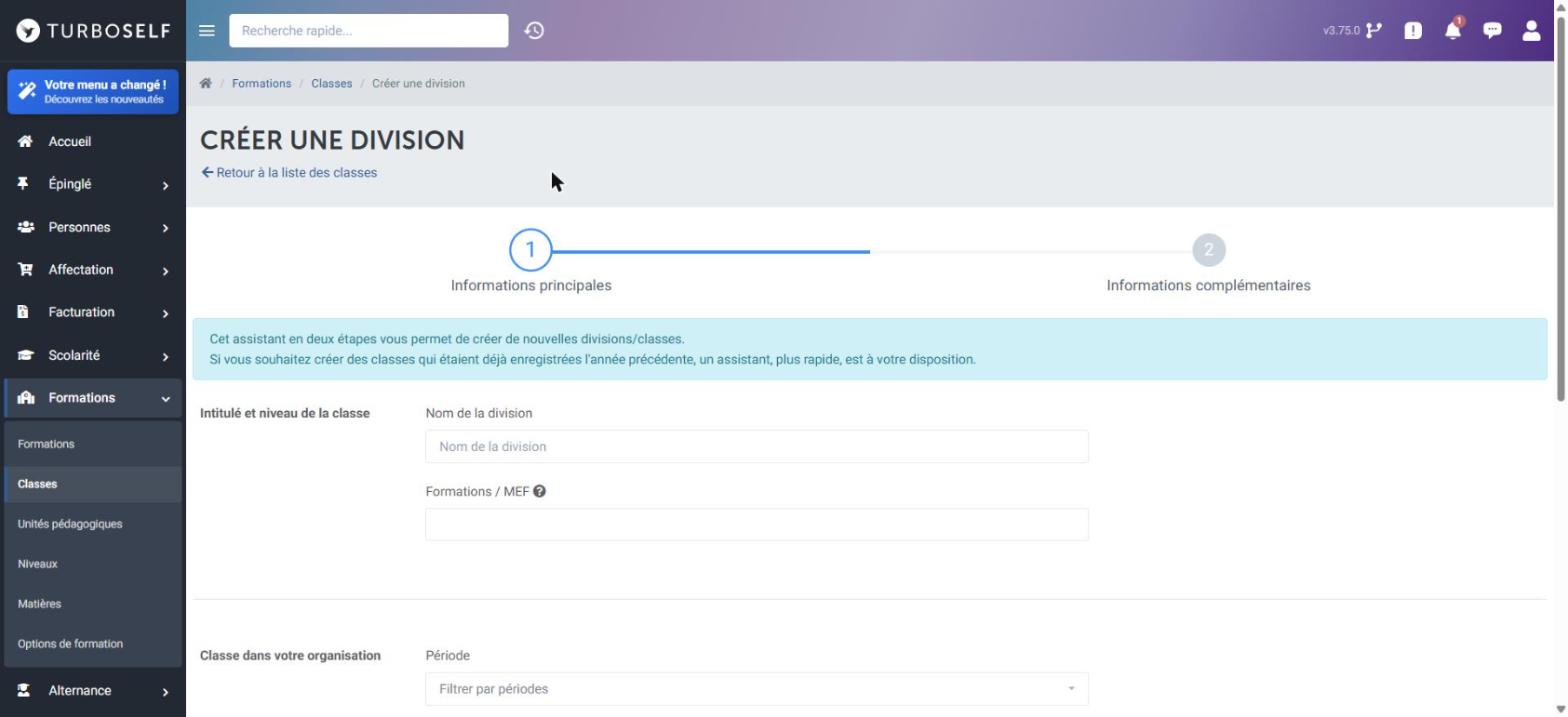
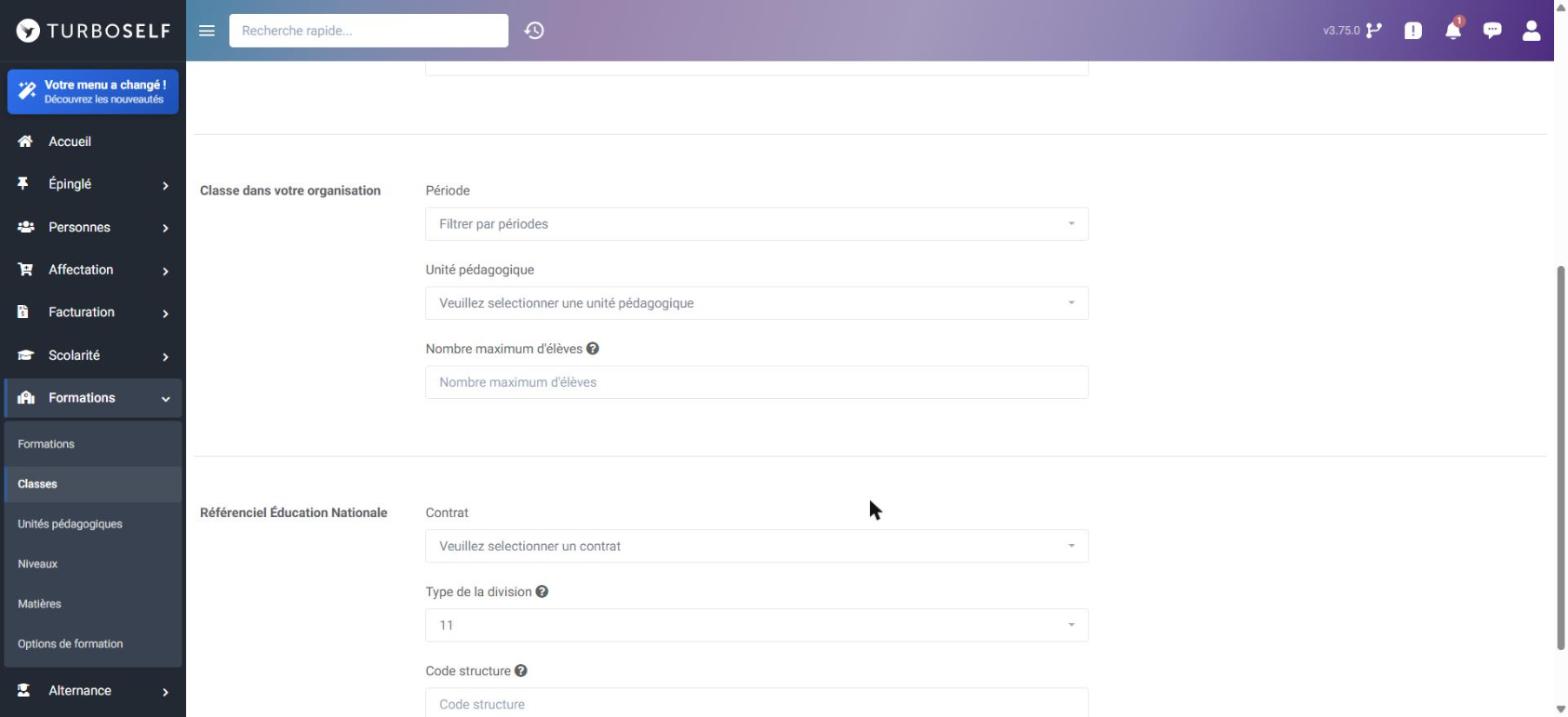
Cliquez sur Enregistrer et continuer.
Étape 2, Informations complémentaires : renseignez notamment le niveau de la classe, qu'Aurore ne peut pas toujours déduire des données SIECLE. Enregistrez pour terminer.
Reprendre les classes pour l'année prochaine
Plutôt que de recréer chaque classe, vous pouvez reprendre celles de l'année en cours.
- Cliquez sur Reprise des classes pour l'année prochaine.
- Choisissez l'Unité pédagogique, la Période de rentrée d'origine et la Période de rentrée de destination, puis cliquez sur Rechercher.
- La liste des classes de l'unité s'affiche, toutes cochées par défaut. Décochez celles qui ne doivent pas être reconduites.
- Cliquez sur Créer les divisions.
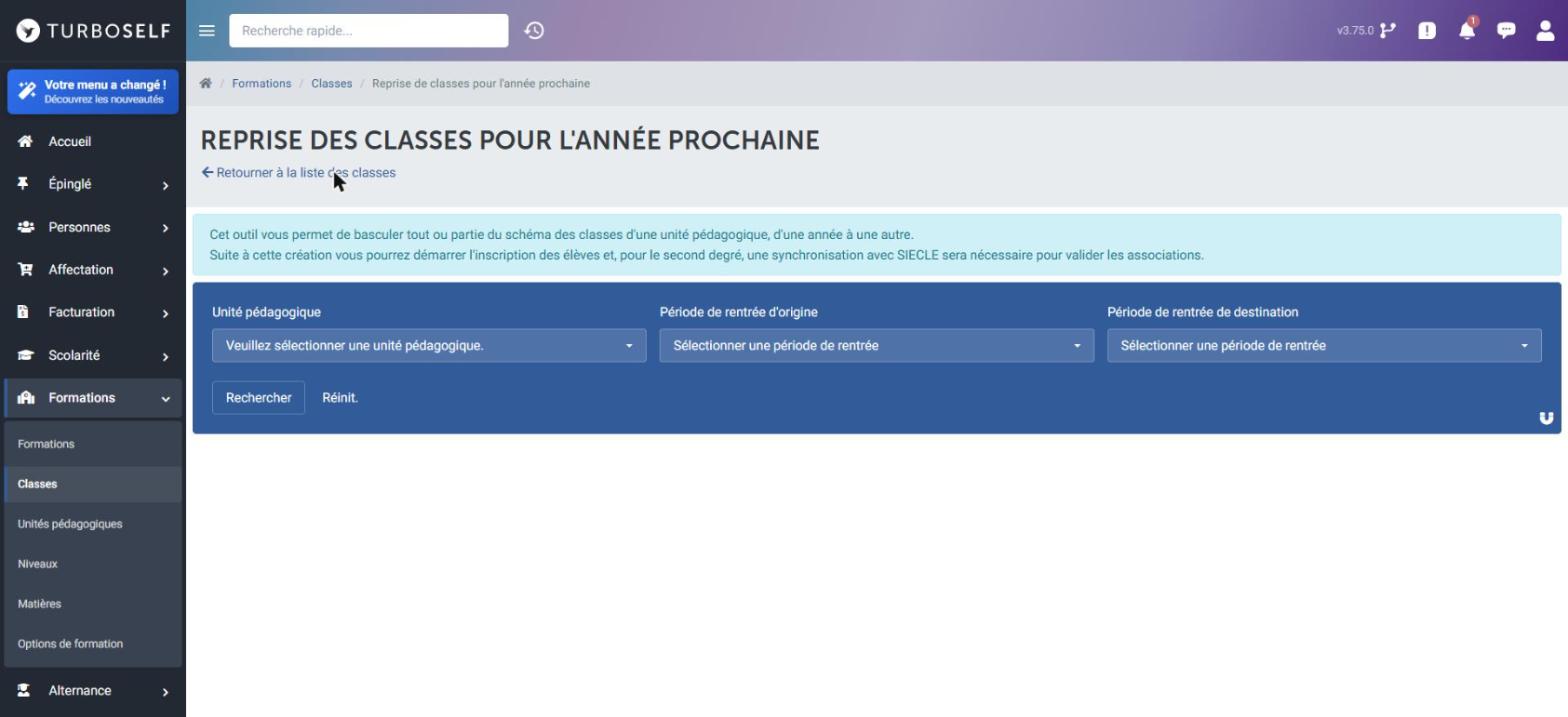
Les nouvelles classes sont vides : il reste à y affecter les élèves. Pour le second degré, validez ensuite les divisions avec SIECLE.
Valider les divisions avec SIECLE
Cette étape vérifie que les classes d'Aurore correspondent aux divisions du fichier de structure SIECLE.
- Cliquez sur Validation des divisions.
- Choisissez la période de rentrée qui correspond au fichier.
- Déposez le fichier structures.xml dans la zone Fichier de structure, ou cliquez dessus pour le choisir.
- Cliquez sur Vérifier le fichier de structure.
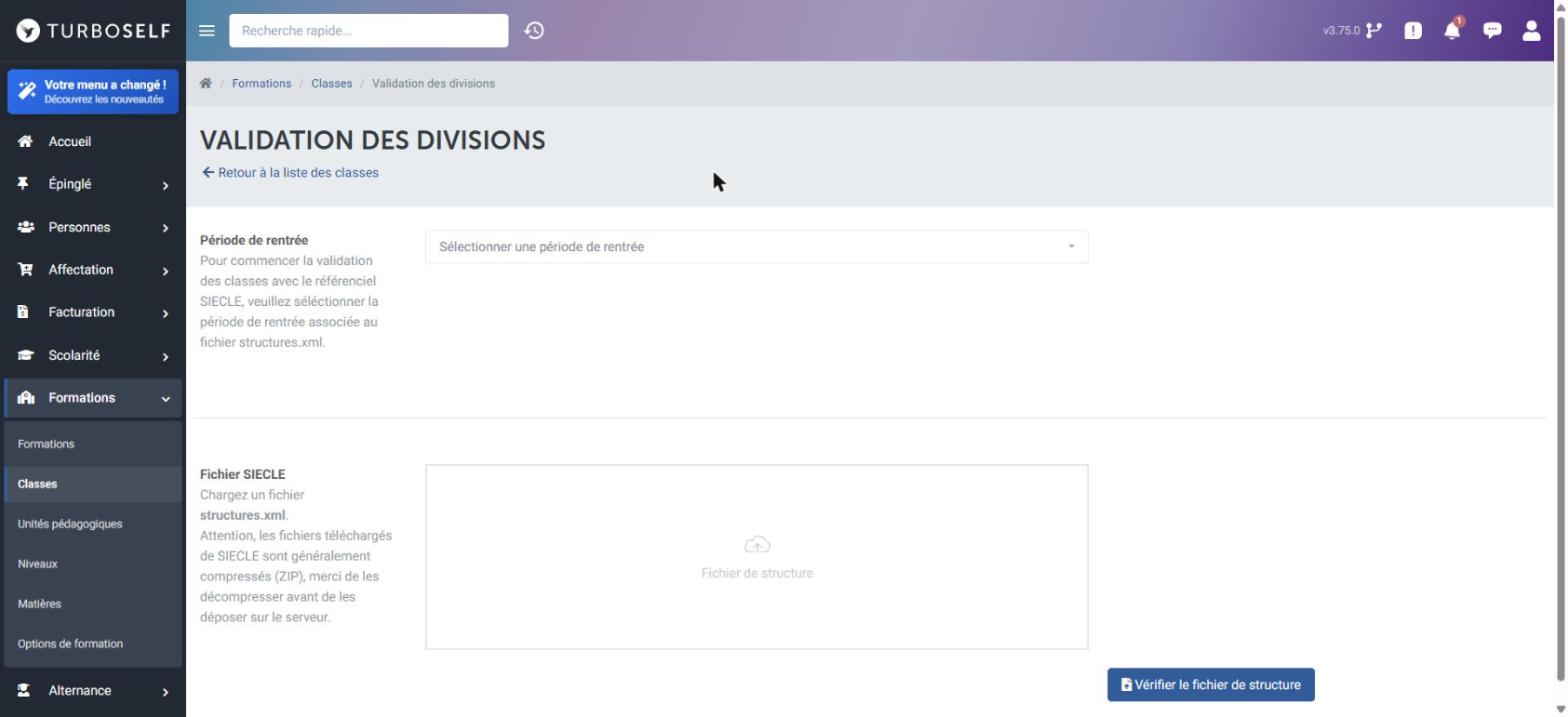
Les fichiers téléchargés depuis SIECLE sont compressés en ZIP. Décompressez-les avant de déposer le fichier XML, sinon il ne sera pas reconnu.
Aurore affiche ensuite, pour chaque classe, ses informations, l'état de la correspondance avec SIECLE et la division trouvée dans le fichier. Vous pouvez corriger une correspondance à la main, mais seulement avec une division présente dans le fichier. Si vous choisissez un code structure déjà utilisé par une autre classe, une alerte s'affiche.
Le détail d'une classe
La loupe d'une classe ouvre son détail. Quatre encadrés résument l'effectif, le nombre et le montant des frais en attente de facturation, et l'unité pédagogique.
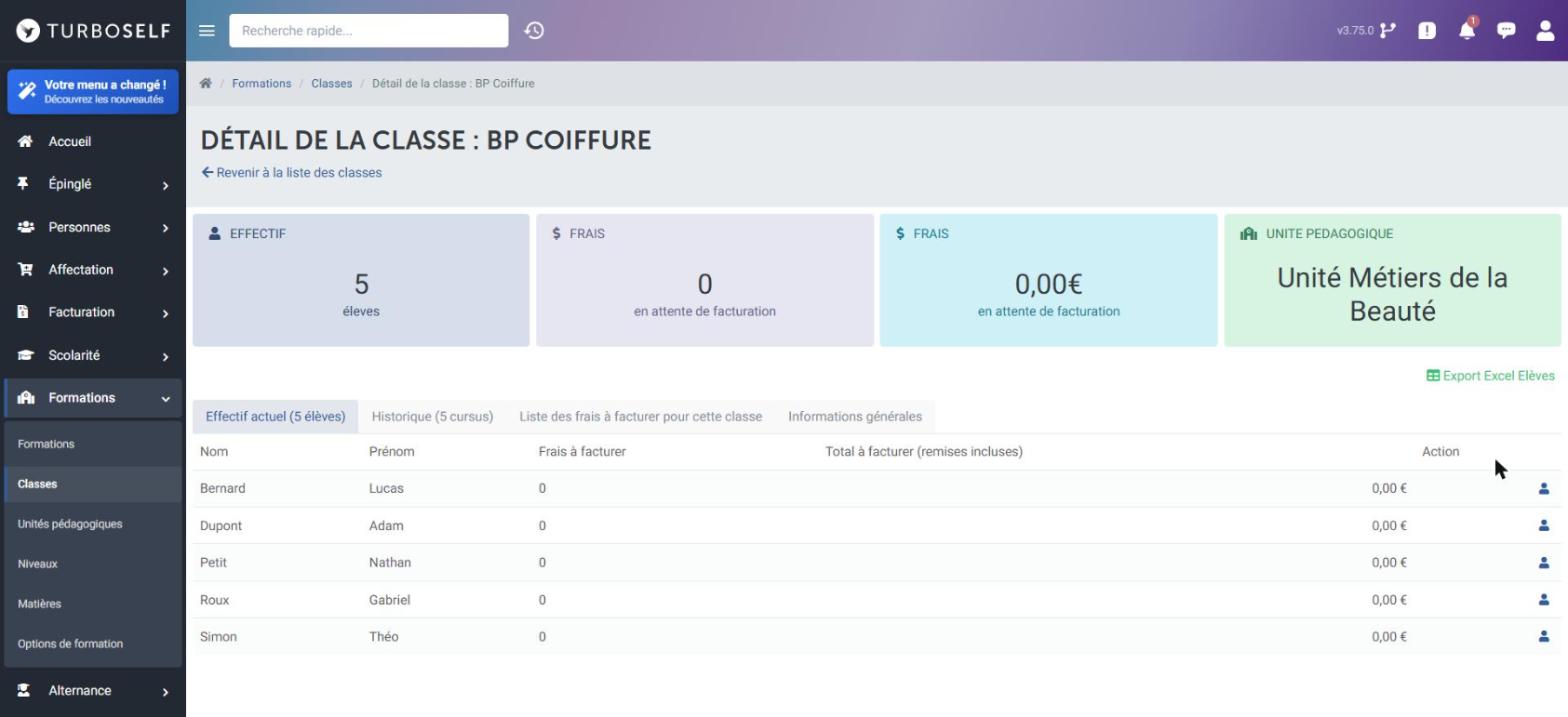
Les onglets :
- Effectif actuel : les élèves de la classe, avec leurs frais à facturer et un lien vers leur fiche ;
- Historique : tous les cursus passés par cette classe ;
- Liste des frais à facturer pour cette classe ;
- Informations générales : les formations de la classe, avec leur code MEF et le nombre d'options minimum et requises. La loupe d'une formation affiche ses options.
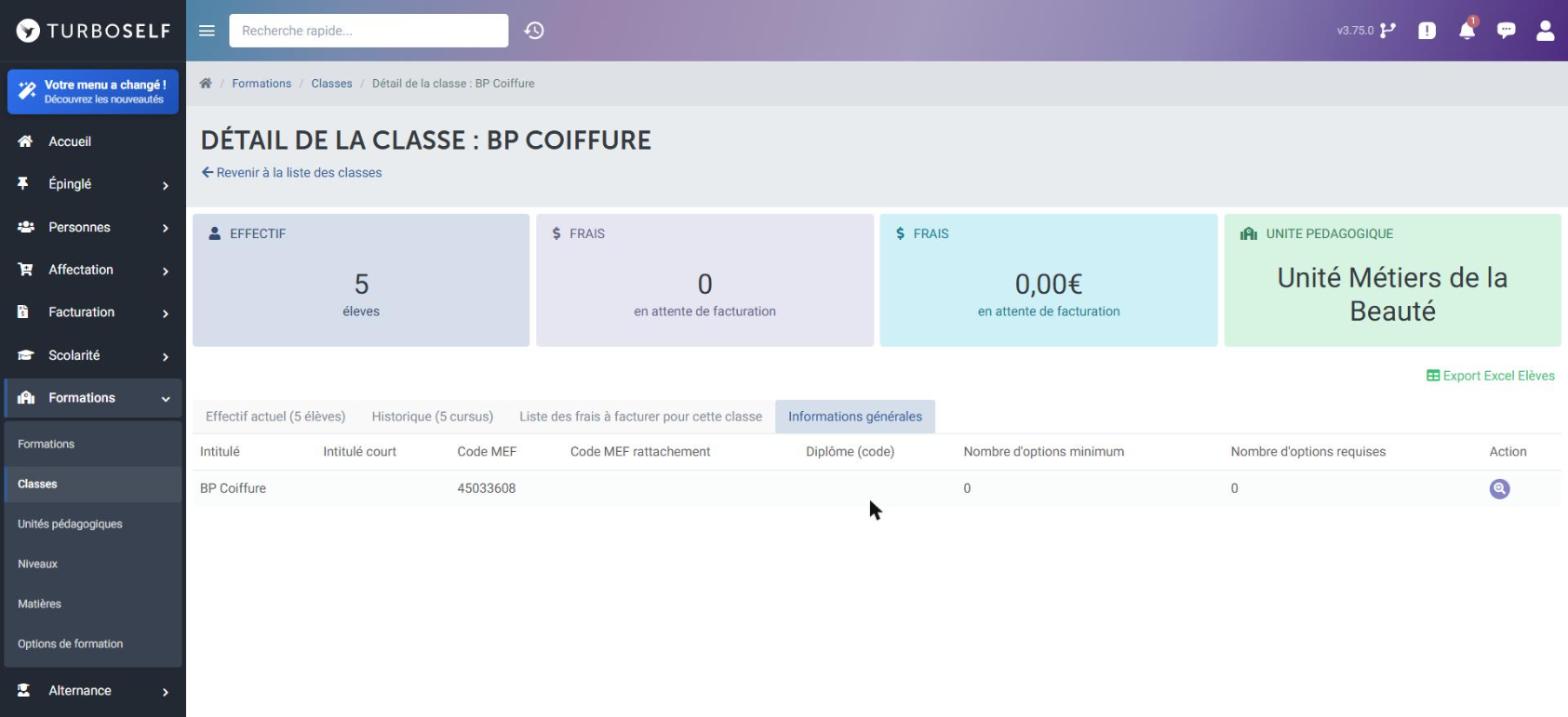
Export Excel Élèves télécharge la liste des élèves de la classe.