L'affectation de classe
Répartir les élèves dans les classes de l'année suivante avec l'écran Scolarité › Affectation de classe
L'écran Scolarité › Affectation de classe sert à répartir les élèves dans les classes, en général pour préparer l'année suivante. Les élèves sont à gauche, les classes à droite : on fait glisser les uns vers les autres.
Avant de commencer, les classes de la nouvelle période doivent exister (voir Les classes) et les souhaits des élèves doivent être saisis.
L'écran d'affectation
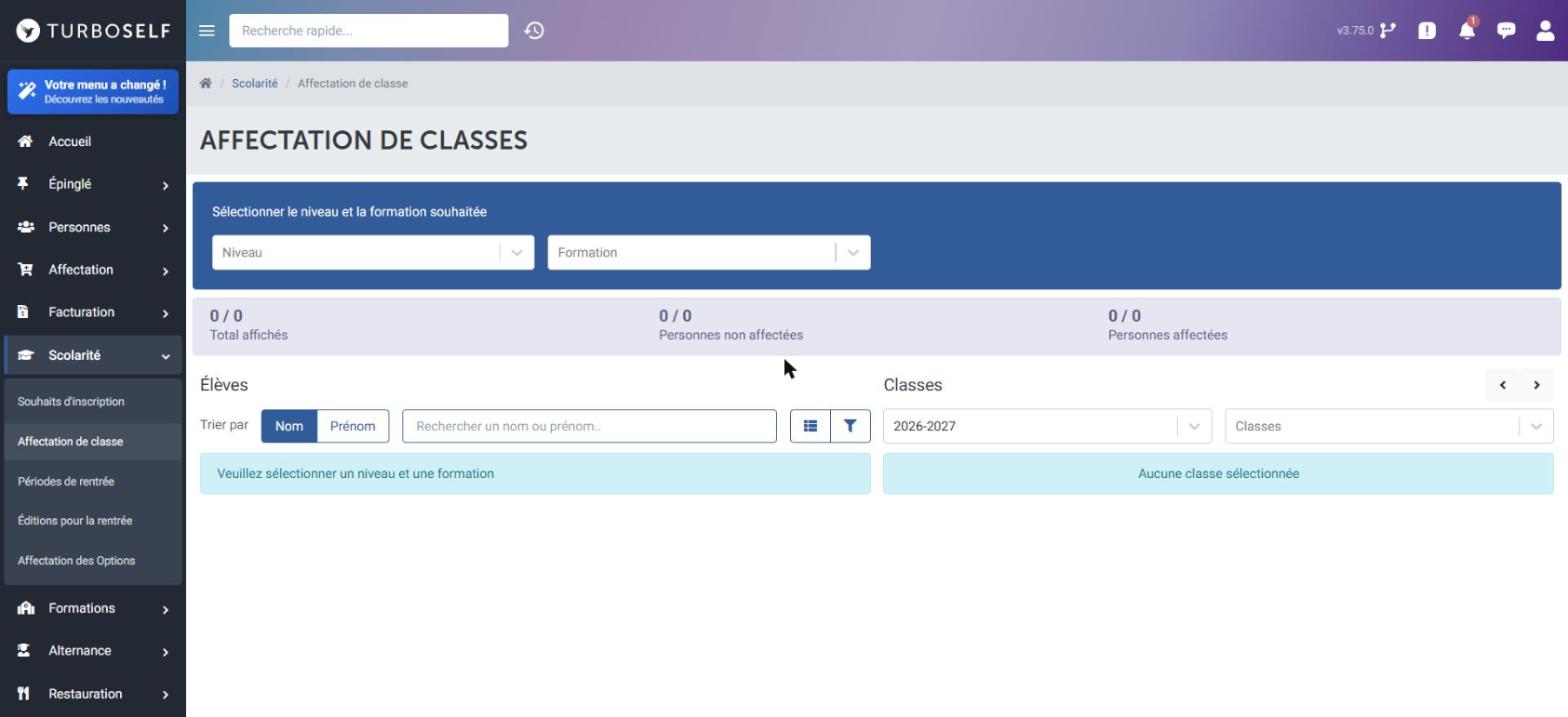
L'écran se met à jour à chaque choix, sans bouton Rechercher :
- en haut, le choix du Niveau et de la Formation ;
- en dessous, trois compteurs : élèves affichés, personnes non affectées et personnes affectées ;
- à gauche, la colonne Élèves ;
- à droite, la colonne Classes.
Afficher les élèves
- Choisissez un Niveau, puis une Formation. La colonne Élèves affiche ceux dont un souhait correspond, avec leur classe actuelle et le détail de leurs souhaits.
- Triez par Nom ou par Prénom, ou tapez un nom dans la recherche.
- Le bouton en forme de liste change l'affichage pour voir plus d'élèves à la fois.
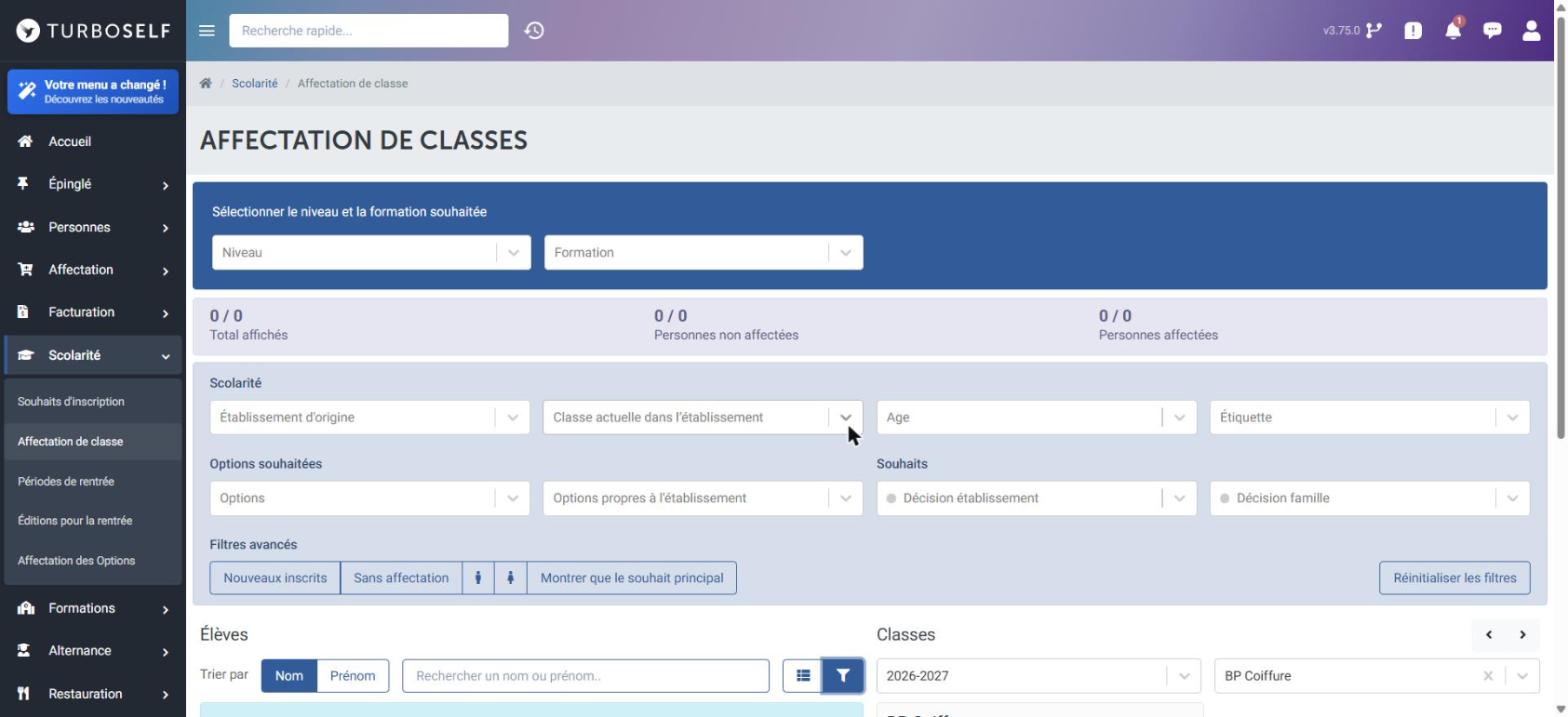
Le bouton entonnoir ouvre les filtres. Ils se combinent :
- Scolarité : établissement d'origine, classe actuelle, âge, étiquette ;
- Options souhaitées : options et options propres à l'établissement ;
- Souhaits : décision de l'établissement et décision de la famille ;
- Filtres avancés : nouveaux inscrits, élèves sans affectation, filles ou garçons, souhait principal seulement.
Réinitialiser les filtres remet tout à zéro.
Choisir les classes
Dans la colonne Classes, vérifiez la période (par exemple 2026-2027), puis choisissez une ou plusieurs classes dans la liste. Chaque classe s'affiche avec son effectif, sa capacité et une jauge de remplissage. Les flèches en haut à droite font défiler les classes quand il y en a plusieurs.
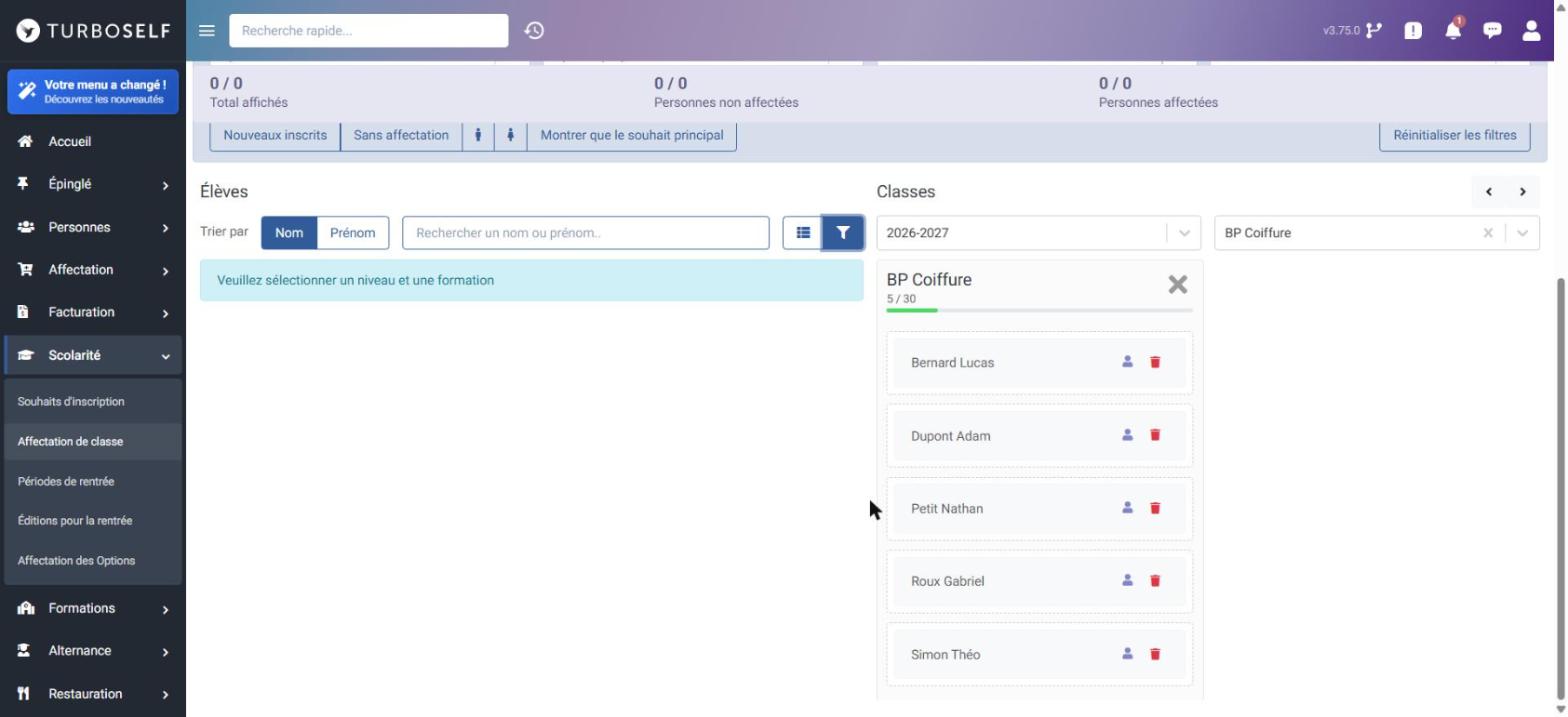
Dans une classe, chaque élève a deux boutons : le premier ouvre sa fiche, la corbeille le retire de la classe.
Affecter les élèves
- Faites glisser un élève de la colonne de gauche vers une classe.
- Pour en déplacer plusieurs, sélectionnez-les : ils passent en vert. Faites-les glisser ensemble, ou faites un clic droit sur la classe de destination.
- Un élève déjà affecté apparaît grisé et hachuré.
- Pour changer un élève de classe, faites-le glisser d'une classe à l'autre.
Quand une classe est pleine, sa jauge passe au rouge. Vous pouvez quand même y ajouter des élèves.
Pensez à enregistrer vos affectations avant de quitter l'écran. Tant qu'elles ne sont pas enregistrées, elles n'apparaissent ni dans les classes ni dans les fiches élèves.
Vérifier le résultat
- Dans Formations › Classes, la loupe d'une classe affiche son effectif (voir Le détail d'une classe).
- Sur la fiche de l'élève, l'onglet Parcours scolaire montre sa nouvelle scolarité.