Les courriers PDF
Créer un modèle PDF (certificat, courrier), générer les PDF pour toute une classe, télécharger un courrier depuis la fiche élève, et le nouvel éditeur de modèles de documents
Un modèle PDF sert à produire des certificats de scolarité, des attestations ou des courriers. Les données de chaque élève (nom, classe, responsable...) sont remplies automatiquement, et l'on peut générer d'un coup une page par élève pour toute une classe.
Créer un modèle PDF
- Ouvrez Communiquer › Liste des modèles, puis PDF : certificats et courriers.
- Cliquez sur Créer un modèle PDF.
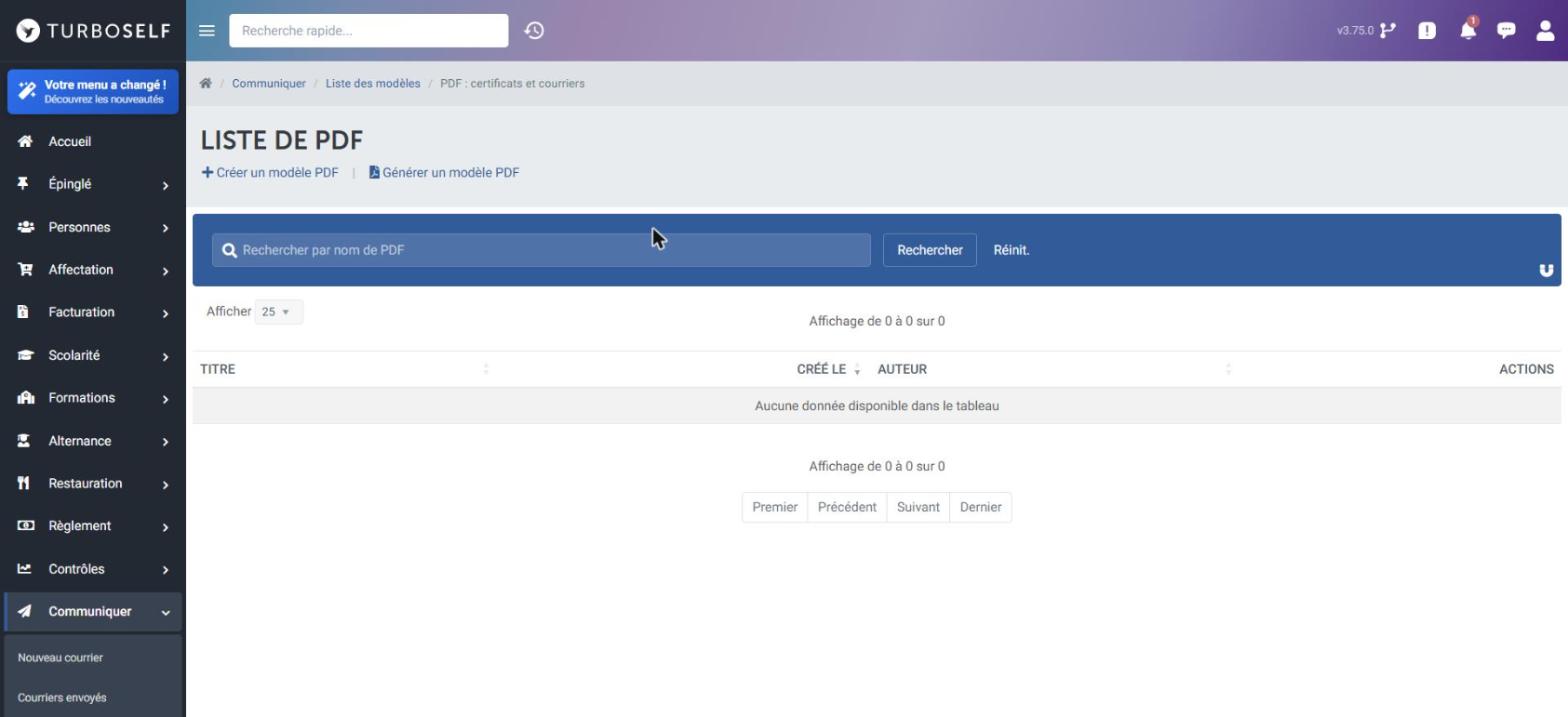
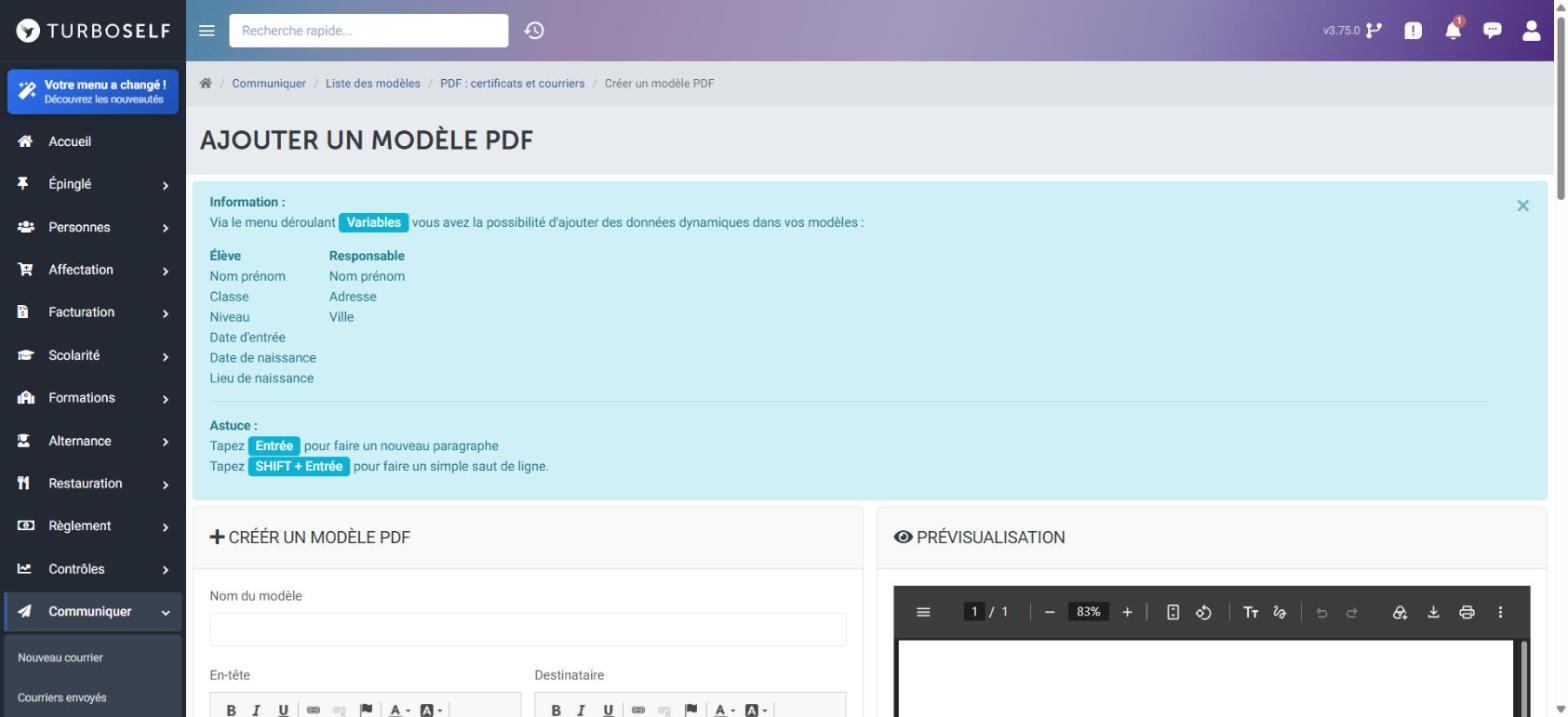
- Donnez un Nom du modèle.
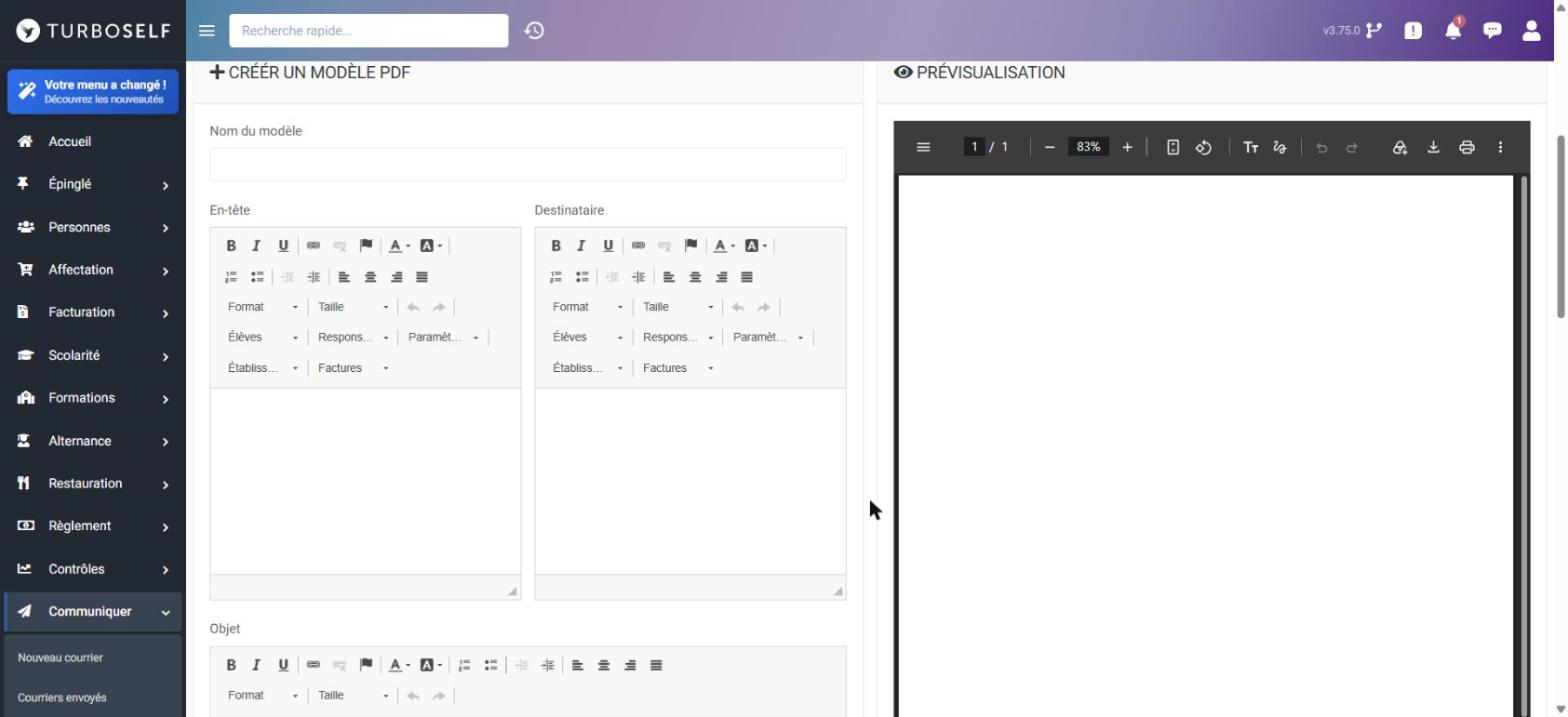
- Remplissez les blocs du courrier : En-tête, Destinataire, Objet, corps du texte, signature et pied de page. Chaque bloc a sa propre barre de mise en forme (police, taille, couleur, alignement).
- Insérez les données personnalisées avec les listes Élèves, Responsables, Paramètres, Établissement et Factures de chaque bloc.
La Prévisualisation, à droite, se met à jour à chaque modification.
- Cliquez sur Enregistrer. Le modèle apparaît dans la liste.
Générer les PDF pour un groupe d'élèves
- Dans la liste des modèles PDF, cliquez sur Générer un modèle PDF.
- Choisissez le modèle à imprimer.
- Choisissez les élèves concernés : une unité pédagogique entière, un niveau ou une classe.
- Cliquez sur Générer les PDF.
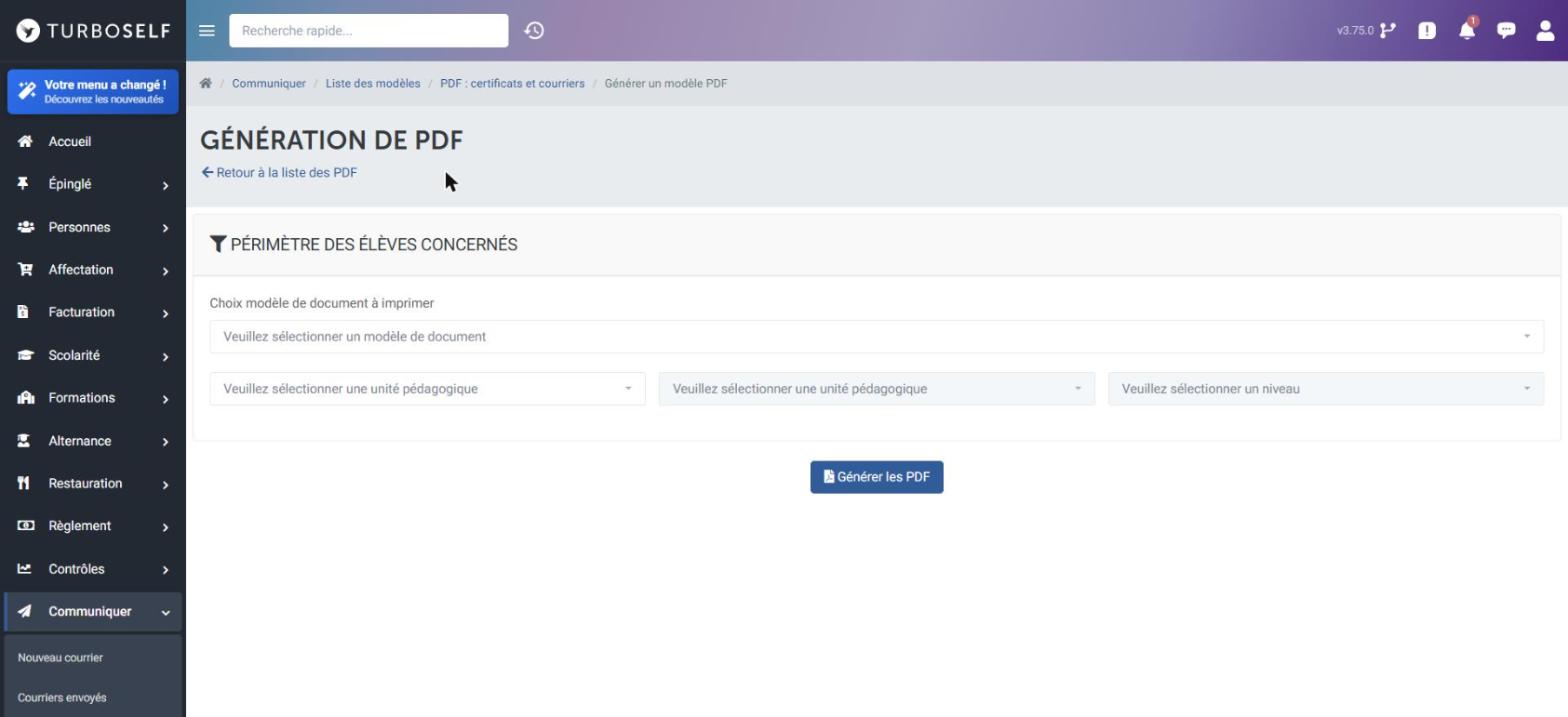
Après quelques secondes, Aurore télécharge un seul PDF avec une page par élève, chacune remplie avec ses propres données.
Les modèles PDF servent aussi dans Scolarité › Éditions pour la rentrée (voir Scolarité).
Un courrier pour un seul élève
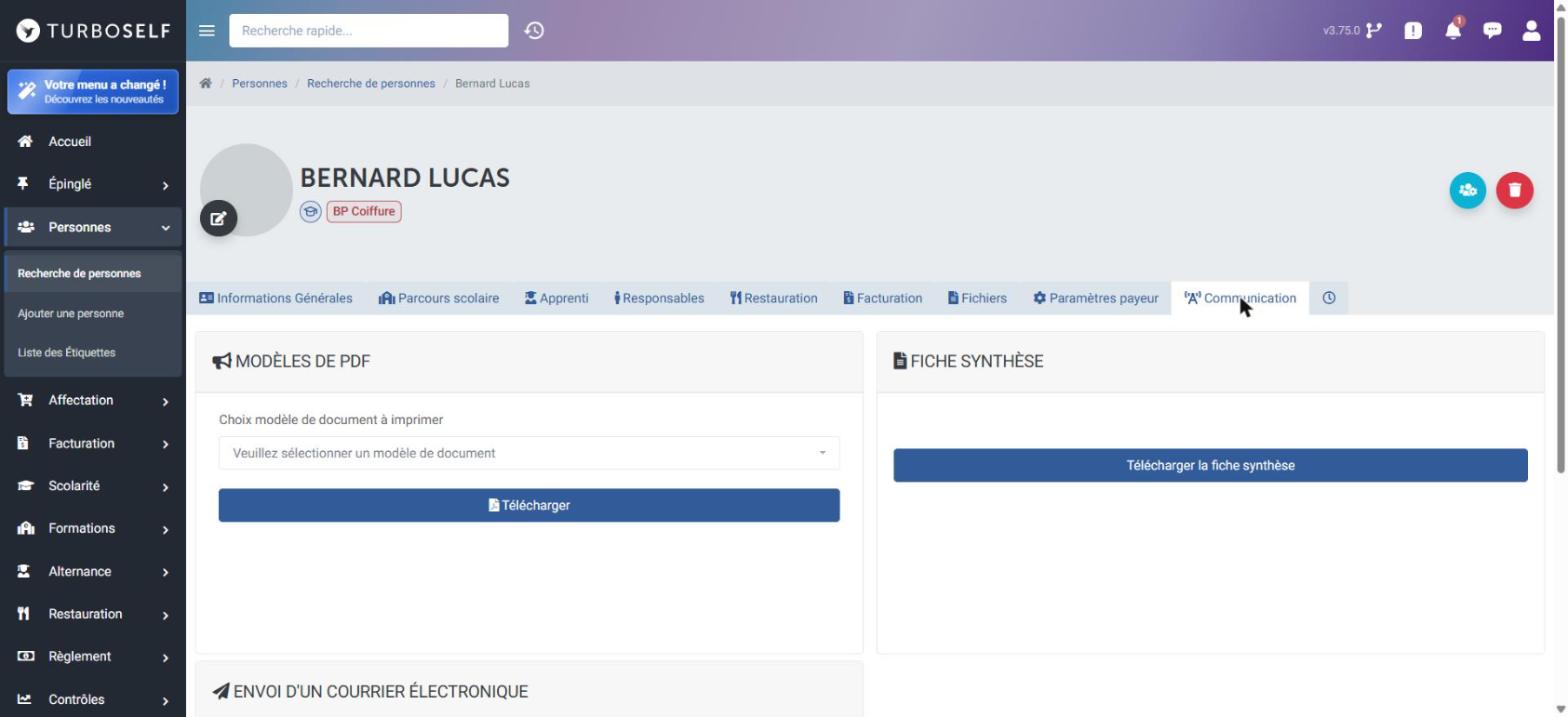
Sur la fiche de l'élève, ouvrez l'onglet Communication :
- bloc Modèles de PDF : choisissez un modèle, puis cliquez sur Télécharger pour obtenir le courrier de cet élève ;
- bloc Fiche synthèse : Télécharger la fiche synthèse produit un récapitulatif de la fiche ;
- bloc Envoi d'un courrier électronique : envoie un mail à cet élève ou à ses responsables.
Le nouvel éditeur de modèles de documents (bêta)
Communiquer › Modèles de documents est un nouvel éditeur, encore en version bêta. Il affiche les modèles sous forme de vignettes, avec leurs dates de création et de modification, et un bouton Créer un modèle.
L'éditeur découpe la page en zones (en-tête, corps, pied de page). Dans chaque zone, Ajouter une section propose une mise en page en grille ou en ligne, d'une à six colonnes.
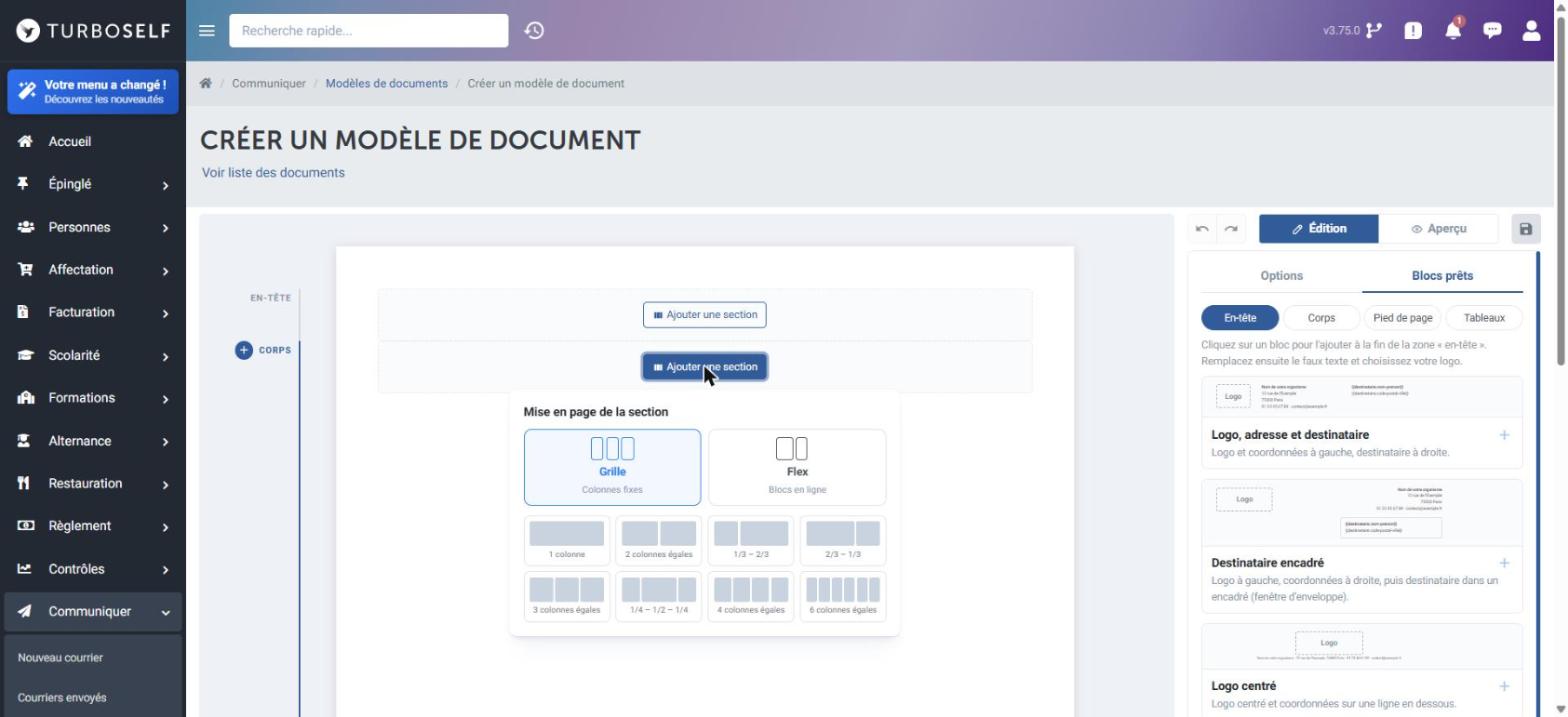
Le panneau de droite a deux onglets :
- Options : nom du document, taille et couleur du texte par défaut, marges, affichage du pied de page ;
- Blocs prêts : des blocs tout faits à ajouter d'un clic, classés en En-tête, Corps, Pied de page et Tableaux. Par exemple « Logo, adresse et destinataire » ou « Destinataire encadré » pour les enveloppes à fenêtre.
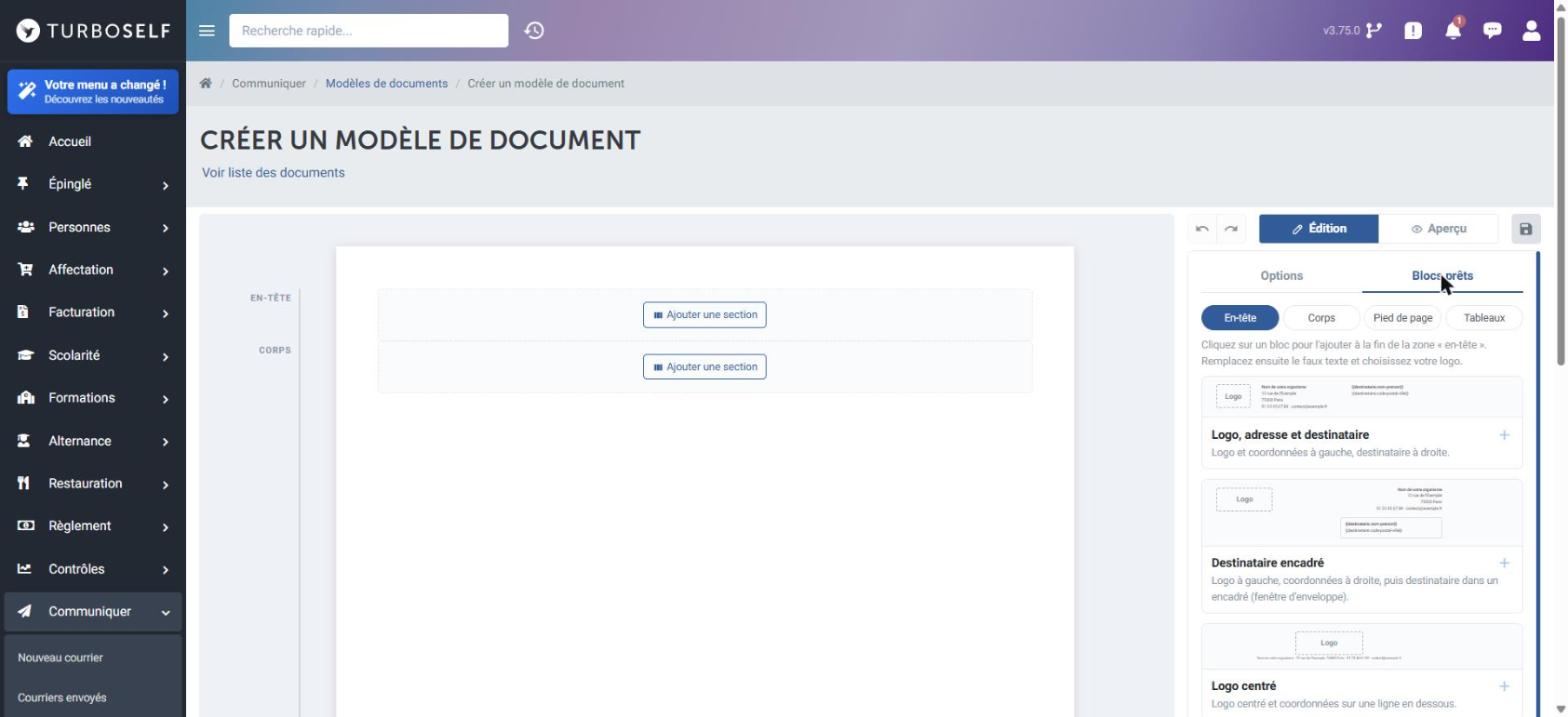
Le bouton Aperçu montre le rendu final, la disquette enregistre le modèle.
Cet éditeur est en bêta : son fonctionnement peut encore évoluer. Les modèles PDF classiques restent disponibles dans la liste des modèles.