Configuration générale et utilisateurs
Renseigner l'établissement (identité, banque, échéancier, comptabilité, intégrations) et gérer les utilisateurs, leurs groupes et leurs droits
Configuration générale
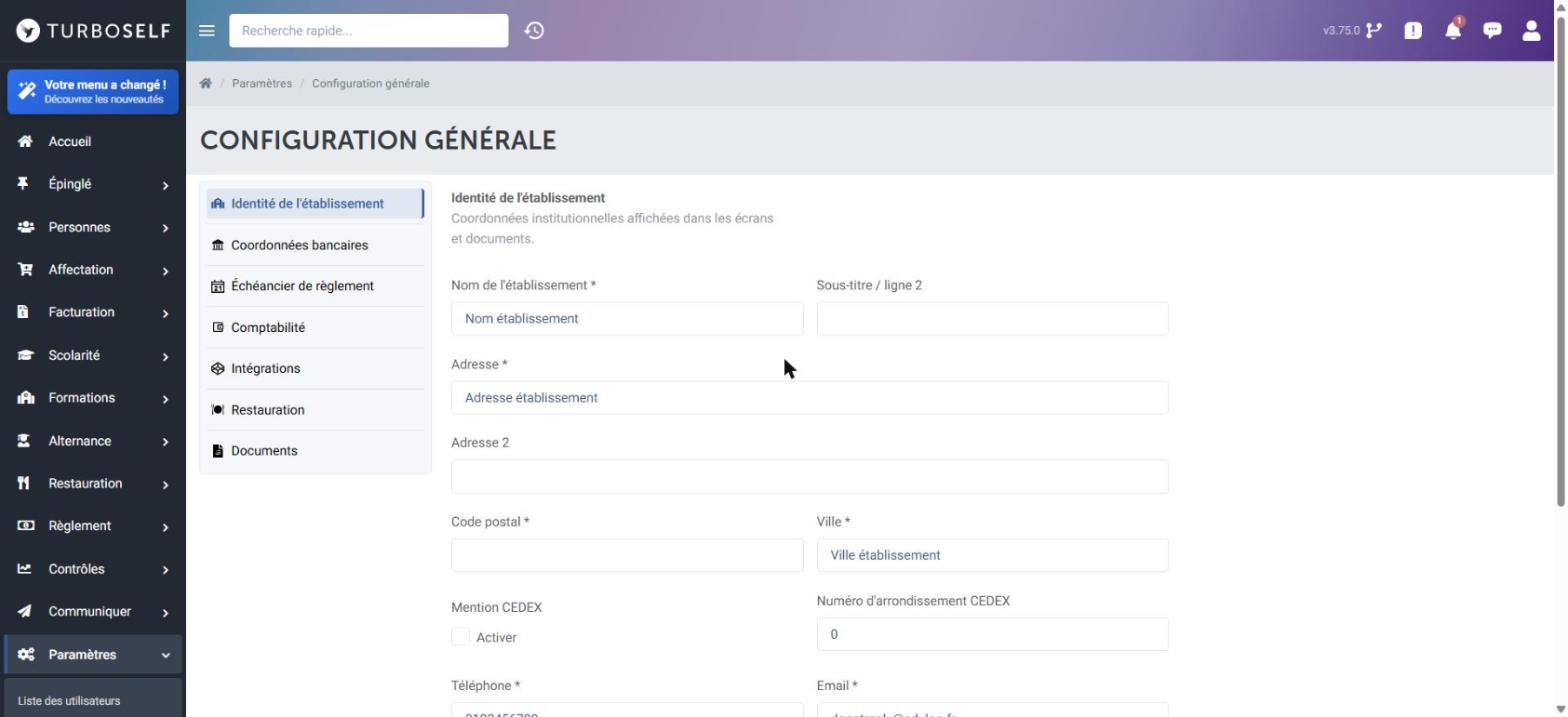
Ouvrez Paramètres puis Configuration générale. Les réglages sont rangés dans des onglets à gauche. Chaque onglet a son propre bouton Enregistrer : enregistrez avant de passer au suivant.
Identité de l'établissement
Le nom, l'adresse, le téléphone et l'email de l'établissement. Ces informations apparaissent dans les écrans et sur les documents (factures, courriers).
En bas de l'onglet, chargez le Logo et la Signature (JPEG ou PNG, 2 Mo maximum). Ils sont repris automatiquement dans les gabarits de facture et les courriers.
Coordonnées bancaires
L'IBAN, le BIC et l'ICS (identifiant créancier SEPA, utile pour les prélèvements) de l'établissement. Ils servent dans les courriers et les flux de paiement.
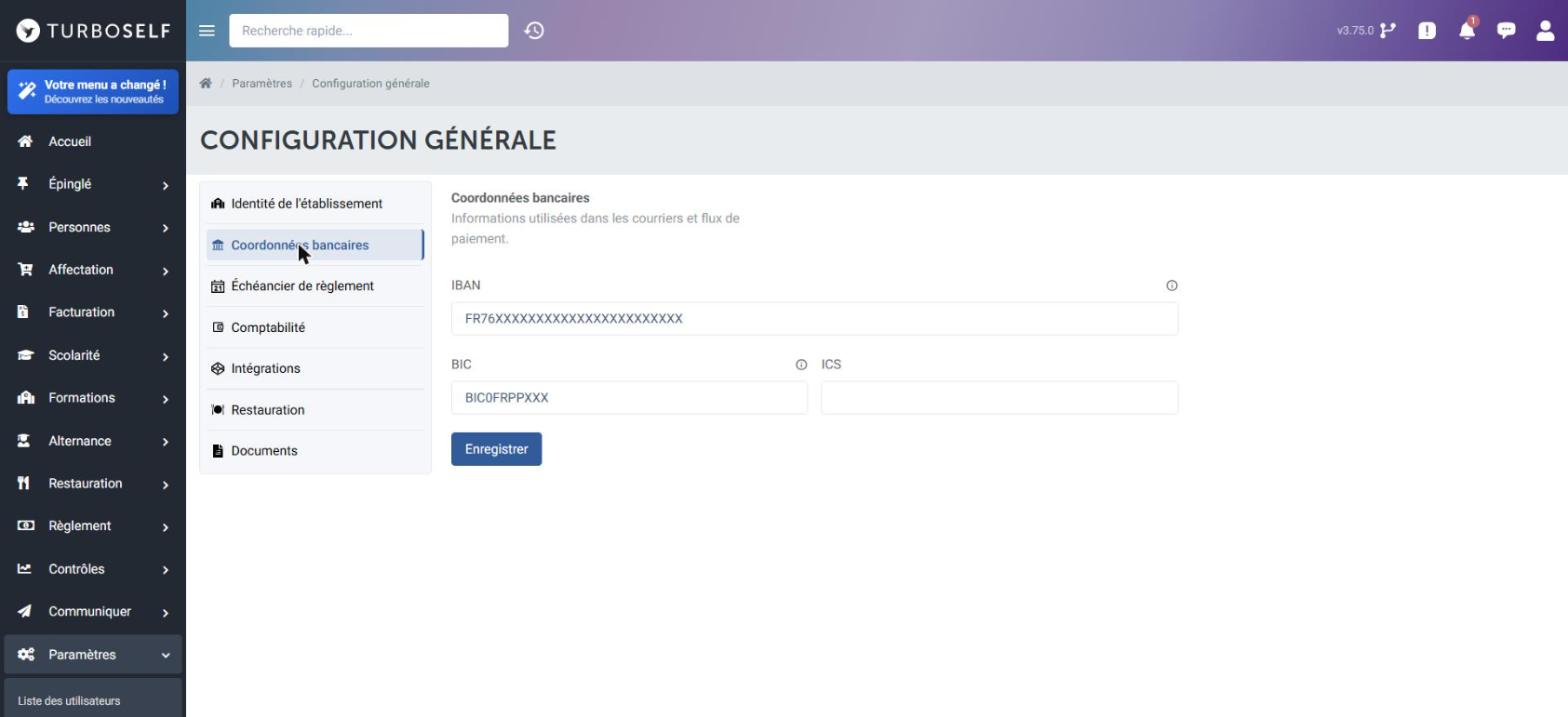
Les banques sur lesquelles vous déposez les règlements se déclarent à part, dans Établissements bancaires.
Échéancier de règlement
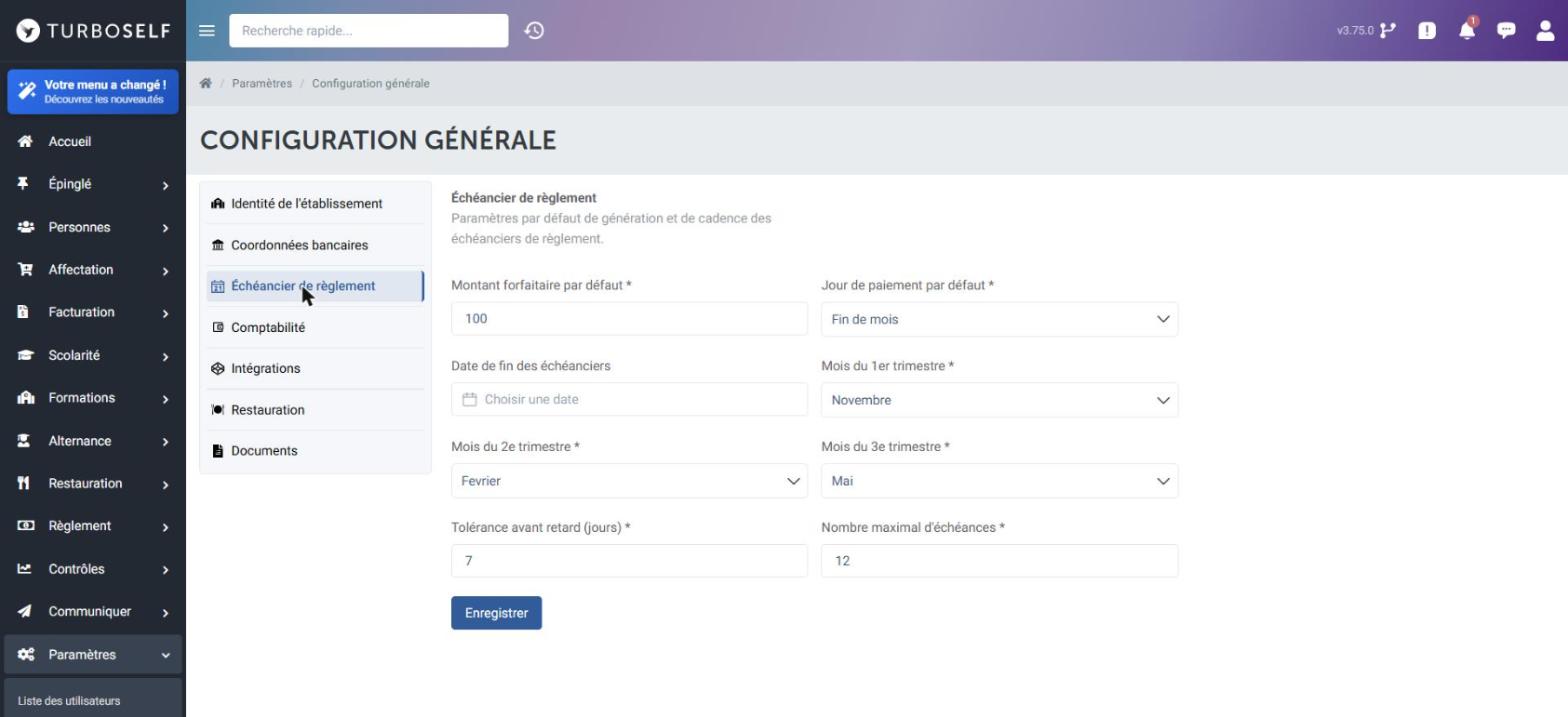
Les valeurs par défaut utilisées pour découper les factures en échéances :
- Montant forfaitaire par défaut et Jour de paiement par défaut (par exemple fin de mois) ;
- Date de fin des échéanciers ;
- les mois des 1er, 2e et 3e trimestres pour les échéanciers trimestriels ;
- Tolérance avant retard : le nombre de jours après l'échéance avant qu'elle soit considérée en retard ;
- Nombre maximal d'échéances.
Comptabilité
- Logiciel de comptabilité : le logiciel vers lequel partent les exports (Proginov, Sage...).
- Règlement lié en comptabilité : remonte aussi les règlements dans l'export.
- Avoir sur facture réglé à la création : l'avoir est marqué réglé dès qu'il est créé.
- Code 411 famille par défaut et Code 411 OPCO par défaut : les comptes clients utilisés quand une personne ou un OPCO n'a pas de compte propre.
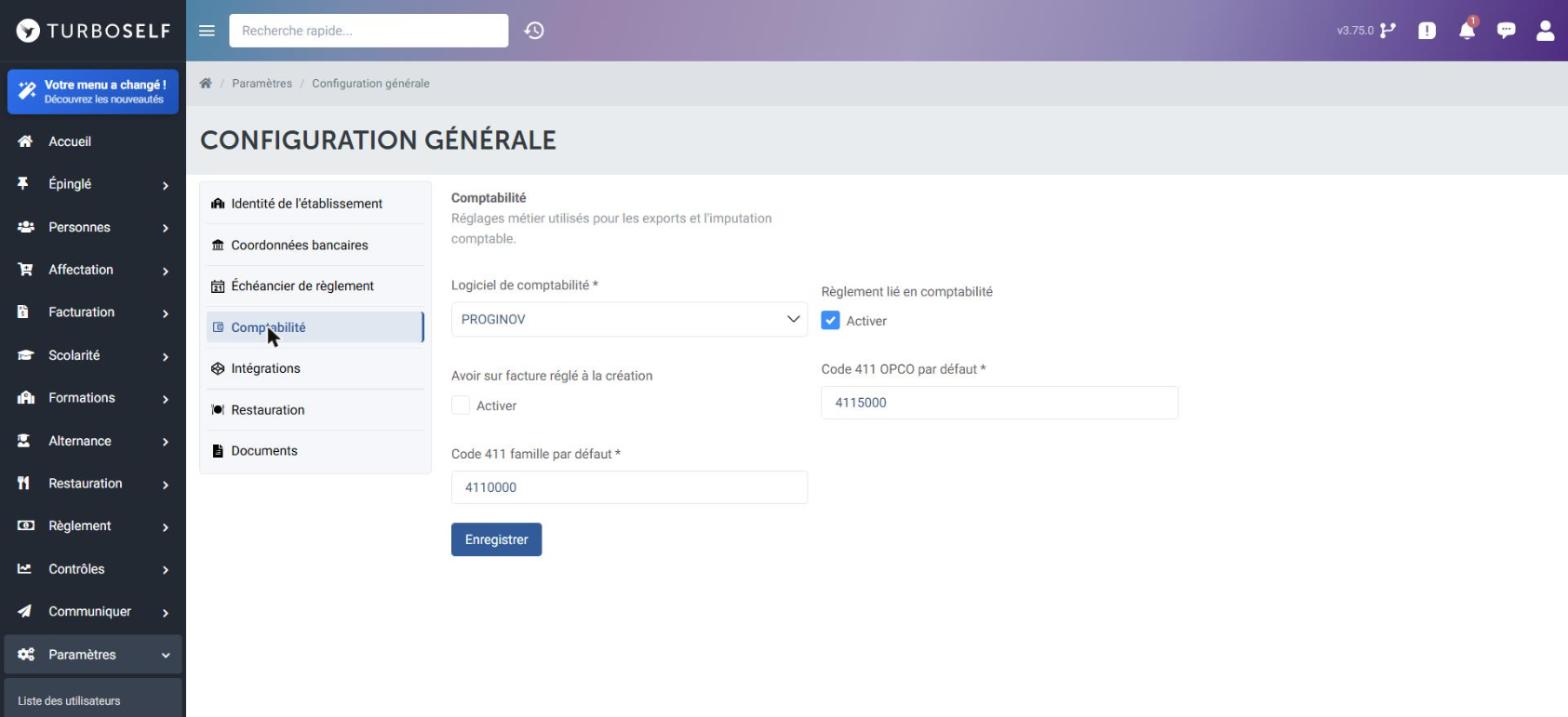
Les codes comptables détaillés se règlent dans Paramètres puis Logiciel comptable.
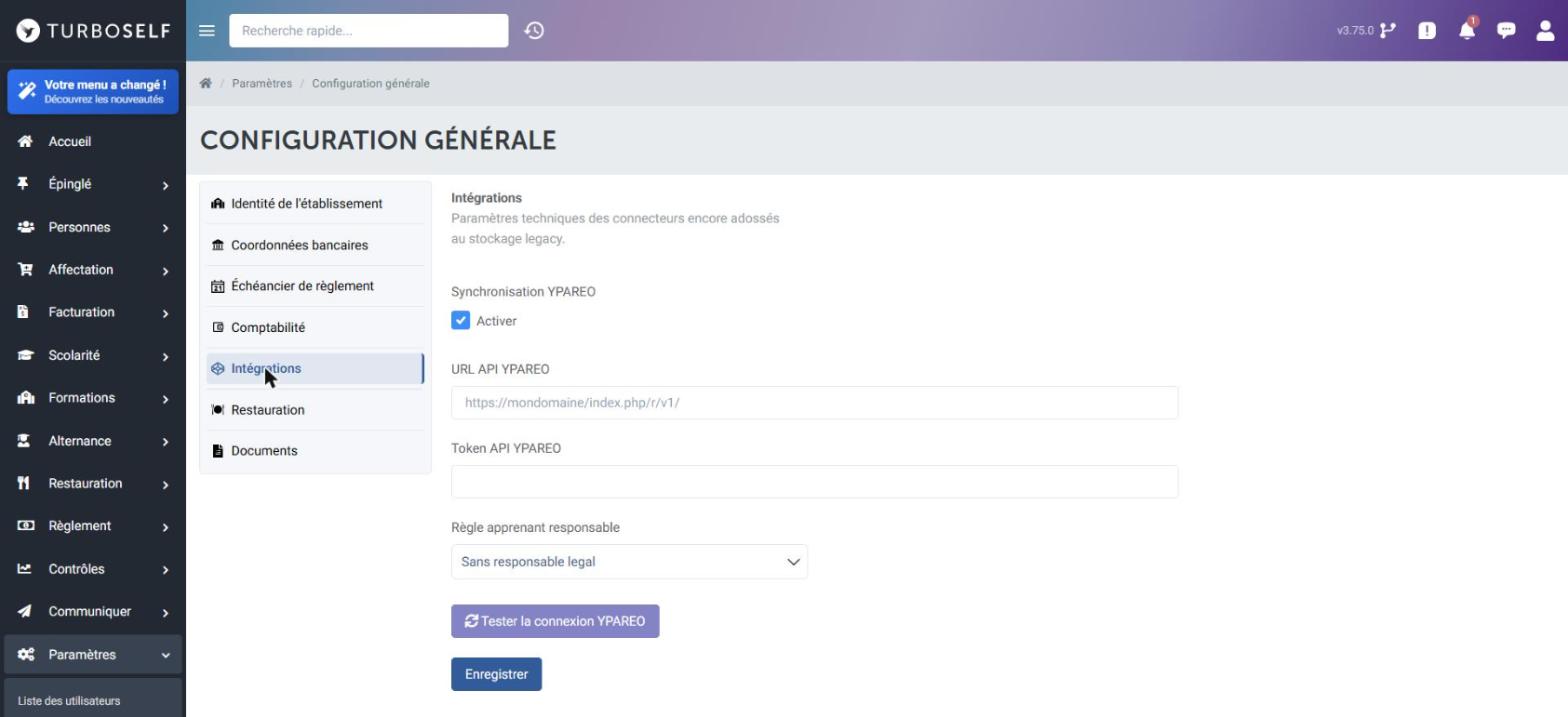
Intégrations
La connexion à YPAREO : activation, URL API YPAREO, Token API YPAREO et règle de responsable des apprenants. Voir Synchronisation avec YPAREO.
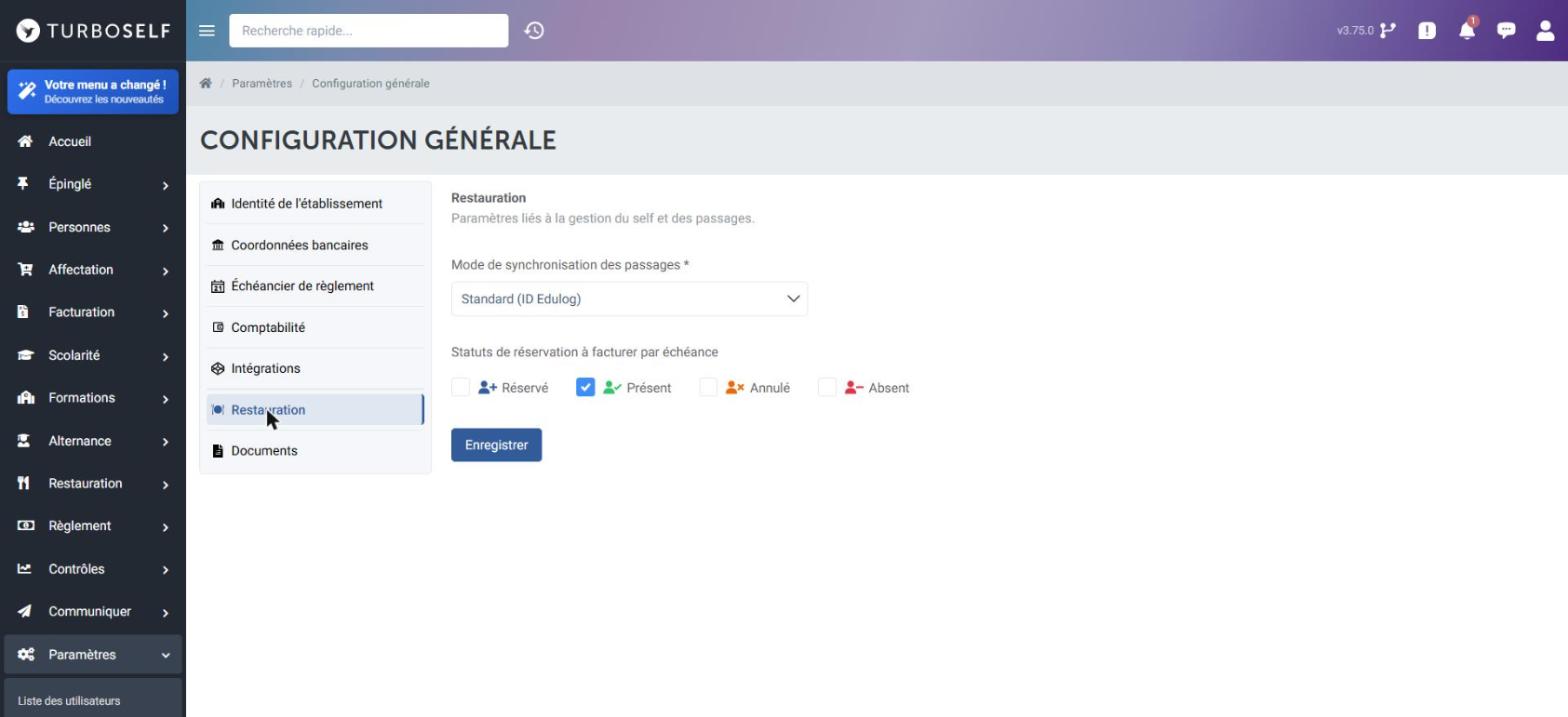
Restauration
- Mode de synchronisation des passages : la façon dont les passages au self sont rapprochés des élèves.
- Statuts de réservation à facturer par échéance : les statuts qui donnent lieu à facturation (réservé, présent, annulé, absent).
Documents
Le modèle utilisé pour le certificat de réalisation.
Utilisateurs
Paramètres puis Liste des utilisateurs liste les comptes qui peuvent se connecter à Aurore, avec leur statut. Le menu ⋮ de chaque ligne permet de les modifier ou de les désactiver.
Pour ajouter quelqu'un, cliquez sur Créer un utilisateur :
- Nom utilisateur (identifiant de connexion) et Email ;
- Nom et Prénom ;
- Groupe(s) utilisateur associé(s) : ce sont eux qui donnent les droits ;
- Compte actif ;
- un Mot de passe d'au moins 8 caractères, à saisir deux fois.
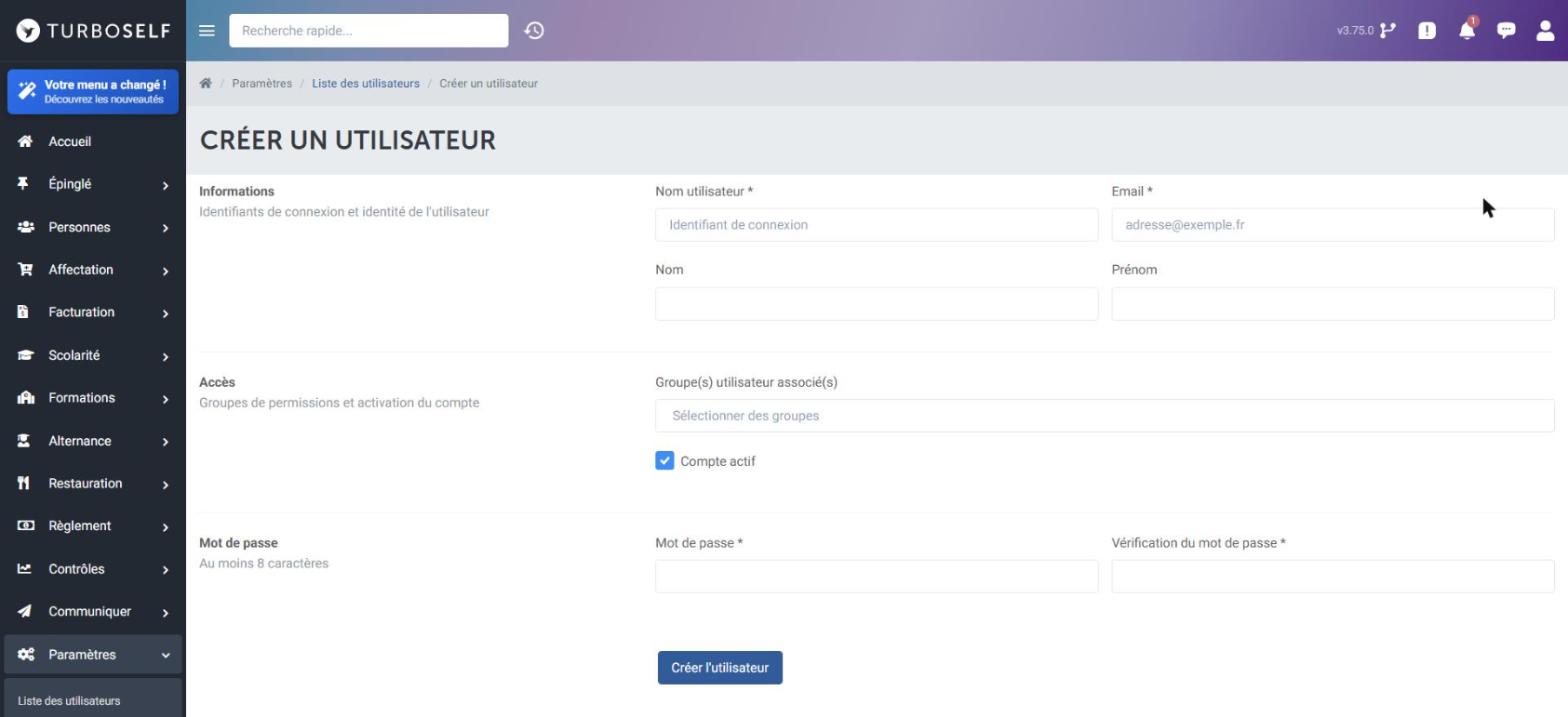
Cliquez sur Créer l'utilisateur et transmettez ses identifiants à la personne. Elle pourra changer son mot de passe depuis son compte.
Groupes et droits d'accès
Les droits ne se donnent pas personne par personne mais par groupe. Paramètres puis Liste des groupes utilisateurs affiche les groupes existants.
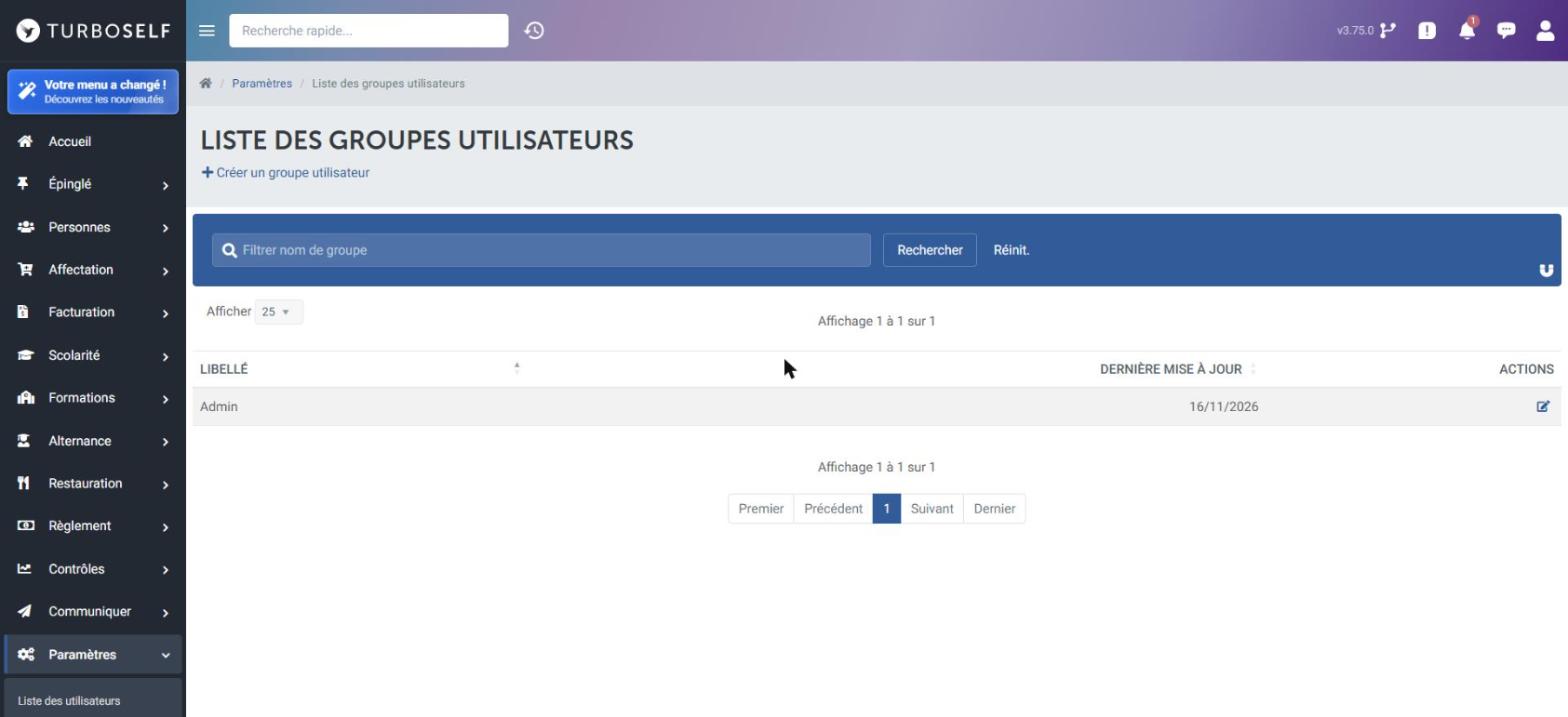
Cliquez sur Créer un groupe utilisateur, ou sur l'icône de modification d'un groupe. La fiche du groupe a trois onglets :
- Informations : le libellé du groupe ;
- Utilisateurs du groupe : les comptes qui en font partie ;
- Droit d'accès du groupe : les droits, classés par catégorie (Base élève, Centre de synchronisation, Communication, Configuration, Facturation...).
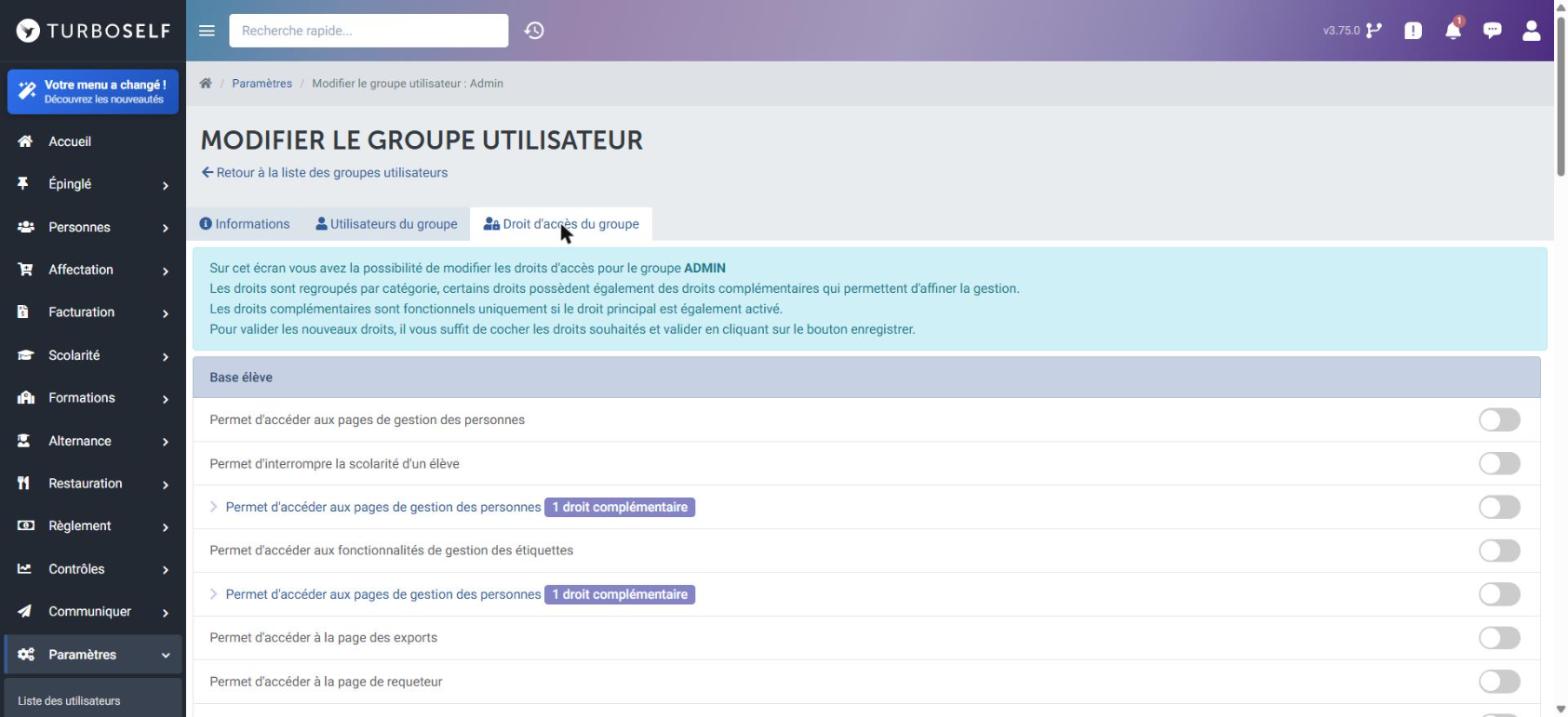
Activez les interrupteurs des droits voulus puis cliquez sur Enregistrer. Certains droits ont des droits complémentaires (badge violet) : dépliez la ligne pour les voir. Ils ne fonctionnent que si le droit principal est activé.
Créez plutôt quelques groupes par métier (secrétariat, comptabilité, direction) que des droits sur mesure : c'est plus simple à maintenir quand une personne arrive ou part.