Les sociétés de facturation
Créer et régler les sociétés de facturation : échéancier, moyen de paiement, numérotation des factures et gabarit du PDF
À quoi sert une société de facturation
Une société de facturation regroupe les réglages appliqués aux factures qu'elle émet : échéancier et moyen de paiement par défaut, journal comptable, numérotation et modèle du PDF. Un établissement en a souvent deux, par exemple une pour les familles et une pour les OPCO.
Chaque frais est rattaché à une société de facturation au moment de l'affectation.
La liste des sociétés
Ouvrez Facturation puis Sociétés de facturation.
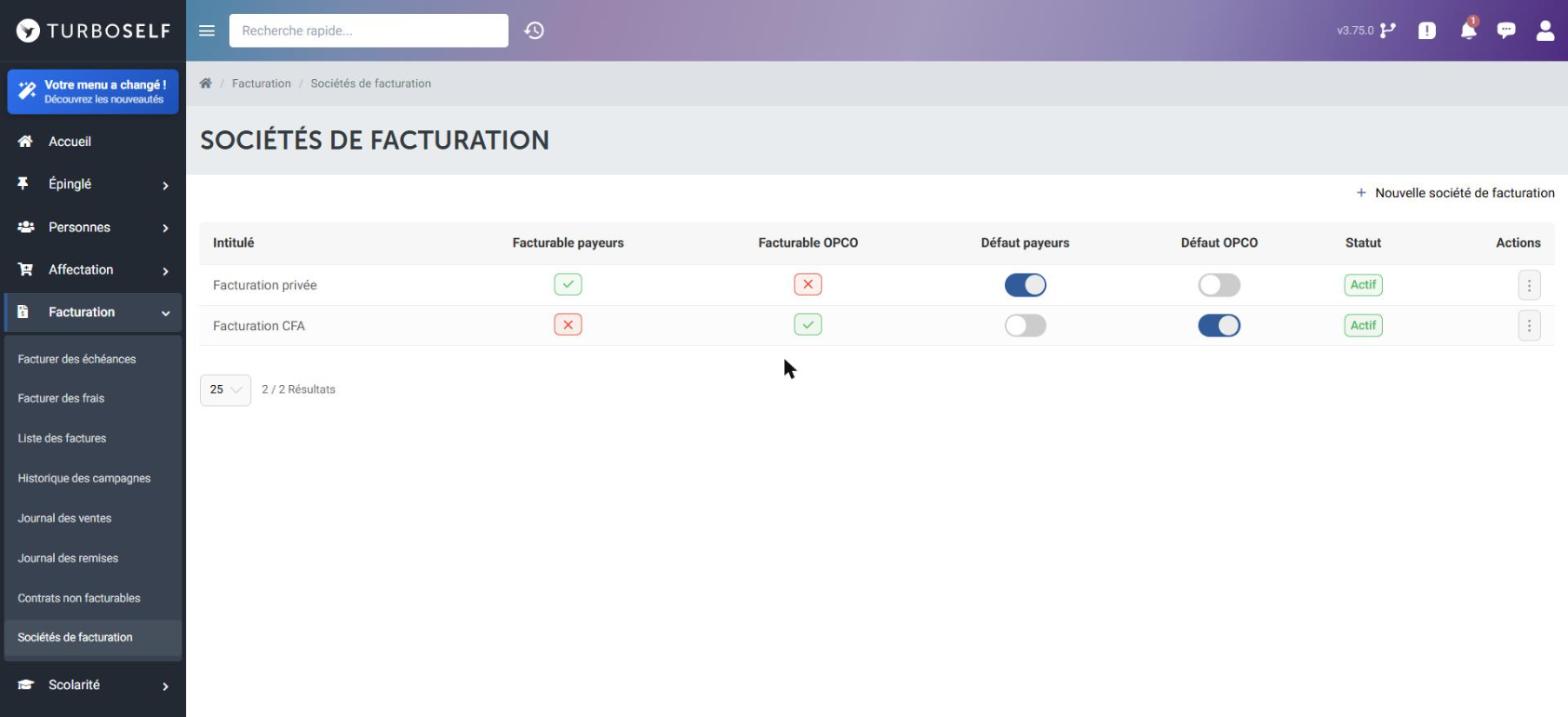
Pour chaque société, le tableau indique :
- Facturable payeurs et Facturable OPCO : les processus où elle peut être utilisée ;
- Défaut payeurs et Défaut OPCO : la société proposée par défaut dans les écrans de facturation. Cliquez sur l'interrupteur pour changer le défaut ;
- Statut : active ou non.
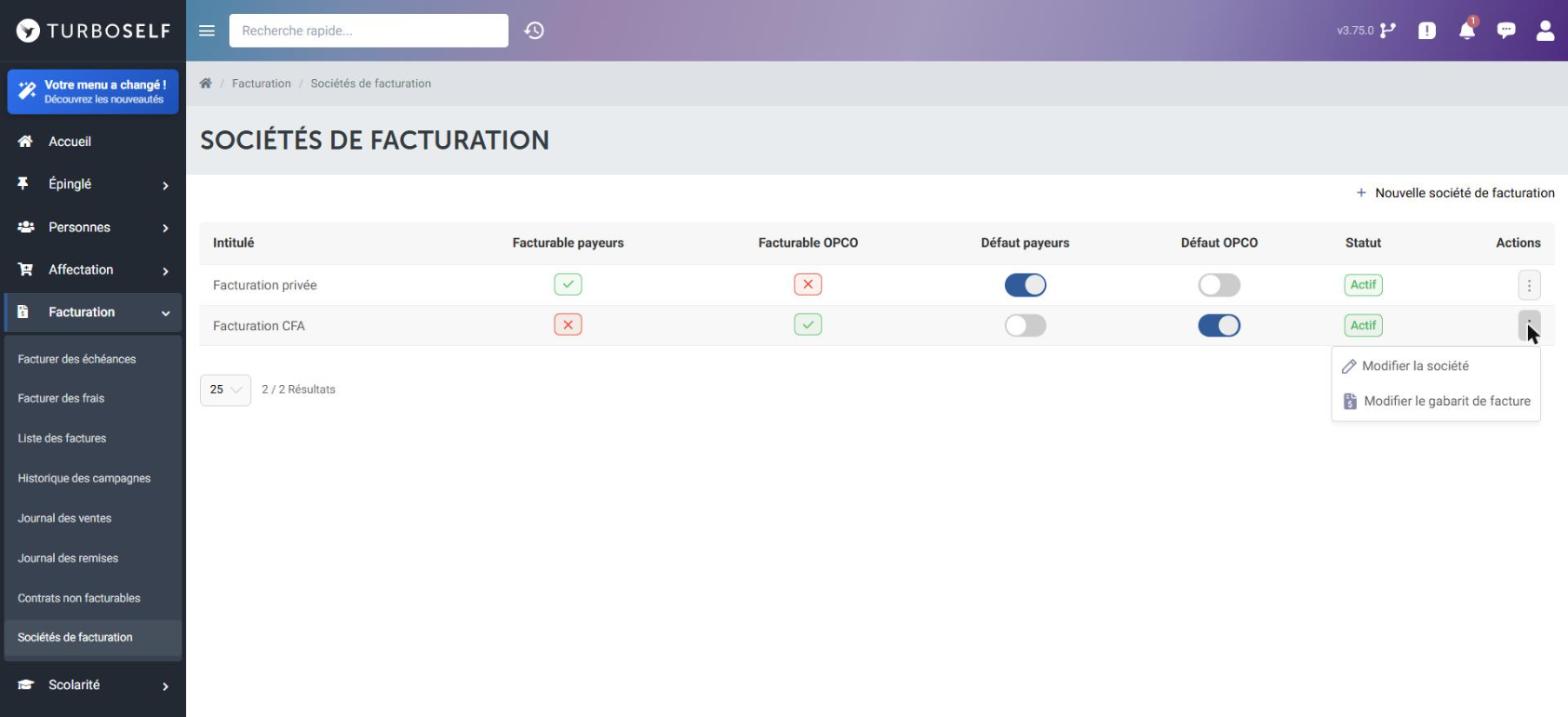
Pour en créer une, cliquez sur Nouvelle société de facturation. Pour en modifier une, ouvrez le menu ⋮ de sa ligne.
Régler une société
Choisissez Modifier la société dans le menu ⋮. Le formulaire est le même que pour une création.
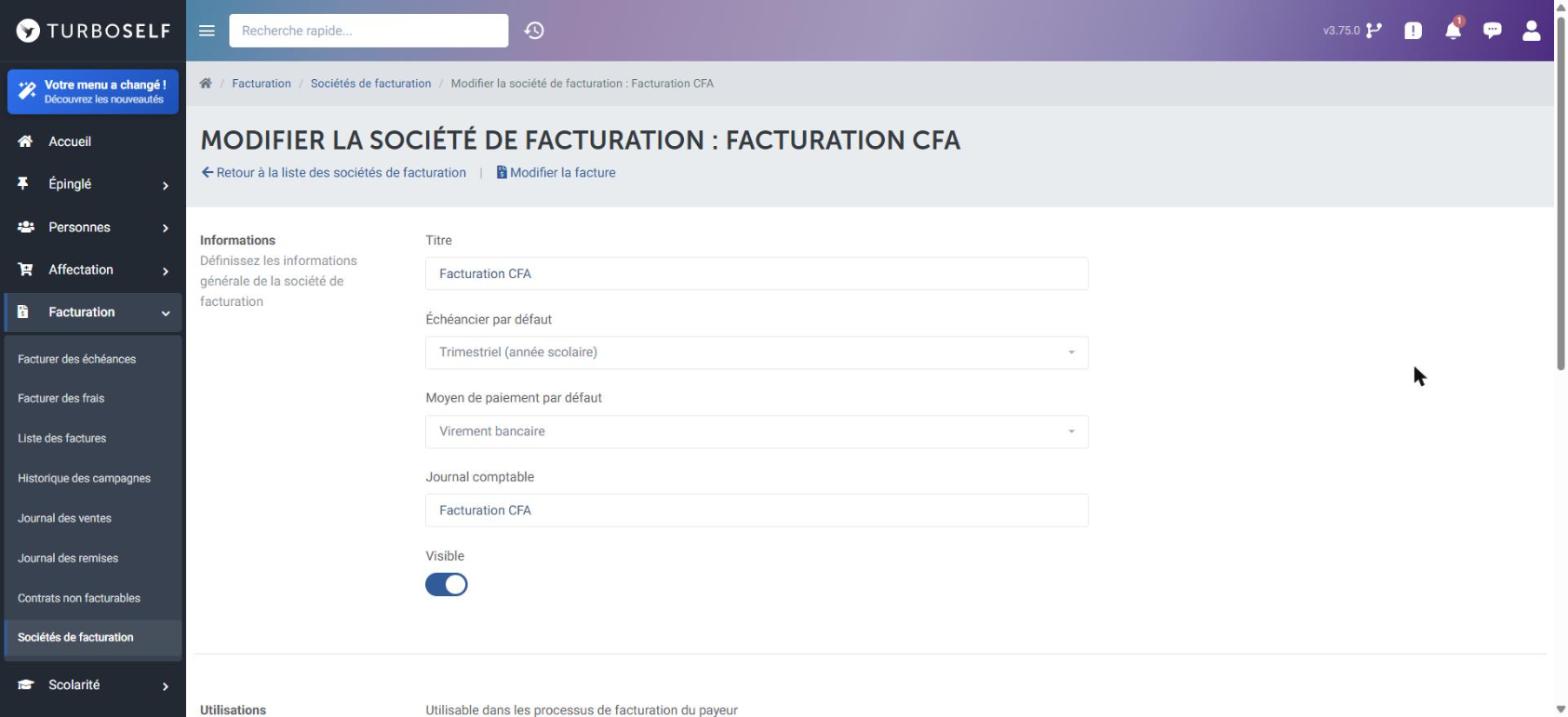
Informations
- Titre : le nom de la société, affiché dans les listes.
- Échéancier par défaut : la façon dont le montant est réparti en échéances (trimestriel, mensuel jusqu'à juin, comptant à réception...).
- Moyen de paiement par défaut : virement, prélèvement, chèque...
- Journal comptable : le journal utilisé dans l'export comptable.
- Visible : rend la société disponible dans les écrans de facturation.
Utilisations : deux interrupteurs indiquent si la société sert pour les payeurs (familles, entreprises), pour les OPCO, ou les deux.
Nomenclature de facturation : le modèle du numéro de facture. Une seconde nomenclature peut être utilisée pour la comptabilité.
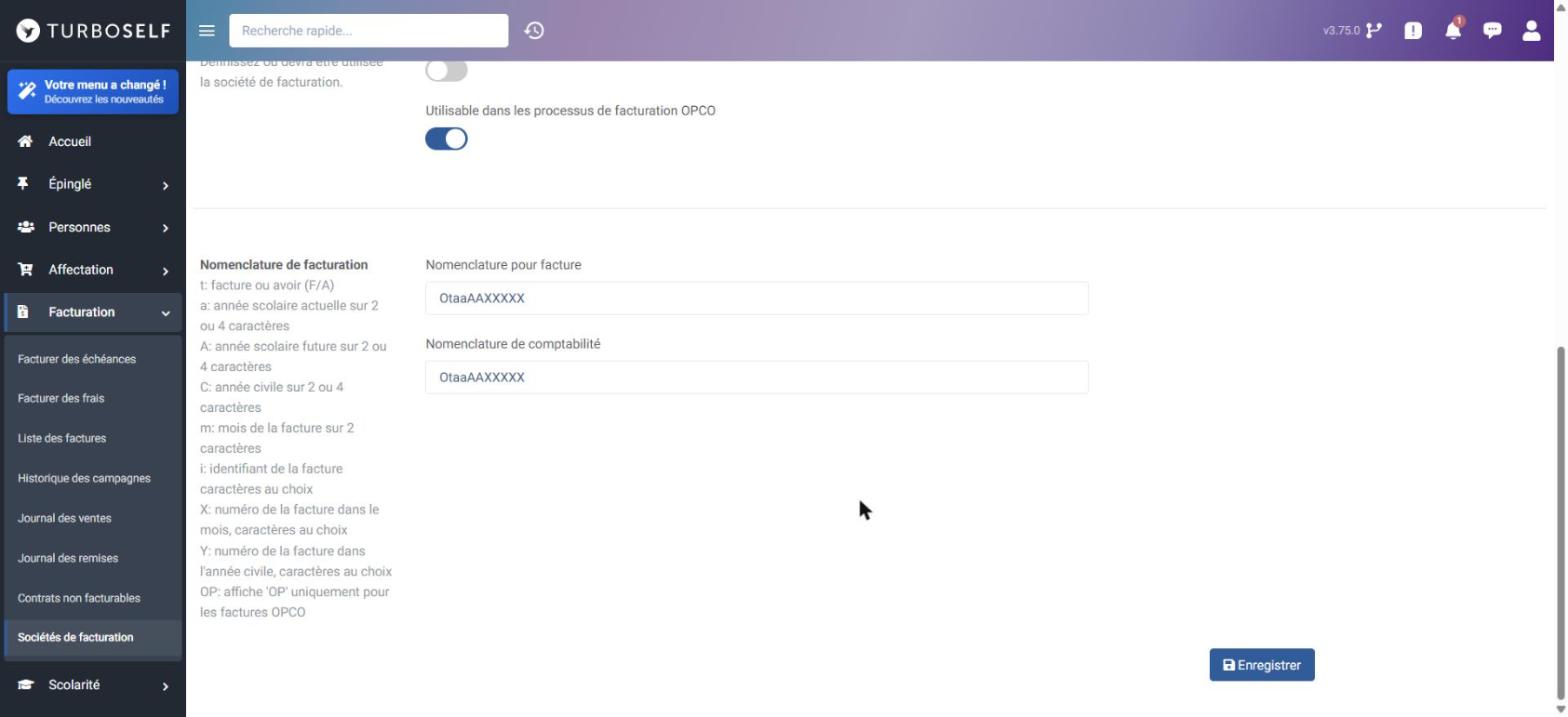
| Code | Remplacé par |
|---|---|
| t | F pour une facture, A pour un avoir |
| a | année scolaire en cours (aa sur 2 caractères, aaaa sur 4) |
| A | année scolaire suivante |
| C | année civile |
| m | mois de la facture, sur 2 caractères |
| i | identifiant de la facture |
| X | numéro de la facture dans le mois |
| Y | numéro de la facture dans l'année civile |
| OP | « OP », seulement pour les factures OPCO |
Les autres caractères sont repris tels quels. Par exemple, OtaaAAXXXXX donne OF262700012 : O, F pour facture, 26 et 27 pour l'année scolaire 2026-2027, puis le numéro sur 5 chiffres.
Changer la nomenclature ne renumérote pas les factures déjà émises. Elle s'applique aux factures suivantes.
Cliquez sur Enregistrer.
Personnaliser le PDF de la facture
Choisissez Modifier le gabarit de facture dans le menu ⋮, ou cliquez sur Modifier la facture en haut du formulaire de la société. Un gabarit par défaut est créé avec chaque société.
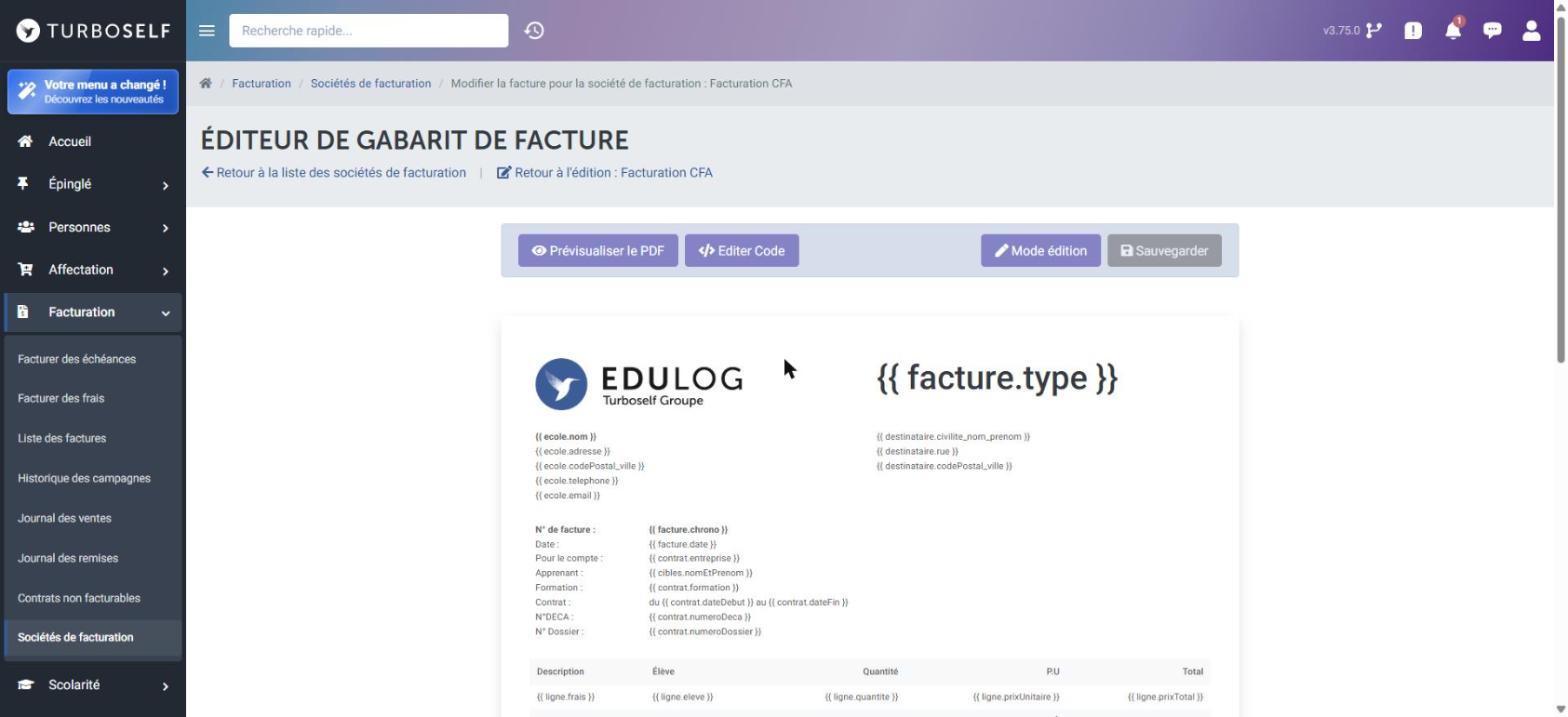
Le bandeau propose quatre boutons :
- Prévisualiser le PDF : affiche le rendu final.
- Editer Code : modifie directement le code du gabarit, pour les utilisateurs avertis.
- Mode édition : rend les blocs modifiables.
- Sauvegarder : enregistre vos changements.
Les textes entre doubles accolades, comme {{ facture.chrono }} ou {{ destinataire.rue }}, sont des variables. Elles sont remplacées par les vraies valeurs dans chaque facture.
Modifier la mise en page
Cliquez sur Mode édition (le bouton passe au vert). Des icônes en forme de crayon apparaissent :
- le crayon à gauche d'une ligne permet d'ajouter un block, d'ajouter une ligne, de la modifier ou de la supprimer ;
- le crayon dans un bloc permet d'ajouter un bloc à côté, de le modifier ou de le supprimer.
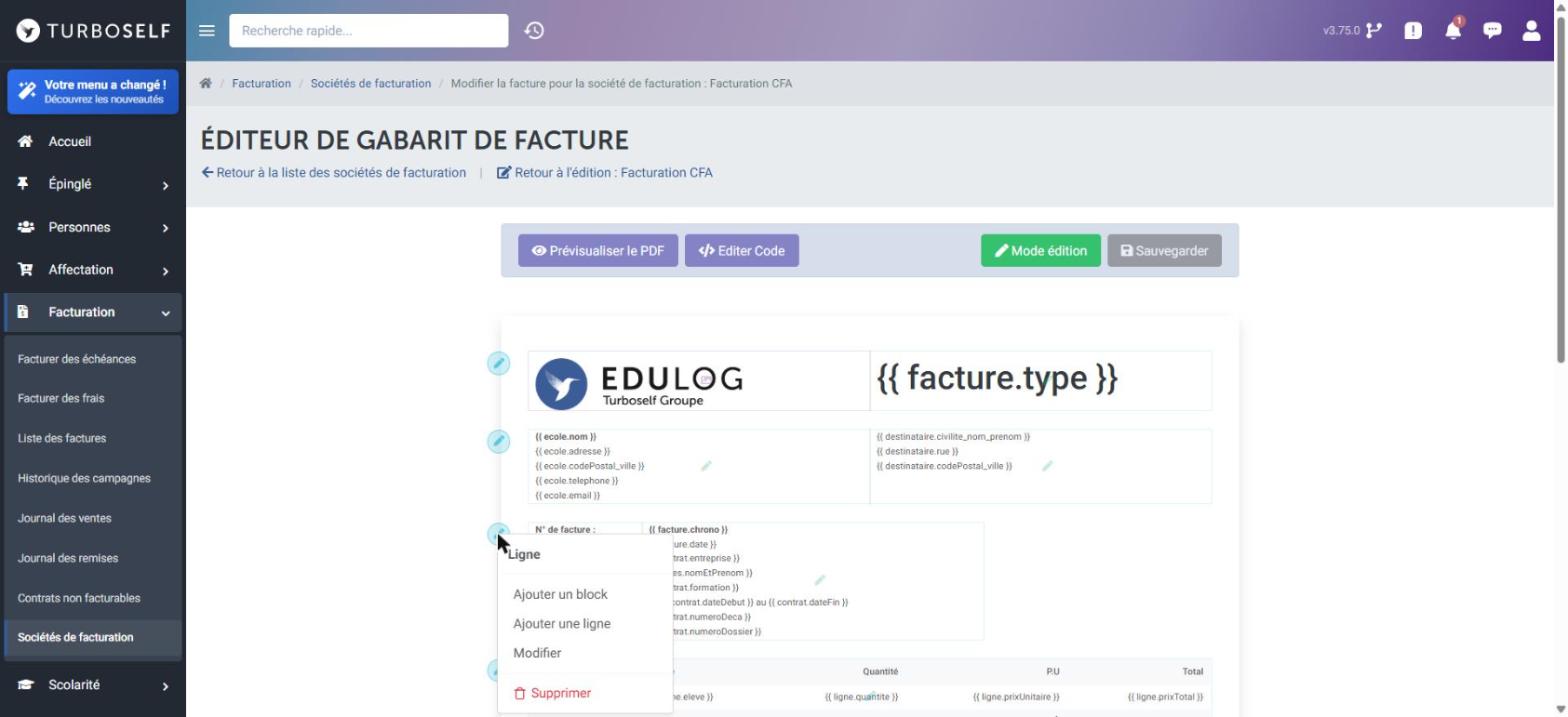
Modifier un bloc
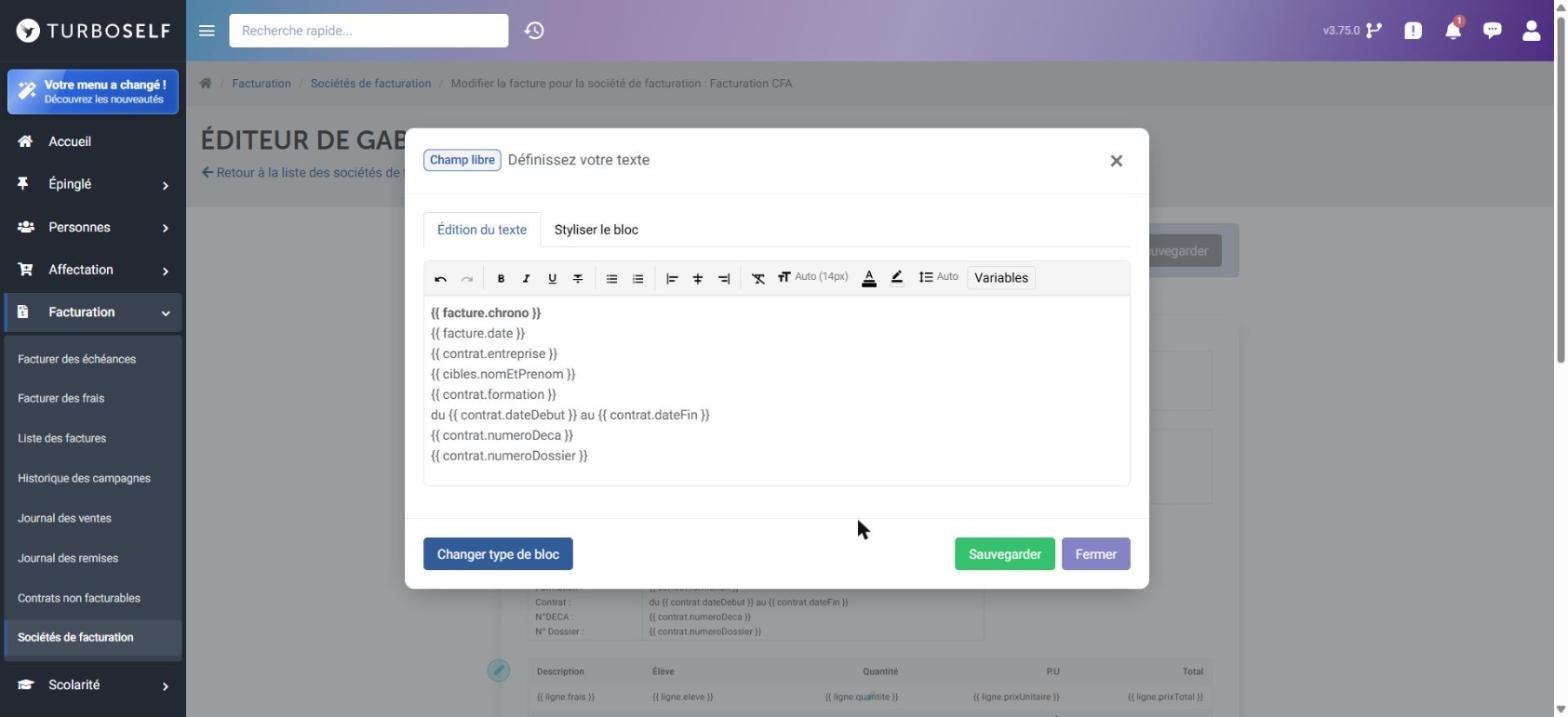
Choisissez Modifier dans le menu d'un bloc. L'onglet Édition du texte permet de taper du texte, de le mettre en forme et d'insérer une variable avec le bouton Variables.
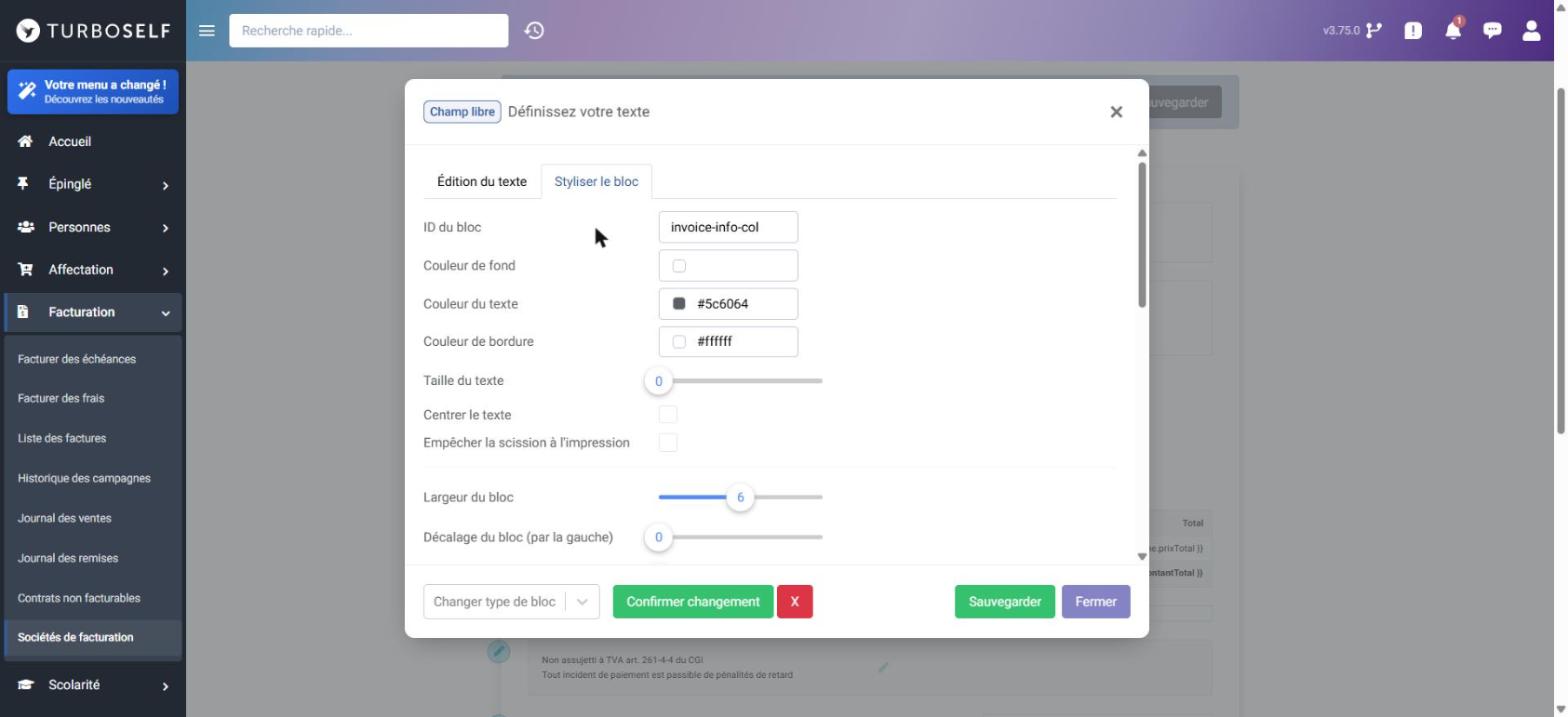
L'onglet Styliser le bloc règle les couleurs de fond, de texte et de bordure, la taille du texte, le centrage, la largeur du bloc et ses marges. L'option Empêcher la scission à l'impression garde le bloc sur une seule page.
Pour changer la nature d'un bloc, utilisez la liste Changer type de bloc en bas de la fenêtre puis Confirmer changement. Les types disponibles sont :
- Champ libre : du texte et des variables ;
- Deux colonnes : un tableau sur deux colonnes, par exemple libellé et valeur ;
- Media : une image (logo, signature, RIB...) ;
- Variables : une liste de variables d'un même domaine (cibles, contrat, destinataire, école, facture, moyen de paiement, OPCO, scolarité, société de facturation).
Cliquez sur Sauvegarder dans la fenêtre, puis sur Sauvegarder dans le bandeau pour enregistrer le gabarit. Vérifiez le résultat avec Prévisualiser le PDF.
Le nouveau gabarit s'applique aux factures générées ensuite. Les PDF déjà émis ne changent pas.