L'envoi d'email
Créer des modèles de mails, envoyer un courrier électronique groupé, envoyer des factures par mail et consulter l'historique des envois
Aurore peut envoyer des courriers électroniques aux responsables des élèves, à toute une classe ou à toute l'unité pédagogique, et envoyer les factures par mail. Un modèle évite de réécrire le même message à chaque fois.
Les modèles de mails
Ouvrez Communiquer › Liste des modèles, puis Modèles de courriers. La liste affiche chaque modèle avec son objet, sa date de création et son auteur. Vous pouvez y chercher un modèle par son nom, le modifier ou le supprimer.
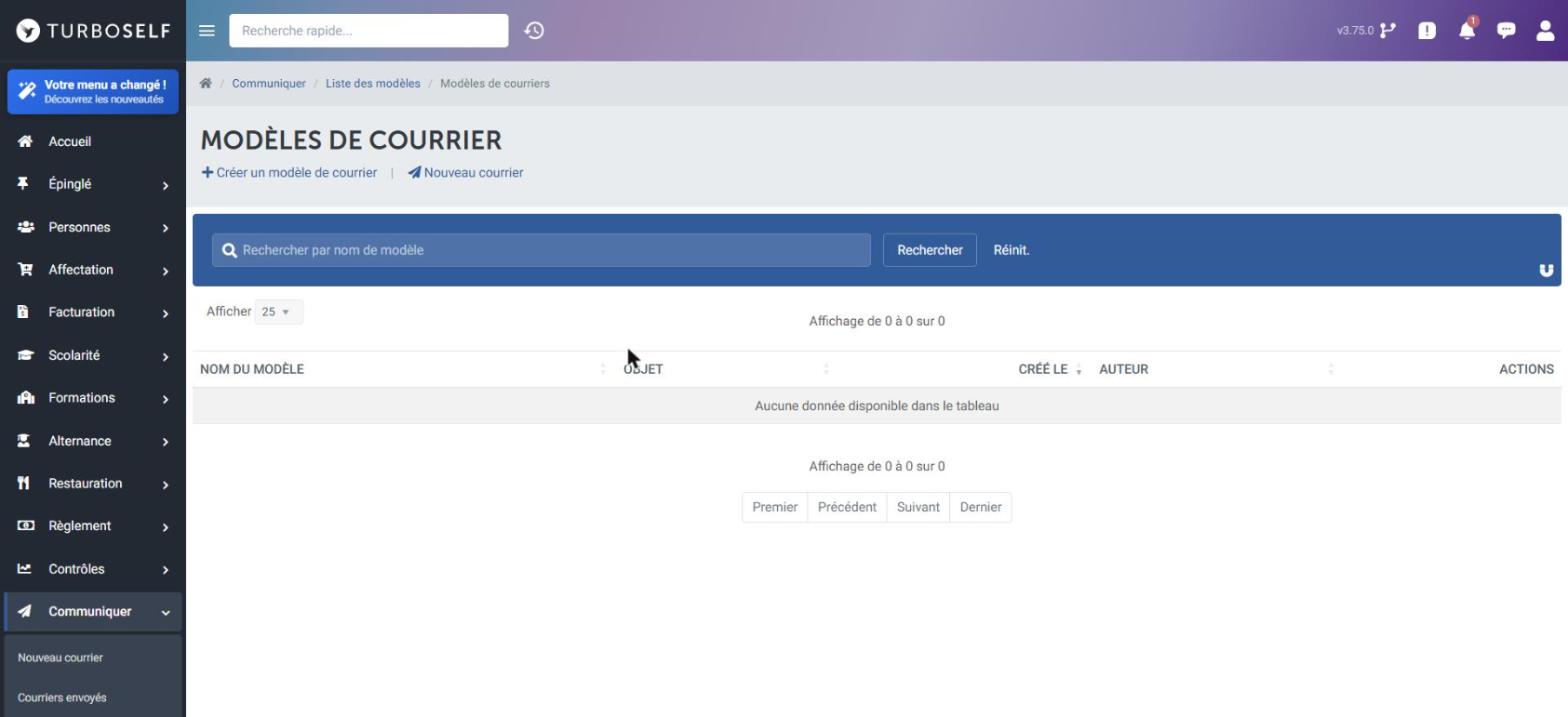
Créer un modèle
- Cliquez sur Créer un modèle de courrier.
- Saisissez le Nom du modèle, tel qu'il apparaîtra dans les listes, et l'Objet du mail.
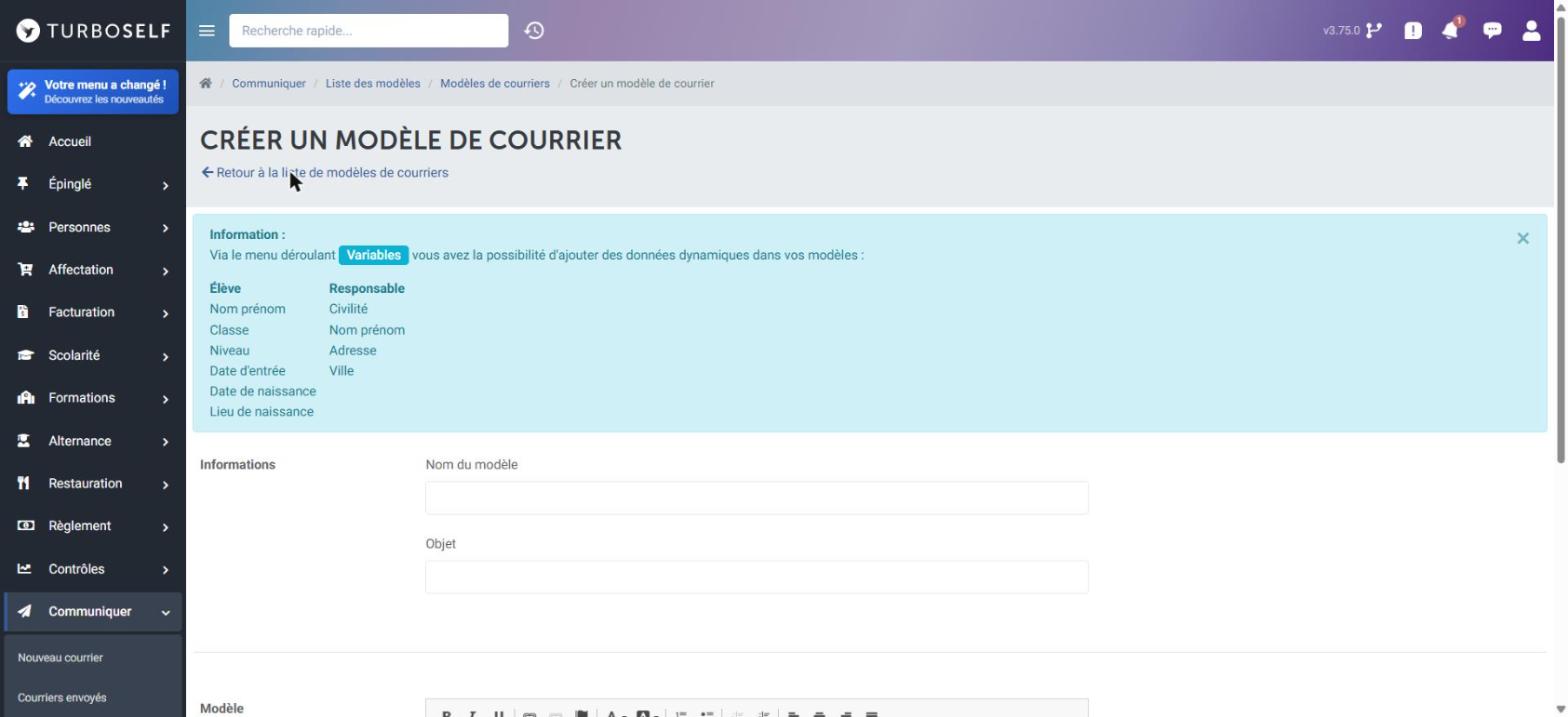
- Rédigez le message dans l'éditeur. Entrée crée un nouveau paragraphe, Maj + Entrée un simple retour à la ligne.
- Insérez des données personnalisées avec les listes Élèves, Responsables, Paramètres, Établissement et Factures de la barre d'outils. Par exemple, le nom de l'élève, sa classe, la civilité du responsable ou l'adresse de l'établissement.
- Cliquez sur Enregistrer.
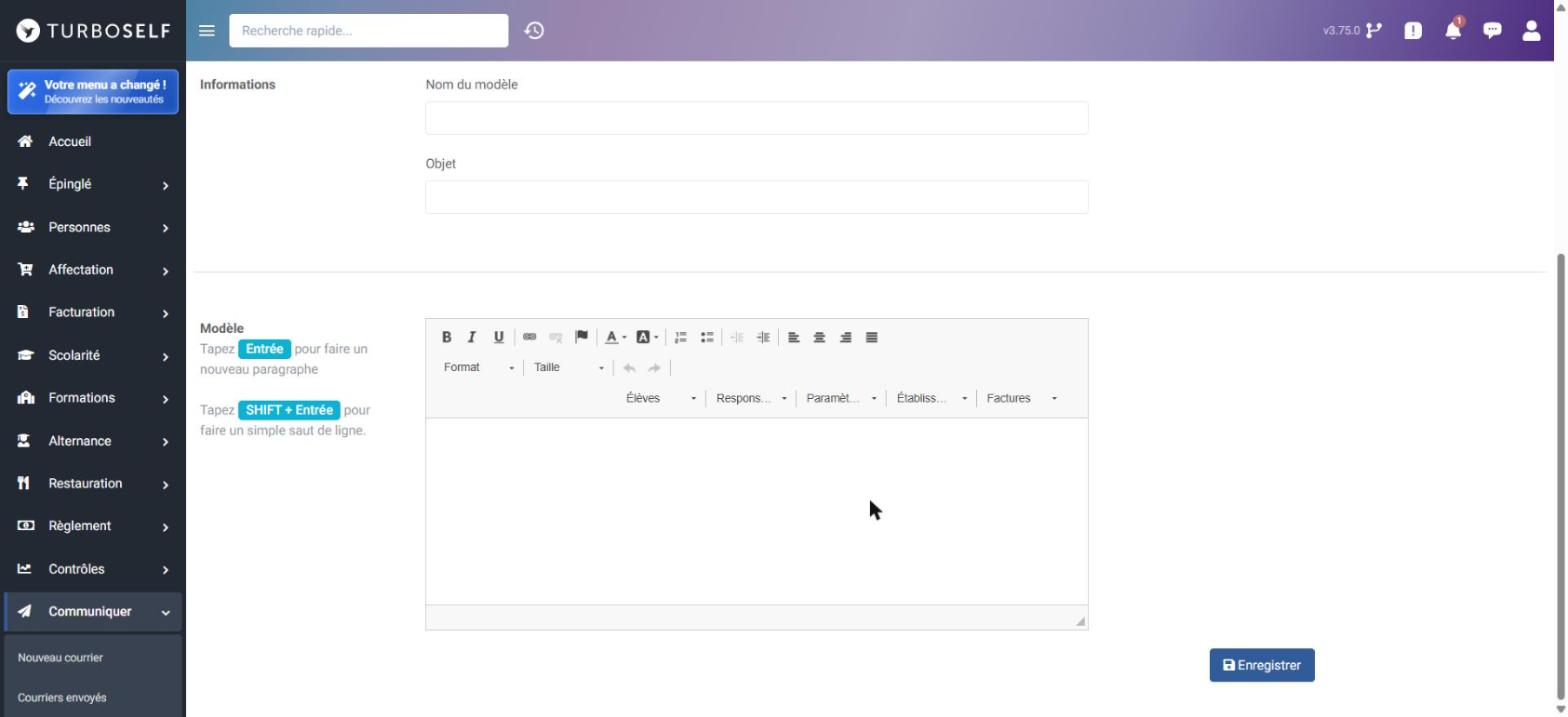
La liste Factures contient le numéro, le montant, le Lien sécurisé vers la facture et le Lien carte bleue pour la payer en ligne. Un modèle prévu pour l'envoi de factures doit contenir au moins le lien sécurisé : la facture n'est pas jointe au mail.
L'envoi groupé
Ouvrez Communiquer › Nouveau courrier, ou cliquez sur Nouveau courrier depuis la liste des modèles.
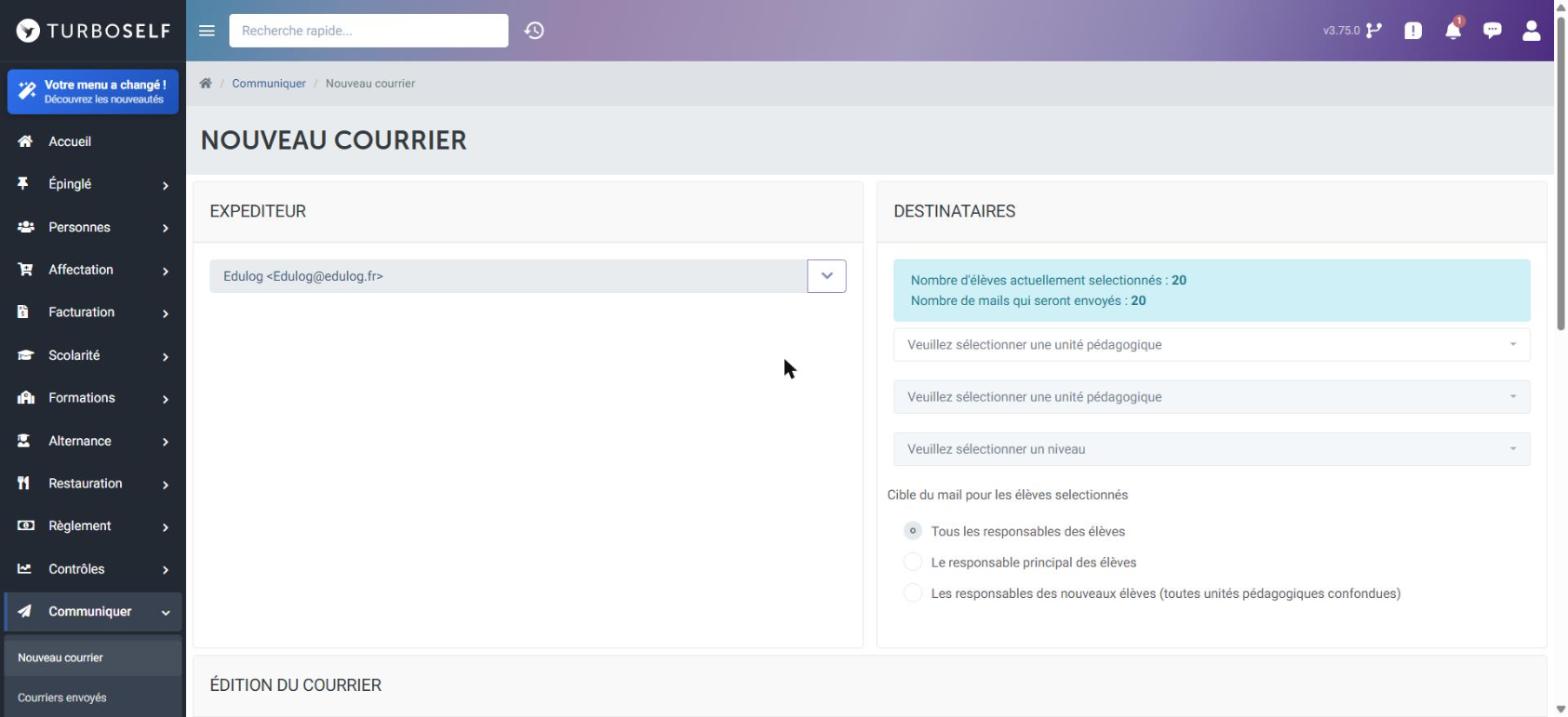
- Expéditeur : la flèche permet de changer l'adresse et le nom d'expéditeur, et l'adresse qui recevra les réponses.
- Destinataires : choisissez une unité pédagogique, puis si besoin une classe ou un niveau. Choisissez ensuite qui reçoit le mail : tous les responsables des élèves, leur responsable principal seulement, ou les responsables des nouveaux élèves, toutes unités confondues. Le bandeau bleu affiche en direct le nombre d'élèves sélectionnés et de mails qui partiront.
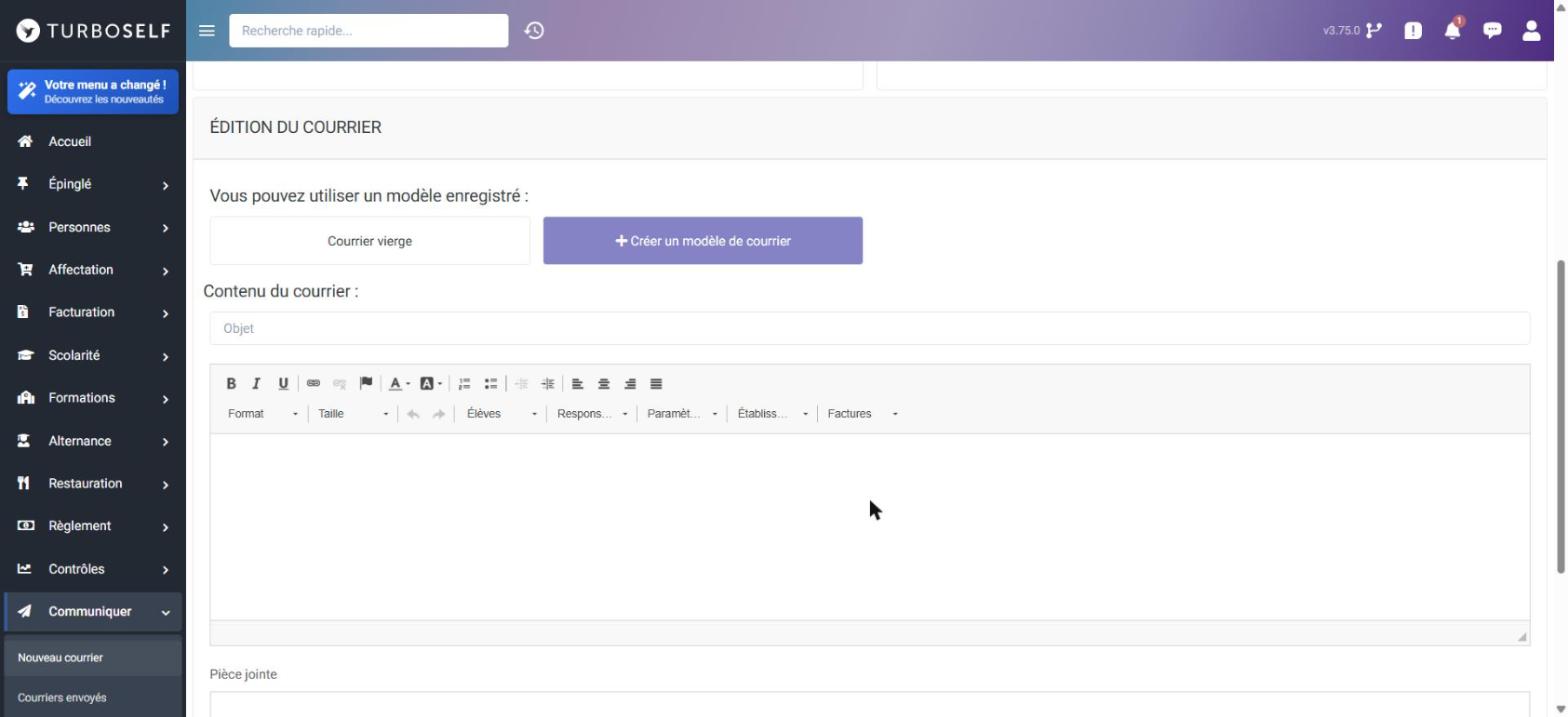
- Édition du courrier : partez d'un Courrier vierge ou d'un modèle enregistré. L'objet et le texte restent modifiables. Créer un modèle de courrier ouvre la création d'un modèle ; il faudra ensuite recommencer l'envoi.
- Pièce jointe : vous pouvez joindre un fichier. Pour en envoyer plusieurs, regroupez-les dans un seul PDF ou un ZIP.
- Cliquez sur Envoyer, puis confirmez.
Un récapitulatif indique ensuite le nombre de destinataires et la sélection utilisée.
L'envoi de facture par email
Les factures s'envoient depuis Facturation › Liste des factures. Filtrez les factures voulues (par exemple les factures non payées depuis une date), puis cliquez sur Adresser un mail. Pour une seule facture, ouvrez le menu de sa ligne et choisissez l'envoi par mail. Le même bouton existe dans l'onglet Facturation de la fiche d'une personne.
L'écran d'envoi ressemble à celui du nouveau courrier, mais les destinataires sont déjà choisis : ce sont les payeurs des factures sélectionnées. Choisissez un modèle qui contient le lien sécurisé vers la facture, vérifiez le texte, puis lancez l'envoi.
Les payeurs sans adresse mail valide sont ignorés. Vérifiez leur fiche avant l'envoi.
Pour les relances, voir Les relances des impayés.
L'historique des envois
Communiquer › Courriers envoyés liste tous les envois avec leur statut, le nombre de destinataires, l'objet et la date. Cherchez par objet ou par contenu, et filtrez par statut.
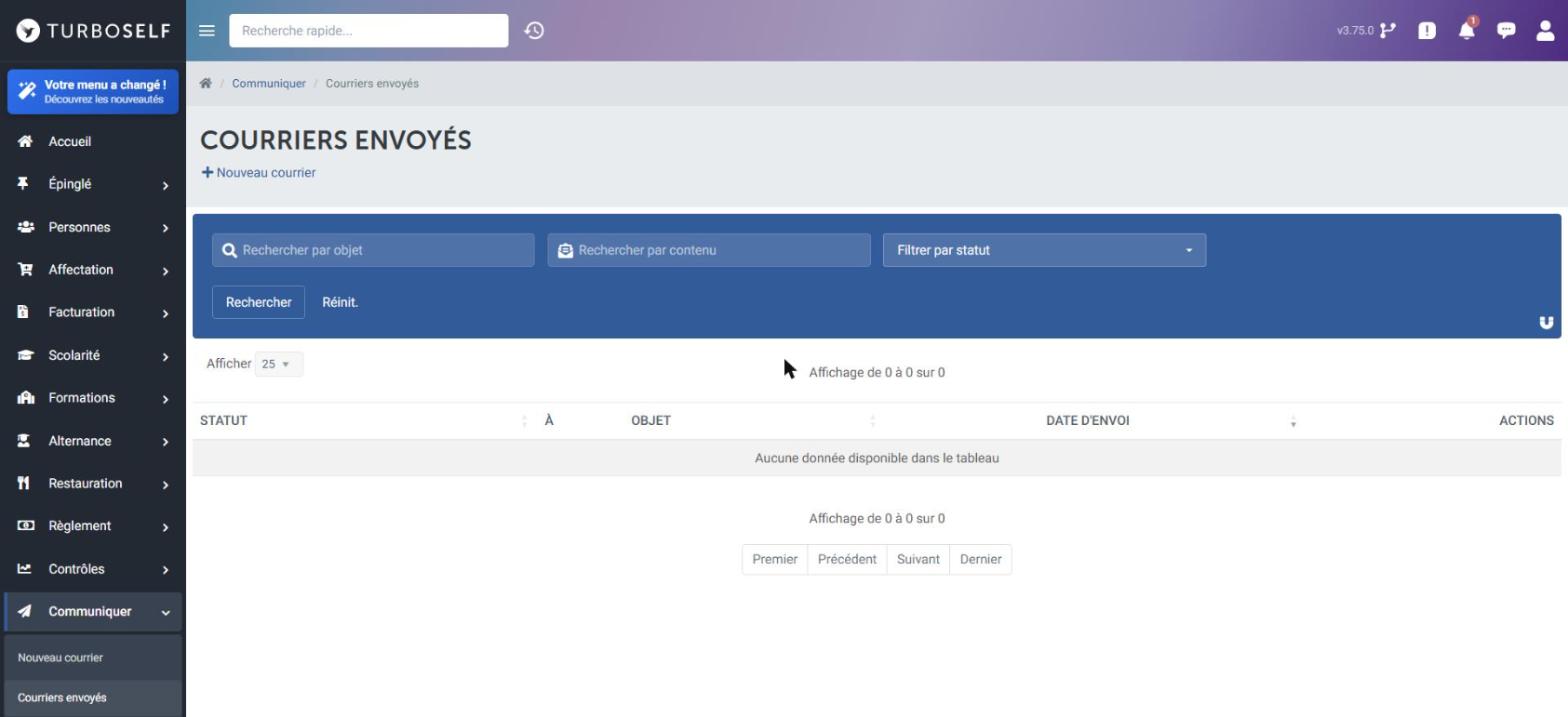
Les mails partent par lots, à intervalle régulier. Un envoi peut rester « en attente » quelques minutes avant de passer à « Envoyé ».
Les boutons d'une ligne permettent de voir la liste des destinataires et le statut de chacun, de relire le mail envoyé et d'afficher ses paramètres (expéditeur, sélection).